
8644
Dec 07, 2006, updated at Oct 19, 2007 (UTC)
 77295
77295 11
11 1
1
Intranet mit XAMPP und Joomla einrichten.
Diese Tutorial soll die grundlegende Konfiguration eines CMS mit Webserver im Intranet erklären.
Zuerst suchen wir uns einen PC mit Windows 2000 oder XP, auf dem wir ausreichend Festplattenspeicher zur Verfügung haben und mit Admin- Rechten ausgestattet sind. In meinem konkreten Beispiel arbeiten wir mit Windows 2000. Der Rechner befindet sich in einer Domäne. Die ersten Gehversuche machen wir lokal, weshalb wir uns um Firewall- Einstellungen und Zugriffsrechte (noch) nicht kümmern müssen. Für den Start ziehen wir uns folgende Dateien:
Xampp Installer- Version (33MB)
Joomla Core (2,6MB, Lizenzvereinbarungen annehmen!)
Deutsche Sprachpaket (9,5KB)
Wir beginnen mit der Installation von Xampp. Ich habe mich für das Verzeichnis D:\XAMPP entschieden. Nach der Installation sollte das Programm "xampp-control" laufen. Falls nicht, diese aus dem Installations-Verzeichnis aufrufen!
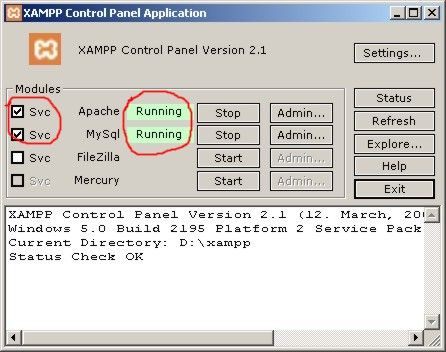
Hier sorgen wir dafür, dass Apache und MySQL laufen. Ich habe dafür gesorgt, dass diese als Dienst starten:
 Schon haben wir einen fertigen Web-Server! Diesen testen wir jetzt, indem wir im Browser unseren eigenen Rechner aufrufen:
http://localhost
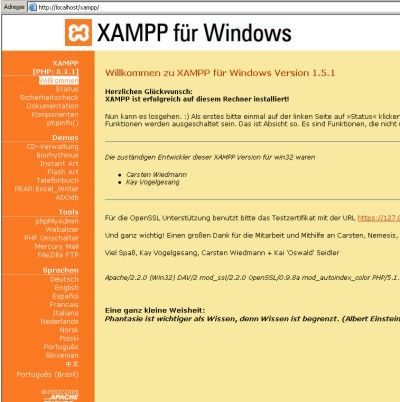
Wenn alles richtig gemacht wurde, erhalten wir folgende Seite:
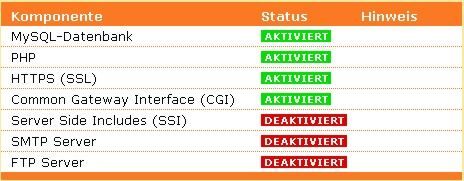
 In der Navigation (links) finden wir den Status, welchen wir uns anzeigen lassen. Hier sollten wir folgendes Ergebnis haben:
 Wer sich jetzt mal den Link "Sicherheit" anschaut, wird feststellen, dass es hier einige Einträge gibt, die als unsicher eingestuft werden.
Als erstes sollten wir ein root- Passwort vergeben, wozu wir den Link weiter unten auf dieser Seite verwenden. Eine spätere Vergabe oder Änderung führt nämlich zu Komplikationen mit Joomla.
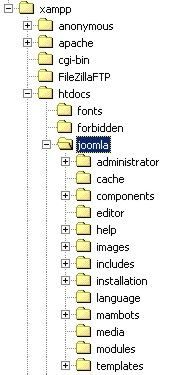
So, nun kümmern wir uns um unser CMS! Hierzu entpacken wir das Joomla- Archiv in den "htdocs"- Ordner vom Xampp. Achtung! Ein Verzeichnis erstellen, da sonst einige noch benötigte Dateien überschrieben werden. In meinem Beispiel haben wir jetzt folgende Struktur: D:\XAMPP\HTDOCS\JOOMLA\...
 Wenn wir jetzt in unserem Browser die Adresse http://localhost/joomla eingeben, erhalten wir die erste Konfigurationsseite von Joomla:
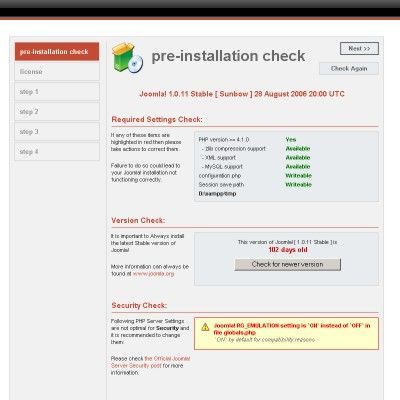 Normalerweise sollte hier alles in Ordnung sein. Wichtig ist, dass die angegebenen Verzeichnisse mit Schreibrechten ausgestattet sind:
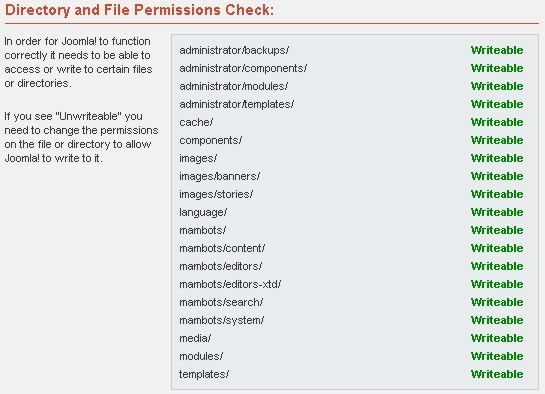 Sollte das nicht der Fall sein, muss dieses erst behoben werden. Testen kann man es mit dem Button "Check again" ganz oben auf der Seite. Wenn alles stimmt, machen wir mit "Next" weiter. Die Lizenzvereinbarung können wir getrost annehmen. Also wieder "Next". Hier wird es wieder interessant, da jetzt die Datenbank erstellt wird. Mit folgenden Einstellungen sollte es klappen:
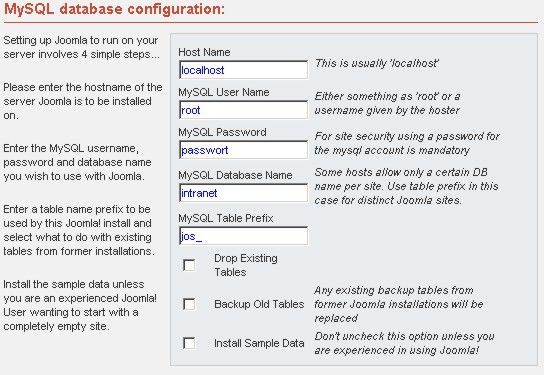 Wenn wir jetzt wieder auf "Next" klicken, werden wir noch mal gefragt, ob wir das wirklich wollen, was wir natürlich bejaen! Wenn nun die folgende Seite erscheint, haben wir schon fast gewonnen:
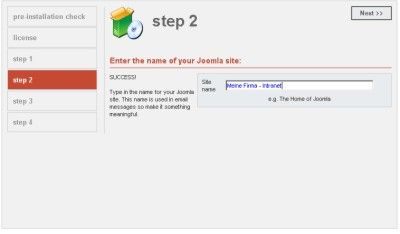 Der Seitentitel sollte sorgfältig gewählt werden, da er auch in generierten Mails verwendet wird. Ein weiterer Klick auf "Next" führt uns zu folgender Seite:
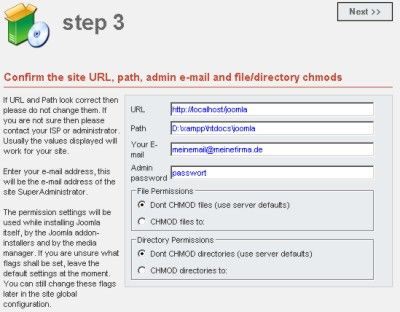 Hier wird eine gültige Mail- Adresse eingetragen und das Passwort vergeben. Achtung! Es wird schon ein Passwort generiert, welches man sich notieren muss, falls man es übernehmen will! Wenn man sich sicher ist, kann man wieder auf "Next" klicken.
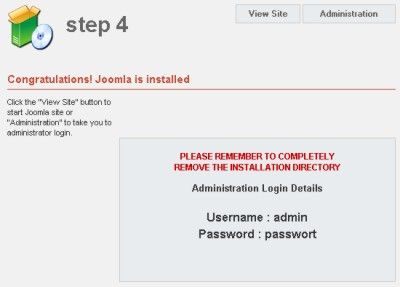 Geschafft!
Bevor wir uns den aktuellen Stand ansehen können, muss noch das Verzeichnis Installation aus dem Joomla- Ordner entfernt werden. Einfach löschen oder verschieben. Wenn das geschehen ist, klicken wir mal auf "View Site" und erhalten das, was unsere User jetzt auch sehen würden:
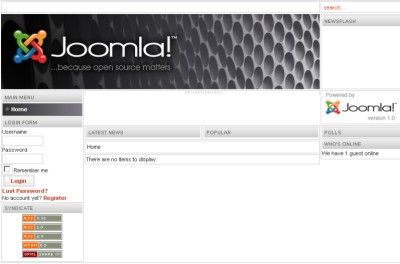 Für den direkten Umgang mit Joomla gibt es schon viele fertige Dokumentationen, Tutorials und FAQ's, weshalb darauf nicht weiter eingegangen werden soll!
Wenn es allerdings gewünscht wird, kann man hier noch eine Seite an einem konkreten Beispiel erstellen. Diese Wünsche aber bitte per PN an mich richten, um dieses Tutorial nicht zu sehr aufzublähen!
Hier noch ein paar interessante Links zum Thema:
sehr gutes deutschsprachiges Tutorial
Kostenloses Openbook
deutschsprachiges Forum
diverse Downloads (Templates, Module, Komponenten etc.)
Viel Spass beim Testen!
Psycho
Xampp Installer- Version (33MB)
Joomla Core (2,6MB, Lizenzvereinbarungen annehmen!)
Deutsche Sprachpaket (9,5KB)
Wir beginnen mit der Installation von Xampp. Ich habe mich für das Verzeichnis D:\XAMPP entschieden. Nach der Installation sollte das Programm "xampp-control" laufen. Falls nicht, diese aus dem Installations-Verzeichnis aufrufen!
Hier sorgen wir dafür, dass Apache und MySQL laufen. Ich habe dafür gesorgt, dass diese als Dienst starten:
http://localhost
Wenn alles richtig gemacht wurde, erhalten wir folgende Seite:
Als erstes sollten wir ein root- Passwort vergeben, wozu wir den Link weiter unten auf dieser Seite verwenden. Eine spätere Vergabe oder Änderung führt nämlich zu Komplikationen mit Joomla.
So, nun kümmern wir uns um unser CMS! Hierzu entpacken wir das Joomla- Archiv in den "htdocs"- Ordner vom Xampp. Achtung! Ein Verzeichnis erstellen, da sonst einige noch benötigte Dateien überschrieben werden. In meinem Beispiel haben wir jetzt folgende Struktur: D:\XAMPP\HTDOCS\JOOMLA\...
Bevor wir uns den aktuellen Stand ansehen können, muss noch das Verzeichnis Installation aus dem Joomla- Ordner entfernt werden. Einfach löschen oder verschieben. Wenn das geschehen ist, klicken wir mal auf "View Site" und erhalten das, was unsere User jetzt auch sehen würden:
Wenn es allerdings gewünscht wird, kann man hier noch eine Seite an einem konkreten Beispiel erstellen. Diese Wünsche aber bitte per PN an mich richten, um dieses Tutorial nicht zu sehr aufzublähen!
Hier noch ein paar interessante Links zum Thema:
sehr gutes deutschsprachiges Tutorial
Kostenloses Openbook
deutschsprachiges Forum
diverse Downloads (Templates, Module, Komponenten etc.)
Viel Spass beim Testen!
Psycho

 Share on Facebook
 Share on Twitter
 Share on Reddit
 Share on Linkedin
Please also mark the comments that contributed to the solution of the article
Content-Key: 46227
Url: https://administrator.de/contentid/46227
Printed on: April 26, 2024 at 12:04 o'clock
11 Comments
Latest comment

Das ganze geht sogar noch ein bisschen komfortabler und zwar mit dem Komplettpaket namens XJ! (XAMPP + Joomla!). Einfach installieren und Joomla ist startklar.
Download und Infos: http://www.creativecoders.de/
Download und Infos: http://www.creativecoders.de/
Naja, vielleicht nutzt es ja trotzdem noch jemandem was 
Das Paket kannte ich aber auch noch nicht!
Danke für den Link!
Psycho
Das Paket kannte ich aber auch noch nicht!
Danke für den Link!
Psycho
Interessant ;)
Vllt wage ich jetzt mal den Einstieg in Joomla! ^^
Denn ich habe das PHPKIT mal ausgetestet und das spricht mich in keinster weise an!
Hoffentlich habe ich jetzt mal eine Alternative zum testen.
Grüße
Midivirus
Vllt wage ich jetzt mal den Einstieg in Joomla! ^^
Denn ich habe das PHPKIT mal ausgetestet und das spricht mich in keinster weise an!
Hoffentlich habe ich jetzt mal eine Alternative zum testen.
Grüße
Midivirus

Für mich ist das ganze Thema neu.
Ich finde den Beitrag sehr gut und werde es noch diese Woche ausprobieren!
Danke für die Arbeit!
Ich finde den Beitrag sehr gut und werde es noch diese Woche ausprobieren!
Danke für die Arbeit!

Respekt! Muss schon sagen: SEHR GELUNGEN!
Nur ne Frage an den Autor dieses HowTo:
Ist Joomla nicht eine Nachmache von Mamboo oder wie auch immer das heißt?
masterG
Nur ne Frage an den Autor dieses HowTo:
Ist Joomla nicht eine Nachmache von Mamboo oder wie auch immer das heißt?
masterG
Hi masterG,
danke für das Lob
Es ist keine Nachmache, sondern geht aus Mambo hervor. Oder anders ausgedrückt, es ist eine Opensource-Version von Mambo.
Psycho
danke für das Lob
Es ist keine Nachmache, sondern geht aus Mambo hervor. Oder anders ausgedrückt, es ist eine Opensource-Version von Mambo.
Psycho
Komisch..... Ich konnte nämlich Mambo einfach runterladen. Full Version......
Na egal.
Danke für deine erklärung!
masterG
Na egal.
Danke für deine erklärung!
masterG
Du musst aber noch was in deiner Anleitung sagen:
Man muss ein MySQL passwort haben! Weil sonst funktioniert das nicht. Also bei mir hats zumindest nicht funktioniert
Man muss ein MySQL passwort haben! Weil sonst funktioniert das nicht. Also bei mir hats zumindest nicht funktioniert
Hallo Psycho Dad, tolle anleitung ;-D werde damit ein bisschen üben bevor ich mit einer seite ins netz gehe...frage: wie kann ich mehrere seiten "erstellen" damit ich sie verlinken kann. ich will iwann eine squezze page haben und einen blog. kann ich das mit xampp schon mal simulieren??
wie kann ich joomla auf deutsch umändern??
danke im vorraus
Harry
wie kann ich joomla auf deutsch umändern??
danke im vorraus
Harry

Hallo Freunde!!
Das ist wirklich der erste Beitrag über Joomla der mir weiterhlft. Bin ja auch völlig neu auf dem Gebiet. Habe bis jetzt immer mit Frontpage gearbeitet. Habe aber bestimmt noch 1000 weitere Fragen. z.B. deutsches Sprachpaket einbauen.
lg.
fred2002
Das ist wirklich der erste Beitrag über Joomla der mir weiterhlft. Bin ja auch völlig neu auf dem Gebiet. Habe bis jetzt immer mit Frontpage gearbeitet. Habe aber bestimmt noch 1000 weitere Fragen. z.B. deutsches Sprachpaket einbauen.
lg.
fred2002

Zitat von @38829:
Das ganze geht sogar noch ein bisschen komfortabler und zwar mit dem
Komplettpaket namens XJ! (XAMPP + Joomla!). Einfach installieren und
Joomla ist startklar.
Download und Infos: http://www.creativecoders.de/
Das ganze geht sogar noch ein bisschen komfortabler und zwar mit dem
Komplettpaket namens XJ! (XAMPP + Joomla!). Einfach installieren und
Joomla ist startklar.
Download und Infos: http://www.creativecoders.de/
Interessant, danke
X