
46356
01.12.2007, aktualisiert 26.04.2008
 110612
 19
19 0
0Windows Vista - UAC deaktivieren
Die UAC dient in Windows Vista zur Abblockung von Software die sich automatisch installiert...
Da die UAC bei jeder Installation auf eine Eingabe wartet, kann das ziemlich nervend werden, v.a. wenn man gerade Treiber und Software installiert.
Deshalb möchte ich Euch in diesem Tutorial zeigen, wie man die UAC de- und aktiviert:
 ACHTUNG
Die Deaktivierung der UAC ist nur nach einer Neuinstallation zu empfehlen! Denn unter dem Betrieb von Windows Vista sollte sie eingeschalten sein, da so die Automatische Installation von Viren etc. großteils verhindert werden sollte...
ACHTUNG
Die Deaktivierung der UAC ist nur nach einer Neuinstallation zu empfehlen! Denn unter dem Betrieb von Windows Vista sollte sie eingeschalten sein, da so die Automatische Installation von Viren etc. großteils verhindert werden sollte...
Zu Beginn öffnet Ihr die Ausführungsbox: Start ==> Ausführen.
In die sich nun öffnende Box gebt Ihr msconfig ein...
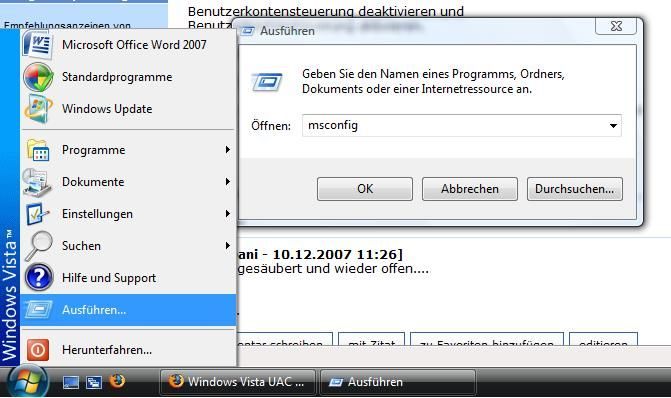
Anschließend öffnet sich die Systemkonfiguaration.
Dort navigiert Ihr zur Registerkarte Tools...
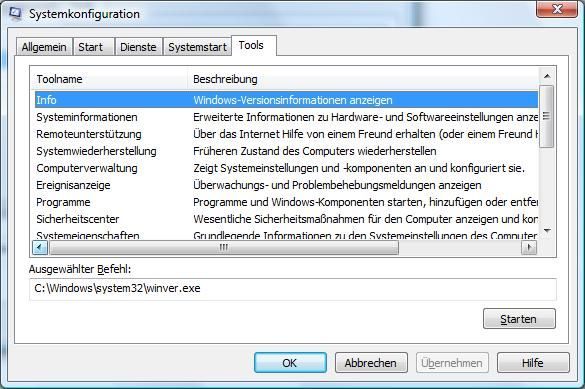
Wenn Ihr nach ganz unten Scrollt gibt es zwei Befehle:
Benutzerkontensteuerung deaktivieren und
Benutzerkontensteuerung aktivieren.
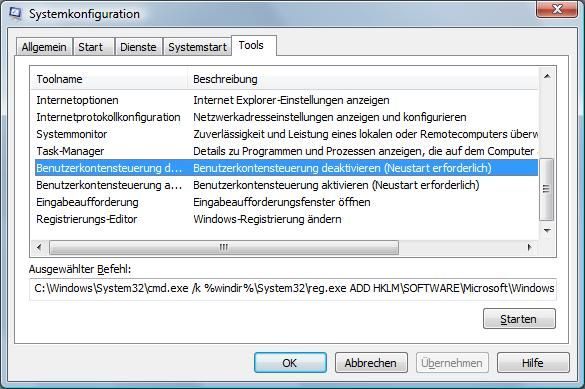
Ihr wählt deaktivieren aus und bestätigt mit Starten...
Anschließend startet Windows neu.
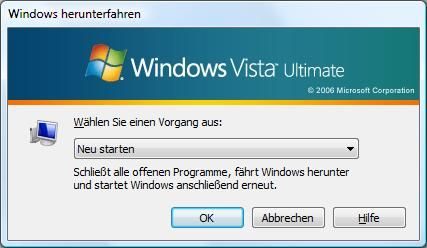
Habt Ihr alle Treiber etc. installiert, wiederholt den Vorgang, nur diesmal
mit dem Aktivieren der Benutzerkontensteuerung...
Fertig
Ich hoffe, der eine oder andere konnte mit dem Tutorial was anfangen...
Mfg. Alex
Da die UAC bei jeder Installation auf eine Eingabe wartet, kann das ziemlich nervend werden, v.a. wenn man gerade Treiber und Software installiert.
Deshalb möchte ich Euch in diesem Tutorial zeigen, wie man die UAC de- und aktiviert:
ACHTUNGZu Beginn öffnet Ihr die Ausführungsbox: Start ==> Ausführen.
In die sich nun öffnende Box gebt Ihr msconfig ein...
Anschließend öffnet sich die Systemkonfiguaration.
Dort navigiert Ihr zur Registerkarte Tools...
Wenn Ihr nach ganz unten Scrollt gibt es zwei Befehle:
Benutzerkontensteuerung deaktivieren und
Benutzerkontensteuerung aktivieren.
Ihr wählt deaktivieren aus und bestätigt mit Starten...
Anschließend startet Windows neu.
Habt Ihr alle Treiber etc. installiert, wiederholt den Vorgang, nur diesmal
mit dem Aktivieren der Benutzerkontensteuerung...
Fertig
Ich hoffe, der eine oder andere konnte mit dem Tutorial was anfangen...
Mfg. Alex
Kommentieren Teilen
 Auf Facebook teilen
 Auf X (Twitter) teilen
 Auf Reddit teilen
 Auf Linkedin teilen
Bitte markiere auch die Kommentare, die zur Lösung des Beitrags beigetragen haben
Content-ID: 74974
Url: https://administrator.de/tutorial/windows-vista-uac-deaktivieren-74974.html
Ausgedruckt am: 03.08.2025 um 01:08 Uhr
19 Kommentare
Neuester Kommentar


Das ganze geht auch über Systemsteuerung > Benutzerkonten > Benutzerkontensteuerung ein- oder ausschalten.
Lg Jon
Lg Jon
Eine Übersicht für alle Interessierten, was UAC ist und wozu der Schutz gedacht ist:
MS-Technet-Artikel Benutzerkontenschutz - User Account Control
Wikipedia-Artikel
MS-Technet-Artikel Benutzerkontenschutz - User Account Control
Wikipedia-Artikel

Das Tutorial ist gut und leicht verständlich geschrieben.
Es gibt aber auch noch eine andere Möglichkeit um das Ganze zu bewerkstelligen. Im dargestellten Fall hat er eine Vista Ultimate-Version am laufen. Da kann man sich zum Zwecke der Installation als Administrator anmelden. Im Administratoraccount ist die UAC standardmäßig abgeschaltet. Man muss also gar keine Klimmzüge machen und läuft auch nicht in die Gefahr zu "vergessen" den Arbeitsaccount wieder in den sicheren Zustand zu bringen.
Bei den Home-Versionen von Vista muss der Administratoraccount erst aktiviert werden. Da aufgrund der Einschränkungen in den Home-Versionen der Weg über die Computerverwaltung nicht möglich ist, bleibt hier nur die Möglichkeit, dies über die Kommandozeile zu erledigen. Hierzu öffnet man die Eingabeaufforderung als Administrator und aktiviert mit dem Befehlscode:
net user Administrator /active
hierüber das Konto des Administrators.
Falls man das Konto wieder unsichtbar machen möchte: Gesperrt wird das Konto dann wieder mit dem Befehlscode:
net user Administrator /active:no
Den Administrator gibt es dann natürlich noch. Man sieht Ihn nur nicht mehr in der Anmeldemaske.
MfG Yunkyard
Es gibt aber auch noch eine andere Möglichkeit um das Ganze zu bewerkstelligen. Im dargestellten Fall hat er eine Vista Ultimate-Version am laufen. Da kann man sich zum Zwecke der Installation als Administrator anmelden. Im Administratoraccount ist die UAC standardmäßig abgeschaltet. Man muss also gar keine Klimmzüge machen und läuft auch nicht in die Gefahr zu "vergessen" den Arbeitsaccount wieder in den sicheren Zustand zu bringen.
Bei den Home-Versionen von Vista muss der Administratoraccount erst aktiviert werden. Da aufgrund der Einschränkungen in den Home-Versionen der Weg über die Computerverwaltung nicht möglich ist, bleibt hier nur die Möglichkeit, dies über die Kommandozeile zu erledigen. Hierzu öffnet man die Eingabeaufforderung als Administrator und aktiviert mit dem Befehlscode:
net user Administrator /active
hierüber das Konto des Administrators.
Falls man das Konto wieder unsichtbar machen möchte: Gesperrt wird das Konto dann wieder mit dem Befehlscode:
net user Administrator /active:no
Den Administrator gibt es dann natürlich noch. Man sieht Ihn nur nicht mehr in der Anmeldemaske.
MfG Yunkyard
Die UAC zu deaktivieren ist nicht sinnvoll.
Wer die Abfragen als störend empfindet, dem scheint das Securitybewusstsein zu fehlen.
Sorry.
Wer die Abfragen als störend empfindet, dem scheint das Securitybewusstsein zu fehlen.
Sorry.
@David:
Installiert man gerade einen neuen PC mit viel Software und man ist nicht mit dem Internet verbunden, so können 100 Warnungen schon ein wenig störend sein
==> Das ist auch der Grund, warum ich auch beschrieb, wie man sie wieder einschaltet...
Lg. Alex
Installiert man gerade einen neuen PC mit viel Software und man ist nicht mit dem Internet verbunden, so können 100 Warnungen schon ein wenig störend sein
==> Das ist auch der Grund, warum ich auch beschrieb, wie man sie wieder einschaltet...
Lg. Alex
Hallöchen.
Könnt Ihr mir auch sagen wie ich den kompletten Administratornamen und die Einstellungen dazu ändere?!
Habe mir das "letzte" Laptop aus dem Media Markt gekauft.Es war das Ausstellungsstück und wurde
natürlich eingerichtet.Alles auf diesm Laptop heisst jetzt Bernd und dies ist der offizielle Admin.Habe zwar ein Benutzerkonto mit meinem Namen,aber wenn ich etwas installieren will,habe ich dazu nur eingeschränkte Rechte.
Scheiss Vista.Bald kommt XP 7!!!Wäre für Hilfe dankbar.
Könnt Ihr mir auch sagen wie ich den kompletten Administratornamen und die Einstellungen dazu ändere?!
Habe mir das "letzte" Laptop aus dem Media Markt gekauft.Es war das Ausstellungsstück und wurde
natürlich eingerichtet.Alles auf diesm Laptop heisst jetzt Bernd und dies ist der offizielle Admin.Habe zwar ein Benutzerkonto mit meinem Namen,aber wenn ich etwas installieren will,habe ich dazu nur eingeschränkte Rechte.
Scheiss Vista.Bald kommt XP 7!!!Wäre für Hilfe dankbar.
Scheiss Vista.Bald kommt XP 7!!!Wäre
XP 7??
@davidburkel:
Vollkommen richtig! Die UAC ist eines der wichtigsten Sicherheitsfeatures von VISTA. Gerade weil Installationen und Änderungen am System nur mit Administratorrechten durchgeführt werden können, sind z. B. LINUX und andere UNIX-Derivate sicherer als beispielsweise Windows XP. Jetzt hat Microsoft endlich nachgezogen und viele die lautstark die Sicherheit von Microsoftbetriebsystemen gerügt haben, sind jetzt auf der Seite von jenen Schreihälsen die die UAC als Gängelei beschimpfen.
Aus diesem Grund habe ich die zweite Alternative zum Vorschlag von Alex beschrieben.
Das bedeutet: Normales arbeiten nur im "Arbeitsaccount". Bei kleinen Änderungen, Installation und Systemeingriffen wird die Zustimmung als Administrator abgefragt.
Hat man den Administratoraccount dagegen aktiviert, kann man sich bei einer Installation und bei allen anderen geplanten Systemeingriffen, wie bei LINUX statt als ROOT, eben als ADMINISTRATOR anmelden. Dann muss man sich auch nicht, wie Alex so richtig schrieb "von 100 Warnungen stören lassen"
@Christian:
Möglichkeit 1:
Melde Dich als Bernd an. Vergib dem User mit deinem Namen "Administratorrechte". Dann kannst Du alles tun was Bernd auch darf. Den User Bernd kannst Du dann anschließend in den Benutzereinstellungen löschen. Aber nur aus einem anderen Account heraus. Selbstmord begehen ist nicht erlaubt
Anschließend unter Systemsteuerung/System/Erweiterte Systemeinstelungen/Systemeigenschaften/Erweitert/Benutzerprofile das Profil von Bernd löschen. Dann ist dieser User rückstandsfrei entsorgt.
BTW. Ich würde das aber erst tun wenn alles unter Deinem Namen ordungsgemäß läuft.
Möglichkeit 2:
Du lässt alles wie es ist und aktivierst nur zusätzlich den Administrator wie von mir beschrieben. Du hast dann eben 3 User mit unterschiedlichen Rechten. Unter Deinem eigenen Namen arbeitest Du und das sehr sicher. Da alle Installationen Adminstratorrechte brauchen, auch Viren und Trojaner, können die sich eben nicht installieren. Ergo: Ein sicheres System! Wenn Du was installieren willst, meldest Du Dich als Administrator an und kannst alles ohne UAC-Probleme installieren. Nach getaner Installation meldest Du Dich wieder als Dein User an. Mit dieser Methode hast Du praktisch die Sicherheit eines LINUX-Systems.
MfG
Yunkyard
Die UAC zu deaktivieren ist nicht sinnvoll.
Vollkommen richtig! Die UAC ist eines der wichtigsten Sicherheitsfeatures von VISTA. Gerade weil Installationen und Änderungen am System nur mit Administratorrechten durchgeführt werden können, sind z. B. LINUX und andere UNIX-Derivate sicherer als beispielsweise Windows XP. Jetzt hat Microsoft endlich nachgezogen und viele die lautstark die Sicherheit von Microsoftbetriebsystemen gerügt haben, sind jetzt auf der Seite von jenen Schreihälsen die die UAC als Gängelei beschimpfen.
Aus diesem Grund habe ich die zweite Alternative zum Vorschlag von Alex beschrieben.
Das bedeutet: Normales arbeiten nur im "Arbeitsaccount". Bei kleinen Änderungen, Installation und Systemeingriffen wird die Zustimmung als Administrator abgefragt.
Hat man den Administratoraccount dagegen aktiviert, kann man sich bei einer Installation und bei allen anderen geplanten Systemeingriffen, wie bei LINUX statt als ROOT, eben als ADMINISTRATOR anmelden. Dann muss man sich auch nicht, wie Alex so richtig schrieb "von 100 Warnungen stören lassen"
@Christian:
Möglichkeit 1:
Melde Dich als Bernd an. Vergib dem User mit deinem Namen "Administratorrechte". Dann kannst Du alles tun was Bernd auch darf. Den User Bernd kannst Du dann anschließend in den Benutzereinstellungen löschen. Aber nur aus einem anderen Account heraus. Selbstmord begehen ist nicht erlaubt
Anschließend unter Systemsteuerung/System/Erweiterte Systemeinstelungen/Systemeigenschaften/Erweitert/Benutzerprofile das Profil von Bernd löschen. Dann ist dieser User rückstandsfrei entsorgt.
BTW. Ich würde das aber erst tun wenn alles unter Deinem Namen ordungsgemäß läuft.
Möglichkeit 2:
Du lässt alles wie es ist und aktivierst nur zusätzlich den Administrator wie von mir beschrieben. Du hast dann eben 3 User mit unterschiedlichen Rechten. Unter Deinem eigenen Namen arbeitest Du und das sehr sicher. Da alle Installationen Adminstratorrechte brauchen, auch Viren und Trojaner, können die sich eben nicht installieren. Ergo: Ein sicheres System! Wenn Du was installieren willst, meldest Du Dich als Administrator an und kannst alles ohne UAC-Probleme installieren. Nach getaner Installation meldest Du Dich wieder als Dein User an. Mit dieser Methode hast Du praktisch die Sicherheit eines LINUX-Systems.
MfG
Yunkyard
@ Yunkyard:
Ich hätte noch eine dritte Möglichkeit:
Man ladet sich den neuen Service Pack von MS herunter...
Dort gibt's weniger Abfragen...
Infos unter:
chip.de/artikel/Windows-Vista-SP1-im-Test-Neue-Funktionen-und-Be ...
Lg. Alex
Möglichkeit 1:
Möglichkeit 2:
Möglichkeit 2:
Ich hätte noch eine dritte Möglichkeit:
Man ladet sich den neuen Service Pack von MS herunter...
Dort gibt's weniger Abfragen...
Infos unter:
chip.de/artikel/Windows-Vista-SP1-im-Test-Neue-Funktionen-und-Be ...
Lg. Alex
ja in zwei Jahren soll es laut PC Zeitschrift XP 7 geben.
@ Yunkyard:
> Möglichkeit 1:
> Möglichkeit 2:
Ich hätte noch eine dritte
Möglichkeit:
Man ladet sich den neuen Service Pack von MS
herunter...
Dort gibt's weniger Abfragen...
Infos unter:
chip.de/artikel/Windows-Vista-SP1-im-Test-Neue-Funktionen-und-Be ...
Lg. Alex
> Möglichkeit 1:
> Möglichkeit 2:
Ich hätte noch eine dritte
Möglichkeit:
Man ladet sich den neuen Service Pack von MS
herunter...
Dort gibt's weniger Abfragen...
Infos unter:
chip.de/artikel/Windows-Vista-SP1-im-Test-Neue-Funktionen-und-Be ...
Lg. Alex
Ich habe mir das Servicepack gestern installiert. Ich bin gespannt ob das stimmt mit den Abfragen. Laut "Chip" scheint es mir aber nicht so zu sein. Denn in einem Kommentar dazu schreiben Sie, dass es ruhig ein paar Sicherheitsabfragen weniger sein dürften.
Bislang habe ich allerdings noch keinen nennenswerten Unterschied festgestellt. Wir werden sehen
MfG
Yunkyard
Ok,Schritt 1 hat geklappt.
Jetzt komm ich net mehr inne Systemsteurung oder in den Papierkorb rein.Sobald ich eins von beiden öffnen will,beendet sich der explorer und startet sich wieder neu.Manchmal muss ich Ihn auch wieder manuell aufrufen.
Servicepack 1 hab ich mir eben installiert,aber die lästige Abfragerei ist irgendwie geblieben.
Mfg Christian
Jetzt komm ich net mehr inne Systemsteurung oder in den Papierkorb rein.Sobald ich eins von beiden öffnen will,beendet sich der explorer und startet sich wieder neu.Manchmal muss ich Ihn auch wieder manuell aufrufen.
Servicepack 1 hab ich mir eben installiert,aber die lästige Abfragerei ist irgendwie geblieben.
Mfg Christian
Ok,Schritt 1 hat geklappt.
Jetzt komm ich net mehr inne Systemsteurung
oder in den Papierkorb rein.Sobald ich eins
von beiden öffnen will,beendet sich der
explorer und startet sich wieder neu.Manchmal
muss ich Ihn auch wieder manuell aufrufen.
Servicepack 1 hab ich mir eben
installiert,aber die lästige Abfragerei
ist irgendwie geblieben.
Mfg Christian
Jetzt komm ich net mehr inne Systemsteurung
oder in den Papierkorb rein.Sobald ich eins
von beiden öffnen will,beendet sich der
explorer und startet sich wieder neu.Manchmal
muss ich Ihn auch wieder manuell aufrufen.
Servicepack 1 hab ich mir eben
installiert,aber die lästige Abfragerei
ist irgendwie geblieben.
Mfg Christian
Hallo Christian,
Du schreibst Schritt 1 hat geklappt, kommst aber nicht mehr in die Systemsteuerung und in den Papierkorb rein! Was genau hast Du gemacht und wie bist Du vorgegangen? Denn irgendwas klappt nicht, sonst hättest Du ja keine Probleme.
Hat Dein User ein Passwort oder ist das Passwort leer?
MfG
Yunkyard
Keine Ahnung was es war,aber mich hats den Tag so angenervt das ich ihn auf Werkseinstellungen zurückgestzt habe und jetzt geht er wieder.Trotzdem Danke fürs Unterstützen.

Wenn man einen Treiber installieren will,
kann man die die shift+ rmb (right mouse button) benutzen,
um diese Installation dann mit Admnistrator rechten auszuführen,
gabs aber bei win2k, und winxp prof auch schon.
Wenn das Adminkonto nen Pass hat, muss man den allerdings auch noch mit angeben ^^.
Wo is nu das Prob mit dem UAC ? xD
mfg Raanubis
kann man die die shift+ rmb (right mouse button) benutzen,
um diese Installation dann mit Admnistrator rechten auszuführen,
gabs aber bei win2k, und winxp prof auch schon.
Wenn das Adminkonto nen Pass hat, muss man den allerdings auch noch mit angeben ^^.
Wo is nu das Prob mit dem UAC ? xD
mfg Raanubis
Wenn man einen Treiber installieren will,
kann man die die shift+ rmb (right mouse
button) benutzen,
um diese Installation dann mit Admnistrator
rechten auszuführen,
gabs aber bei win2k, und winxp prof auch
schon.
Wenn das Adminkonto nen Pass hat, muss man
den allerdings auch noch mit angeben ^^.
Wo is nu das Prob mit dem UAC ? xD
mfg Raanubis
kann man die die shift+ rmb (right mouse
button) benutzen,
um diese Installation dann mit Admnistrator
rechten auszuführen,
gabs aber bei win2k, und winxp prof auch
schon.
Wenn das Adminkonto nen Pass hat, muss man
den allerdings auch noch mit angeben ^^.
Wo is nu das Prob mit dem UAC ? xD
mfg Raanubis
Das Problem ist ganz einfach, dass wenn man mehrere Programme oder Treiber installieren will, die UAC nerven kann. Der Ursprungsthread war, dass er als Workaround ein Tutorial verfasst hat, wie man die UAC ausschalten kann.
Das Tutorial ist IMHO technisch richtig. Aber nach meiner Meinung setzt man damit ein essentielles Sicherheitsfeature von VISTA ausser Kraft. Es ist daher besser, wenn man eine "Installationsorgie" feiern will, sich als Administrator anzumelden. Dann kann man installieren was man will, ohne störende UAC. Nach der "Installationsorgie" unbedingt wieder vom Administratoraccount abmelden und als "normaler User" anmelden.
Denn arbeiten sollte man als Administrator auf keinen Fall. Das Arbeitskonto sollte keine Adminrechte haben. Eine Zwischenlösung ist das, was die meisten Vistabenutzer tun: Arbeiten mit dem bei der Installation angelegten Benutzer, der in der Gruppe der "Administratoren" ist. Achtung: Dieser Nutzer ist nicht der Administrator. Den muss man im weiter oben beschriebenen Verfahren erst aktivieren. Mit der "Zwischenlösung" kann man sich im Bedarfsfall Administratorrechte nach dem von Dir beschriebenen Verfahren verschaffen. Es gibt übrigens noch andere Verfahren
Es ist also kein Problem mit der UAC, es ist vielmehr ein Problem das zwischen den Ohren sitzt. Viele Leute loben die Sicherheit von LINUX. Ein Feature von LINUX ist halt die strenge Trennung zwischen dem "User" der ROOT heißt und dem Arbeitsuser. Wobei: ROOT ist kein User in einem Unix-System, sondern Gott!
Endlich hat Microsoft sich der Trennung zwischen Administrator und User angenähert und gleich geht das große Beschweren und Jammern los. Es muss jeder selbst entscheiden was er lieber hat: Einen sicheren Computer oder die Bequemlichkeit ...
MfG
yunkyard
Ich arbeite mit bzw werkel mit Linux und Windows rum, von daher kenn ich beide Richtungen. Das mit dem Problem war nur bissel ironisch gemeint .
Vista is in Puncto Sicherheit vor dem benutzenden User wirklich sicherer geworden und wenn sich rausstellt das die strenge Trennung vom System selber auch eingehalten wird dann wäre es besser.
Ich hab zwar Vista auf der Platte neben 2 Lauffähigen XP-Versionen (vorzüge eines Studenten), hab mich damit allerdings bis jetzt nicht wirklich ernsthaft beschäftigt.
Werde ich demnächst aber mal tun müssen, entbuggen - tuning usw, weil läuft noch nicht wirklich rund und das mit installiertem SP1.
Das installieren der ganzen Software Pakete hab ich mit ner Batch-Datei gelöst, da sich die meisten Pakete im silent mode, unattended installieren lassen.
Für den Zeitraum war ich im System als Admin angemeldet mit deaktivierten Netzwerk ;)
mfg
Raanubis
Vista is in Puncto Sicherheit vor dem benutzenden User wirklich sicherer geworden und wenn sich rausstellt das die strenge Trennung vom System selber auch eingehalten wird dann wäre es besser.
Ich hab zwar Vista auf der Platte neben 2 Lauffähigen XP-Versionen (vorzüge eines Studenten), hab mich damit allerdings bis jetzt nicht wirklich ernsthaft beschäftigt.
Werde ich demnächst aber mal tun müssen, entbuggen - tuning usw, weil läuft noch nicht wirklich rund und das mit installiertem SP1.
Das installieren der ganzen Software Pakete hab ich mit ner Batch-Datei gelöst, da sich die meisten Pakete im silent mode, unattended installieren lassen.
Für den Zeitraum war ich im System als Admin angemeldet mit deaktivierten Netzwerk ;)
mfg
Raanubis
VISTA ist am Anfang tatsächlich etwas gewöhnungsbedürftig, weil viele Einstellungen nicht mehr da sind wo man sie von XP her gewohnt ist. Man sucht sie halt an den bekannten Stellen und flucht weil man sie nicht mehr am gewohnten Platz findet (ist der Mensch ein Gewohnheitstier?).
Auch die UAC ist gewöhnungsbedürftig, aber sie ist notwendig. Gerade in der heutigen Zeit.
Übrigens, warst Du bei dem Installationsmarathon als User mit Adminrechten angemeldet oder als Administrator? Ich frage nur so aus Neugier, weil ich wissen will wie andere es handhaben.
MfG
Yunkyard
Auch die UAC ist gewöhnungsbedürftig, aber sie ist notwendig. Gerade in der heutigen Zeit.
Übrigens, warst Du bei dem Installationsmarathon als User mit Adminrechten angemeldet oder als Administrator? Ich frage nur so aus Neugier, weil ich wissen will wie andere es handhaben.
MfG
Yunkyard
Ich war als Administrartor angemeldet, ohne Netzwerk (Netzwerkkabel rausgezogen, und somit sicher deaktiviert), weil habe ne Flatrate und per Router ins I-Net.
Es geht mir allerdings nicht dabei um die Benutzerführung. Es sind die Kleinigkeiten von langen Wartezeiten, bei aufruf bestimmter Dienste und Programme, der anschliessende Bildaufbau etc
Und das bei einem Core 2 Duo E6300 mit 2 GB-Ram, SATA FP usw.
Die Aero, hab ich schon ausgeschaltet soweit möglich, also Win2K Ansicht ^^.
Hab mich bisher noch nicht daran gemacht alle nicht benötigten Dienste rauszuwerfen usw, desweiteren werde ich noch demnächst noch ein bissel über versteckte Potentiale nachdenken und Recherchieren, wo noch 'mehr' Geschwindigkeit herauszuholen ist.
Das ist allerdings schon irgendwie Off-Topic, sorry
mfg
Raanubis
Es geht mir allerdings nicht dabei um die Benutzerführung. Es sind die Kleinigkeiten von langen Wartezeiten, bei aufruf bestimmter Dienste und Programme, der anschliessende Bildaufbau etc
Und das bei einem Core 2 Duo E6300 mit 2 GB-Ram, SATA FP usw.
Die Aero, hab ich schon ausgeschaltet soweit möglich, also Win2K Ansicht ^^.
Hab mich bisher noch nicht daran gemacht alle nicht benötigten Dienste rauszuwerfen usw, desweiteren werde ich noch demnächst noch ein bissel über versteckte Potentiale nachdenken und Recherchieren, wo noch 'mehr' Geschwindigkeit herauszuholen ist.
Das ist allerdings schon irgendwie Off-Topic, sorry
mfg
Raanubis


