
 12
12

ISCSI Server (Target) mit FreeNAS und Windows XP o. Vista als Clients
Dieses Tutorial beschreibt in kurzen Schritten wie ein iSCSI Target (iSCSI Server) mit der populären, freien NAS Lösung FreeNAS zu realisieren ist.
iSCSI ist eine Technik zum Anbinden von Platten oder Container Files über ein IP Netzwerk.
Inhaltsverzeichnis
iSCSI verlängert gewissermassen das SCSI Festplattenkabel über das TCP/IP Netzwerk auf dem TCP Port 3260 !
iSCSI kann nützlich sein bei der Anbing von zusätzlichem Plattenplatz an VM Servern, Clients oder es gestattet auch das diskless Booten von z.B. Terminalserver Clients über das Netzwerk.
Manche Anwendungen wie z.B. der MS Medien Server sichern nur auf lokale Platten und können mit iSCSI so auch auf Netzwerkfestplatten sichern.
 Installation des FreeNAS Servers:
Die Installation eines NAS Servers mit der FreeNAS Software auf einem PC ist sehr einfach und auch für Laien problemlos zu realisieren.Grundlage ist eine kombinierte Boot- und Installations CD die man sich von der FreeNAS Webseite
http://www.freenas.org/index.php?lang=de
herunterlädt:
Bzw. der direkte Download URL:
http://sourceforge.net/projects/freenas/files/FreeNAS-8/
Für 32bit Systeme ist die derzeit aktuelle Datei LiveCD 0.686.4 richtig !
Von dem runtergeladenen ISO Image brennt man mit dem CD Brenner seiner Wahl eine Boot CD die die gesamte Installation automatisch übernimmt !
Genaue Details zur Installation verrät das Handbuch, denn es ist nicht Grundlage dieses Tutorials:
http://doc.freenas.org/index.php/Main_Page
Die FreeNAS Software ist sehr flexibel und gestattet den Aufbau sowohl eines kleinen NAS zum Spielen und Testen im Hausnetz bis zu einem sehr großen System mit mehreren Platten im RAID Verbund für große Servernetze.
Soll das NAS professionell genutzt werden ist es ratsam die NAS Software auf einem bootbaren USB Stick zu installieren oder einen CF Flashkarten auf IDE Adapter wie diesen hier:
http://www.pollin.de/shop/dt/NjgxOTkyOTk-/Computer_und_Zubehoer/Hardwar ...
oder
http://www.reichelt.de/Kartenleser-und-Adapter/CF-IDE-LAUFWERK/index.ht ...
zu verwenden.
Die Vorgehensweise ist analog wie im beschrieben, da beide Appliances auf FreeBSD basieren.
Großer Vorteil ist, das man damit das Betriebssystem von den NAS Daten Festplatten trennt und nicht gleichzeitig auf der Netzwerk Festplatte installiert hat.
Sollte diese nämlich ausfallen muss man das NAS mühsam neu installieren.
Nicht so bei einer Installation auf einem bootbaren USB Stick oder einem CF/IDE Adapter. Hier kann die gesamte Hardware ausfallen, man steckt einfach den USB Stick oder den Flash Adapter auf einen neuen Rechner und hat sofort wieder ein lauffähiges NAS mit seiner individuellen Konfiguration aktiv !
Das Installationsmenü der Boot CD bietet alle diese Optionen menügesteuert an.
Ist das NAS so installiert kann man auch das CD Rom Laufwerk wieder ausbauen und das NAS ist einsatzklar im Netz ! Ein eventueller SW Update des NAS erledigt die FreeNAS SW dann zukünftig bequem über das Webinterface wie alle anderen Einstellungen auch !
Zurück zur iSCSI installation:
Einrichtung des iSCSI Targets (Server):
Ist das FreeNAS fertig installiert und gebootet kann man am Konsolenmenü IP Adresse und LAN Interfaces auf seine Belange (IP Netzwerk, Maske, Gateway etc.) einstellen.Danach ist das NAS einfach über eine Browserverbindung mit IE / Firefox usw. konfigurierbar mit http://<meine.nas.ip> gelangt man einfach dorthin.
Das default login Passwort dazu ist: User: admin, Passwort: freenas
Erste Tests mit einfachen Windows Freigaben (unter Services CIFS/SMB) und z.B. FTP Server kann man jetzt schon machen sofern das NAS auch diese Dienste zusätzlich zu iSCSI im Netzwerk zur Verfügung stellen soll !
Vorab ein paar generelle Bemerkungen zur Einrichtung eines iSCSI Targets:
Es gibt 2 Möglichkeiten ein iSCSI Target einzurichten.
a.) Auf Device (Platten) Basis
b.) Auf Datei Basis
iSCSI Freigaben sind derzeit reine Punkt zu Punkt Anwendungen, können also nicht geshared werden von mehreren Benutzern. Für Server Plattenplatz nimmt man meist ganze Platten oder Raid Arrays um den Speicherplatz auf redundante Plattensysteme im Netz auszulagern.
Hat man mehrere kleine Rechner oder will den iSCSI Dienst nutzen auf einer NAS Platte in Verbindung mit Windows Freigaben (Shares) und/oder dem FTP oder TFTP Dienst, dann muss ein Datei basiertes iSCSI Target zum Einsatz kommen, da ein Platten Device bei FreeNAS derzeit nur als Blockgerät freigegeben werden kann und eine gemeinsame Nutzung mit einem z.B. Windows Share so nicht möglich ist.
Der Schwerpunkt des Tutorials liegt also auf dem Datei basierenden iSCSI Target, das eine universellere Nutzung zulässt allerdings mit kleineren Dateisystemen. Man muss sich hier also entscheiden wass man nutzen will mit welcher Anwendung. Oder...im Zweifelsfall eine weitere Platte ins NAS einbauen !
Als Beispiel wird hier die Test Einrichtung einer 3 GiG dateibasierten Platte beschrieben und deren Anbindung an einen Windows XP oder Vista Client.
Bei einer kompletten Plattenfreigabe als Target ist dann in der Konfig lediglich die Platte anzugeben...mehr nicht. Diese Einrichtung ist also einfacher !
Analog kann man mit Windows 2003 und 2008 ebenso auf diese iSCSI Freigaben zugreifen gleichfalls wenn diese Systeme in einer VM laufen !
Hier die einzelnen Schritte:
1.) Als allererstes muss man eine 3 GiG große Datei anlegen als Containerdatei.
Dazu benutzt man den Shellzugriff auf der Konsole oder schaltet im Service Menü der Weboberfläche den SSH Zugang frei.
Per SSH kann man sich dann mit dem Terminprogramm Putty oder TeraTerm auf das NAS verbinden und sich mit Root Rechten (User: root, Passwort: freenas] einloggen.
Man legt ein Verzeichnis an z.B. iSCSI mit mkdir iSCSI oder erledigt das über den Windows Share Zugriff den man vorher aktivieren muss.
Danach wechselt man mit cd iSCSI in dieses Verzeichnis und erzeugt hier mit:
dd if=/dev/zero of=image1.img bs=1k count=3M
eine 3 GiG Containerdatei. (Bitte Geduld das Erstellen dauert etwas !)
3M steht für 3 Gig, dieser Wert ist variabel und kann nach individueller Anforderung natürlich verändert werden !
2.) Zurück in der Weboberfläche geht man im FreeNAS Konfig Menü nun unter Services -> iSCSI Target
Dort richtet man einem Extend auf diese eben erzeugte Datei ein und das eigentliche Target wie dieser Screenshot zeigt:
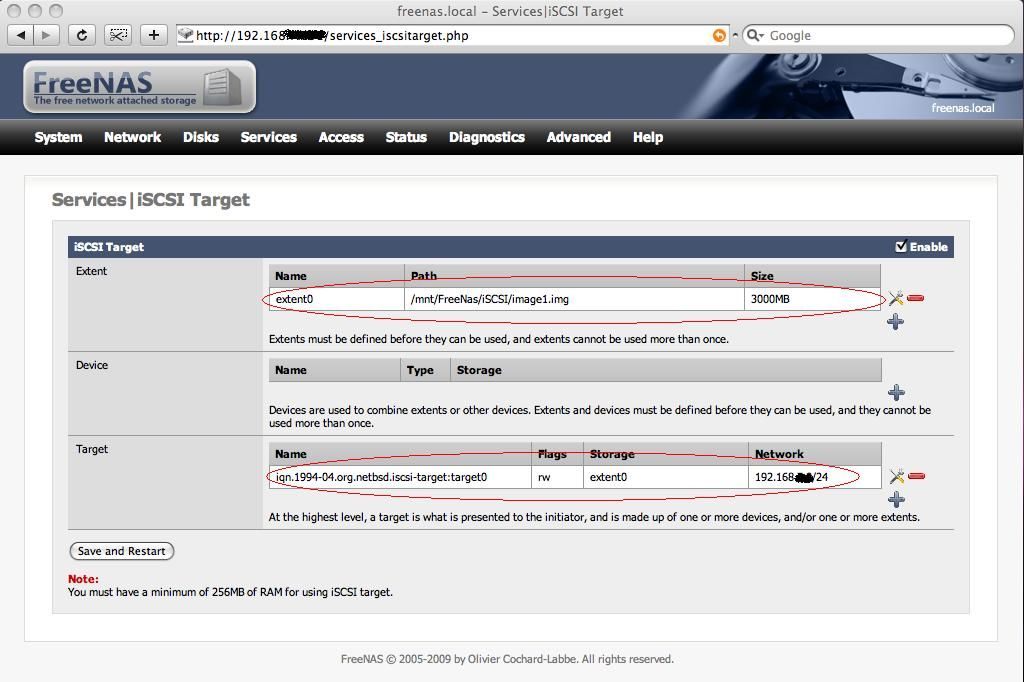
Den iSCSI Target Namen vergibt FreeNAS selbstständig !
Danach sichert man mit Save and Restart und das iSCSI Target ist sofort aktiv auf dem FreeNAS !
Einrichten des Windows XP oder Vista Clients (iSCSI Initiator):
Für die Anbindung wird der Microsoft "iSCSI Initiator" benötigt, den man bei Vista über das Startmenü Suchfeld findet.XP hat ihn leider nicht per Default an Bord, Microsoft bietet ihn aber für Windows XP zum kostenlosen Download unter:
http://www.microsoft.com/downloads/details.aspx?familyid=12cb3c1a-15d6- ...
an.
Nach Installation der SW startet man den iSCSI Initiator und trägt unter Discovery und Add lediglich die lokale IP Adresse des FreeNAS ein
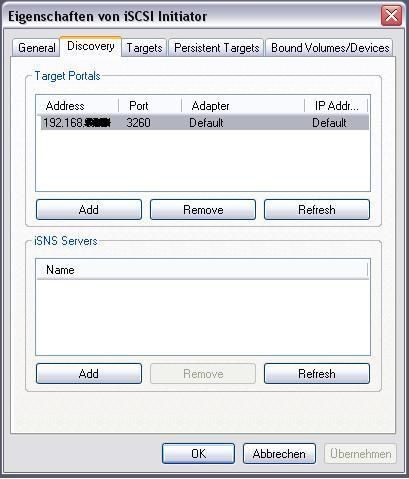
Danach wechselt man ins Menü Targets und sollte hier schon automatisch das iSCSI Target des FreeNAS iqn.1994-04.org.netbsd.iscsi-target:target0 sehen mit dem Status "NOT connected" oder "inactive".
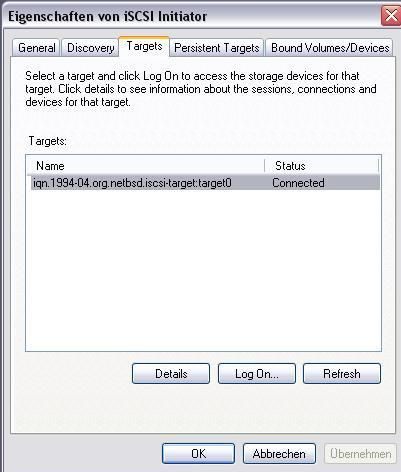
Hier klickt man nun auf den Button Log On ...
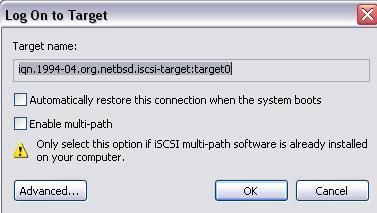
wählt das Target (grau) und klickt dann einfach OK.
Nun sollte der Status im Menü Target automatisch auf "Connected" wechseln !
Damit ist nun die erfolgreiche Verbindung auf die iSCSI Platte im Netz erfolgt und der Verwendung steht nichts mehr im Wege !!
Es gilt nun nur noch ein Dateisystem unter Windows einzurichten, was ganz einfach und banal, wie bei klassischen Festplatten, über die Windows Systemsteuerung und dann -> Verwaltung -> Computerverwaltung -> Datenträgerverwaltung geschieht.
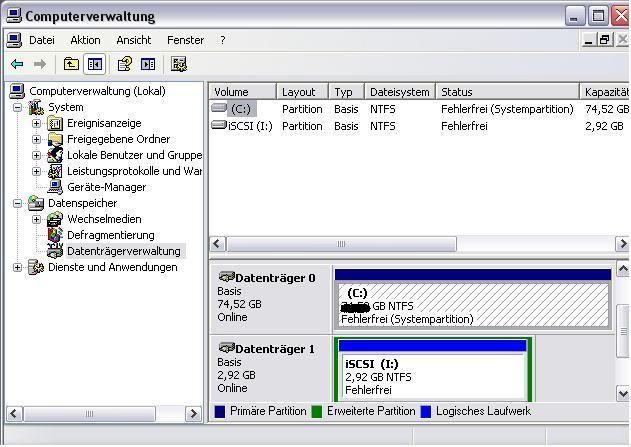
Die Datenträgerverwaltung merkt jetzt schon automatisch, das es einen neuen Datenträger (DatenträgerX) gibt und bietet die Formatierung automatisch an. Ansonsten erledigt das ein Rechtsklick auf dem neuen Datenträger.
Man formatiert nun als NTFS Volume und weist ein logisches Laufwerk wie z.B. I (wie iSCSI) zu und et voila...
In der Arbeitsplatzübersicht taucht eine weitere Festplatte auf:
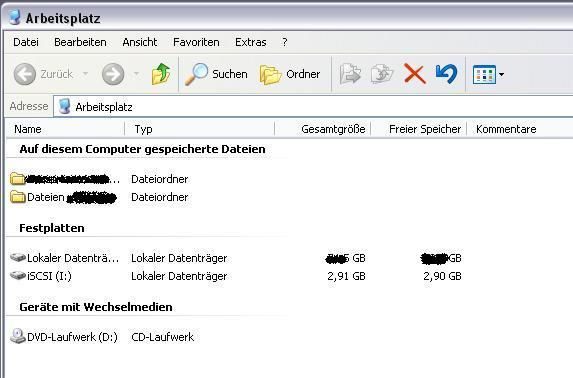
Diese Festplatte ist nun voll über das Netzwerk nutzbar mit einer besseren Performance als z.B. ein Windows Share !
Wie man diskless Workstations über das Netz von so einem iSCSI Target bootet beschreibt z.B. das Wiki unter www.etherboot.org

 Share on Facebook
 Share on Twitter
 Share on Reddit
 Share on Linkedin
Please also mark the comments that contributed to the solution of the article
Content-Key: 113485
Url: https://administrator.de/contentid/113485
Printed on: May 3, 2024 at 23:05 o'clock
12 Comments
Latest comment


Moin,
in dem ersten Screenshot hast du wohl eine HDD-Größe übersehen? Oben in der Tabellarischen Aufstellung ist die Angabe bei C: nicht geschwärzt. Warum auch immer du die Gesamtkapazität verstecken möchtest.
Sehr gutes Tutorial, wie man es ja von dir schon gewohnt ist!
MfG,
VW (ja, es gibt mich noch )
)
in dem ersten Screenshot hast du wohl eine HDD-Größe übersehen? Oben in der Tabellarischen Aufstellung ist die Angabe bei C: nicht geschwärzt. Warum auch immer du die Gesamtkapazität verstecken möchtest.
Sehr gutes Tutorial, wie man es ja von dir schon gewohnt ist!
MfG,
VW (ja, es gibt mich noch
)
Moin VW,
Stimmt, du hast Recht. War etwas zuviel der Anonymisierung
C: Ist die lokale Platte mit 80 GiG....
Stimmt, du hast Recht. War etwas zuviel der Anonymisierung
C: Ist die lokale Platte mit 80 GiG....
Sehr gutes Tutorial. Konnte alle Schritte bis zum Formatieren nachvollziehen. Leider meldet die Workstation ganz am schluss (nach beenden des Formatierens) "Fehler beim Formatieren" und ist somit nicht benutzbar. Habe nichts brauchbares im Netz gefunden. Hast Du eine Idee was es sein könnte.
Gruss Andi
Gruss Andi
Mmmhhh...bist du dir sicher das die Platte sauber funktioniert und keine Fehler hat. Wenn du schon soweit kommst ist ja alles richtig soweit.
Wenn die Platte eine dedizierte Platte ist und keine weiteren Daten dadrauf sind, dann kannst du sie testweise komplett als Device freigeben und das mal testen.
Wenn da die Platte auch Fehler hat solltest du sie ggf. erstmal lokal testen ob sie keinen HW Schaden hat !
Wenn die Platte eine dedizierte Platte ist und keine weiteren Daten dadrauf sind, dann kannst du sie testweise komplett als Device freigeben und das mal testen.
Wenn da die Platte auch Fehler hat solltest du sie ggf. erstmal lokal testen ob sie keinen HW Schaden hat !
Nein die HW (Platte ect) ist ok. Habe Testweise eine weiter Hardware mit FreeNAS aufgesetzt, mit demselben verhalten.
Muss fast in der Kombination FreeNAS (Version: 0.7RC1 Sardaukar (revision 4735))
und Microsoft iSCSI Initiator (V2.08 Build 3825) liegen.
Habe auf der Initiatorseite auch verschiedene Betriebsystem versucht, mit dem selben Ergebnis.
Die Kombination Openfiler mit Microsoft iSCSI Initiator habe ich Testweise ebenfalls versucht und diese Funktioniert (Selbe HW).
Kann es mir irgendwie nicht erklären. Der Fehler tritt erst ganz am Schluss der Formatierung auf, Formatierung 100% wird noch angezeigt.
Muss fast in der Kombination FreeNAS (Version: 0.7RC1 Sardaukar (revision 4735))
und Microsoft iSCSI Initiator (V2.08 Build 3825) liegen.
Habe auf der Initiatorseite auch verschiedene Betriebsystem versucht, mit dem selben Ergebnis.
Die Kombination Openfiler mit Microsoft iSCSI Initiator habe ich Testweise ebenfalls versucht und diese Funktioniert (Selbe HW).
Kann es mir irgendwie nicht erklären. Der Fehler tritt erst ganz am Schluss der Formatierung auf, Formatierung 100% wird noch angezeigt.
Das ist in der Tat unverständlich.... Die o.a. Kombination rennt fehlerfrei seit Monaten auf einem FreeNAS mit täglicher Nutzung.
Wenn man strikt nach Anleitung vorgeht sollten keine Fehler passieren. Die o.a. FreeNAS Version poste ich dir nochmal per PM.
Wenn man strikt nach Anleitung vorgeht sollten keine Fehler passieren. Die o.a. FreeNAS Version poste ich dir nochmal per PM.
Gibt es schon eine Lösung mit dem Problem des Formatierens.
bei mir unter Windows 2003 habe ich das selbe Problem das am Schluss bei der Formatierung eine Fehlermeldung auftritt.
Festplatte wird jedoch korrekt angezeigt.
habe genauso die Version 0.7RC1 Sardaukar (revision 4735)
bei mir unter Windows 2003 habe ich das selbe Problem das am Schluss bei der Formatierung eine Fehlermeldung auftritt.
Festplatte wird jedoch korrekt angezeigt.
habe genauso die Version 0.7RC1 Sardaukar (revision 4735)
Arbeitest du mit einem Container Frame oder gibst du das ganze Device (Platte) frei im iSCSI ??
Habe mal wieder an meinem Projekt FreeNAS gearbeitet. Habe es noch nicht aufgegeben Im Logfile ist mir eine Meldung aufgefallen:
Sep 15 12:36:46 freenas kernel: pid 3845 (istgt), uid 0 inumber 3361 on /: filesystem full
Sep 15 12:36:46 freenas istgt[3845]: istgt_lu_disk.c:3442:istgt_lu_disk_lbwrite: *ERROR* lu_disk_write() failed
Sep 15 12:36:46 freenas istgt[3845]: istgt_lu_disk.c:4951:istgt_lu_disk_execute: *ERROR* lu_disk_lbwrite() failed
Also habe ich mein System noch mal neu Aufgesetzt und die Standartvorgabe für die OS-Partition von 128MB mal auf 1000MB erhöht. Und siehe da es geht. Doch dann fällt mir auf das ich ja das iSCSI Target in die OS Partition gelegt habe (Standart Vorgabe ist als Pfad /mnt). Bei einer weitern neu Aufsetzten fällt mir erst den Hinweis auf wie die Partition DATA eingebunden und verwendet wird. Und wenn man die Anweisungen befolgt hat man sofort mehr platz für Daten und die Fehlermeldung erscheint nicht mehr.
Es etwas verwirrend ist das ich das Target auf Dateibasis erstellen kann, das grösser ist als die OS-Partition und keine Meldung erscheint.
Habe mal Versuchsweise das System (Option 1) auf einen USB-Stick installieren wollen leider bricht die Installation mit einer Fehlermeldung ab da das Install-IMAGE auf der CD-ROM defekt sei.
Im Logfile ist mir eine Meldung aufgefallen:Sep 15 12:36:46 freenas kernel: pid 3845 (istgt), uid 0 inumber 3361 on /: filesystem full
Sep 15 12:36:46 freenas istgt[3845]: istgt_lu_disk.c:3442:istgt_lu_disk_lbwrite: *ERROR* lu_disk_write() failed
Sep 15 12:36:46 freenas istgt[3845]: istgt_lu_disk.c:4951:istgt_lu_disk_execute: *ERROR* lu_disk_lbwrite() failed
Also habe ich mein System noch mal neu Aufgesetzt und die Standartvorgabe für die OS-Partition von 128MB mal auf 1000MB erhöht. Und siehe da es geht. Doch dann fällt mir auf das ich ja das iSCSI Target in die OS Partition gelegt habe (Standart Vorgabe ist als Pfad /mnt). Bei einer weitern neu Aufsetzten fällt mir erst den Hinweis auf wie die Partition DATA eingebunden und verwendet wird. Und wenn man die Anweisungen befolgt hat man sofort mehr platz für Daten
und die Fehlermeldung erscheint nicht mehr.Es etwas verwirrend ist das ich das Target auf Dateibasis erstellen kann, das grösser ist als die OS-Partition und keine Meldung erscheint.
Habe mal Versuchsweise das System (Option 1) auf einen USB-Stick installieren wollen leider bricht die Installation mit einer Fehlermeldung ab da das Install-IMAGE auf der CD-ROM defekt sei.
Danke für das Feedback ! Vermutlich ist das das Problem bei den o.a. Formatierungsfehlern.
Dazu sei noch gesagt ist das es grundsätzlich immer kontraproduktiv ist das FreeNAS OS selber mit auf die NAS Platte zu installieren !
Erheblich besser ist es einfach einen billigen PATA/IDE zu CF Atapter wie z.B. diesen hier:
http://www.reichelt.de/?;ACTION=3;LA=444;GROUP=M79;GROUPID=3425;ARTICLE ...
zu verwenden und das OS darauf zu Installieren. Mit einer preiswerten (oder aus dem Fotoapperat recycelten) CF Karte ist das für nichtmal 15 Euro sicher umzusetzen und beitet erhebliche Vorteil im FreeNAS Betrieb !!
In diesen einfachen CF-IDE Adapter steckt man eine preiswerte 256 MB oder 512 MB (oder größere) CF Flash Karte rein und steckt das ganze dann in den IDE Festplattenslot des Mainboards so wie ein normales IDE Festplattenkabel.
Man hat dann quasi einen Flash Festplatte im FreeNAS Rechner !!
Auf dieser Flash Karte installiert man dann das FreeNAS OS via CD und ist damit vollkommen unabhängig von seinen Sicherungsmedien und den o.a. Problemen ! (CD kann man dann auch wieder ausbauen aus dem NAS !)
Ein weiterer Vorteil ist das man bei Ausfall des Mainboards oder der Platten einfach diese Flash Festplatte inklusiver der darauf befindlichen Konfiguration in ein neues Mainbord steckt und sofort wieder arbeitsfähig ist ohne zusätzliche Installation.
Alternativ kann die FreeNAS Installation natürlich auch auf einem USB Stick erfolgen.
Der CF-IDE Festplattenadapter hat aber den unschätzbaren Vorteil, das er :
a.) sicher und geschützt vor mechanischen Problemen und äußerem Zugriff im NAS Gehäuse sitzt.
b.) Durch die Emulation einer Flash Festplatte immer bootbar ist ! Bootbare USB Sticks erfordern immer ein modereneres BIOS.
Ein Quercheck mit einem so installierten FreeNAS zeigte übrigens das die o.a. Formatierungs Probleme nicht existieren !
Eine Formatierung auf Basis eines Datei Containers lief genauso fehlerfrei durch wie die Formatierung der gesamten NAS Platte als Device über iSCSI !
Dazu sei noch gesagt ist das es grundsätzlich immer kontraproduktiv ist das FreeNAS OS selber mit auf die NAS Platte zu installieren !
Erheblich besser ist es einfach einen billigen PATA/IDE zu CF Atapter wie z.B. diesen hier:
http://www.reichelt.de/?;ACTION=3;LA=444;GROUP=M79;GROUPID=3425;ARTICLE ...
zu verwenden und das OS darauf zu Installieren. Mit einer preiswerten (oder aus dem Fotoapperat recycelten) CF Karte ist das für nichtmal 15 Euro sicher umzusetzen und beitet erhebliche Vorteil im FreeNAS Betrieb !!
In diesen einfachen CF-IDE Adapter steckt man eine preiswerte 256 MB oder 512 MB (oder größere) CF Flash Karte rein und steckt das ganze dann in den IDE Festplattenslot des Mainboards so wie ein normales IDE Festplattenkabel.
Man hat dann quasi einen Flash Festplatte im FreeNAS Rechner !!
Auf dieser Flash Karte installiert man dann das FreeNAS OS via CD und ist damit vollkommen unabhängig von seinen Sicherungsmedien und den o.a. Problemen ! (CD kann man dann auch wieder ausbauen aus dem NAS !)
Ein weiterer Vorteil ist das man bei Ausfall des Mainboards oder der Platten einfach diese Flash Festplatte inklusiver der darauf befindlichen Konfiguration in ein neues Mainbord steckt und sofort wieder arbeitsfähig ist ohne zusätzliche Installation.
Alternativ kann die FreeNAS Installation natürlich auch auf einem USB Stick erfolgen.
Der CF-IDE Festplattenadapter hat aber den unschätzbaren Vorteil, das er :
a.) sicher und geschützt vor mechanischen Problemen und äußerem Zugriff im NAS Gehäuse sitzt.
b.) Durch die Emulation einer Flash Festplatte immer bootbar ist ! Bootbare USB Sticks erfordern immer ein modereneres BIOS.
Ein Quercheck mit einem so installierten FreeNAS zeigte übrigens das die o.a. Formatierungs Probleme nicht existieren !
Eine Formatierung auf Basis eines Datei Containers lief genauso fehlerfrei durch wie die Formatierung der gesamten NAS Platte als Device über iSCSI !
Danke für den Tipp
In einem Produktiven System hätte ich dies auch nicht so gemacht. War eben so schnell einen Testaufbau zur Evaluation (Openfiler kontra FreeNAS-System, da list man viel Negatives über FreeNAS betreffend Performance) und die HW hatte halt nur eine HD.
Dazu noch eine Frage für ein Produktives System:
Wie sieht es aus mit den Lese/Schreibzyklen einer CF Karte die ich so verwende. Die sind in der Regel begrenzt (und bei Billigkarten sicher nicht gerade berauschend). Ich nehme also an die „embedded“ Installation wählen und besser auch ohne SWAP-Partition. Gibt es sonst noch etwas zu Beachten.
Gruss Andi
In einem Produktiven System hätte ich dies auch nicht so gemacht. War eben so schnell einen Testaufbau zur Evaluation (Openfiler kontra FreeNAS-System, da list man viel Negatives über FreeNAS betreffend Performance) und die HW hatte halt nur eine HD.
Dazu noch eine Frage für ein Produktives System:
Wie sieht es aus mit den Lese/Schreibzyklen einer CF Karte die ich so verwende. Die sind in der Regel begrenzt (und bei Billigkarten sicher nicht gerade berauschend). Ich nehme also an die „embedded“ Installation wählen und besser auch ohne SWAP-Partition. Gibt es sonst noch etwas zu Beachten.
Gruss Andi
Bei genügen RAM benötigst du keine SWAP Partition oder auch wenn du sie trotzdem zur Sicherheit einrichtest wird sie nicht benutzt, stellt also keine Gefahr dar.
Wenn du für die CF Karte nicht gerade das allerbilligste nimmst dann sollte sie, wenn man mal die Gesamt Schreibzyklen zu denen die das FreeNAS macht in Beziehung setzt, 15 bis 20 Jahre locker halten. Auch Billig Flash Karten schaffen sicher 15 Jahre.
So lange wird dein NAS vermutlich gar nicht in Benutzung sein. Wenn doch flasht man halt noch eine 2te Karte die man in den Schrank legt und sofort austauschen kann sollte die erste mal versagen nach der Zeit und man ist sofort wieder online !
Auch das ist ein Vorteil für ein Flash/USB Stick Konzept ! Übrigens machen kommerzielle NAS Systeme es ja nicht anders ! Dort ist das gesamte OS auch auf einem Flash untergebracht !
Wenn du für die CF Karte nicht gerade das allerbilligste nimmst dann sollte sie, wenn man mal die Gesamt Schreibzyklen zu denen die das FreeNAS macht in Beziehung setzt, 15 bis 20 Jahre locker halten. Auch Billig Flash Karten schaffen sicher 15 Jahre.
So lange wird dein NAS vermutlich gar nicht in Benutzung sein. Wenn doch flasht man halt noch eine 2te Karte die man in den Schrank legt und sofort austauschen kann sollte die erste mal versagen nach der Zeit und man ist sofort wieder online !
Auch das ist ein Vorteil für ein Flash/USB Stick Konzept ! Übrigens machen kommerzielle NAS Systeme es ja nicht anders ! Dort ist das gesamte OS auch auf einem Flash untergebracht !


