
 267
267

Kopplung von 2 Routern am DSL Port
Dieses Tutorial ist eine kurze Anleitung zur Kopplung von 2 Routern oder Router und Firewall an einem nackten xDSL (Splitteroutput) oder Modemanschluss falls die Router kein integriertes Modem haben sollten. (Sog. Router Kaskade)
Gleiches gilt für einen Kabel TV Router oder FTTH Router oder allgemein Nutzer die vom Provider einen sog. Zwangsrouter bekommen haben und sicher bleiben wollen.
Viele Threads im Forum beginnen mit: "Ich habe einen XXX Router und möchte daran einen YYY anschliessen.. wie bewerkstellige ich dies ? "Bitte eine Step by Step Anleitung für einen Laien…" !
Hier kommt sie....
Inhaltsverzeichnis
 Einleitung
Dieses HowTo soll ein kurzer Leitfaden der verschiedenen Kombinationsmöglichkeiten sein !
Es beleuchtet sowohl die Benutzung eines Routersystems als reines "nur" DSL Modem sowie auch die Möglichkeit wenn 2 Systeme im Routermodus arbeiten und als sog. Kaskade hintereinander geschaltet werden.
Die Variante ein Router System quasi als "dummen" Wireless WLAN Accesspoint laufen zu lassen ist eine weitere, häufig angefragte Variante diese Routerkopplung.
Allgemeine technische Vorbemerkung zu verschieden Kopplungsszenarien
Leider (..oder muss man sagen glücklicherweise..?) sind eine Vielzahl von xDSL Consumer Routern heutzutage sog. "eierlegende Wollmilch Säue". D.h. sie vereinen eine Vielzahl von Funktionen, die noch vor kurzer Zeit in separaten Geräten untergebracht waren, jetzt in einer einzigen Box. (WLAN, Router, Telefon)
Diese Tatsache macht die Beschreibung von technischen Sachverhalten häufig für "Nicht Netzwerker" nicht ganz einfach da man eigentlich alle 3 Systeme immer getrennt betrachten muss.
In der Regel vereint ein klassischer xDSL Router heute mindestens 5 Geräte in einem nämlich: DSL Modem, Router, Firewall, WLAN-Accesspoint und meist einen integrierten 4port LAN Switch.
Mit der kommenden Entwicklung auf sog. "All IP" Anschlüsse zu gehen lösen sie auch die klassische analoge oder ISDN Telefonie ab bzw. integrieren diese.
Bei VPN fähigen Routern wären es dann 6 Geräte, da dort noch ein VPN Server dazukommt !
Das alles in einem Gerät lässt die Kombinationsmöglichkeiten wie mit oder ohne xDSL Modem, mit oder ohne WLAN, mit oder ohne Telefonie usw. auf eine kaum überschaubare Vielzahl anwachsen.
In der Beziehung sind auch in einem Forum eine netztechnsiche Schilderung des Umfelds bzw. Designs wichtig um Probleme verstehen zu können.
Nach so viel Theorie zurück zur Technik…..
Beschrieben werden mit diesem Tutorial im folgenden 3 klassische Szenarien:
- Routerkopplung in der ein Router NUR "dummes" Modem ist und nur ein Router aktiv routet. (Alternative 1)
- Routerkopplung (oder zusätzlicher Firewall) mit einer DMZ Zone für LAN und WLAN. Egal ob man diese DMZ Zone aktiv nutzt für einen öffentlichen Server oder als freien WLAN Zugang geschützt vom lokalen LAN. (Alternative 2)
- Routerkopplung in der ein WLAN Router nur als einfacher WLAN Accesspoint läuft um z.B. ein Heimnetz WLAN fähig zu machen oder durch mehrere APs die Reichweite des Heim WLAN performant zu vergrößern. (Alternative 3)
Alle anderen Kombinationsmöglichkeiten sind meist alles Abwandlungen dieser Szenarien und die technischen Konfiguratonsschritte für die Systeme gleichen sich.
Jedes einzelne System besitzt in aller Regel eine webbasierende Konfigurationsoberfläche über einen Web Browser wie den Firefox oder IE und sollte vorab immer erst EINZELND pro Gerät ! konfiguriert werden bevor man die Komponenten dann später zusammen an einem Netz betreibt !
Alternative 1: Ein Router im Modem Modus
Eine Vielzahl (aber längs nicht alle !!!) Router bieten eine Konfigurationsoption in der sich alle Routingfunktionen abschalten lassen und dieser Router sich dann nur noch als ein passives xDSL Modem darstellt ohne Routingfunktion.
Diese Funktion nennt sich meist "PPPoE Passthrough" und, wie der Name schon sagt, werden hier die PPPoE Pakete, die zur Authentifizierung beim DSL Provider dienen, einfach nur durchgeschleift vom häuslichen DSL Port hinter dem Splitter auf den vorhandenen Ethernet LAN Port (RJ-45) am Modem/Router.
Bekannte Systeme die dies supporten sind die Modelle der Speedport Reihe und einige Modelle der AVM Router Fritzbox und einige mehr.
Für diese Konfigurationsalternative ist also erstmal zu klären ob einer der Systeme dieses Feature unterstützt ! Ist dem nicht so, ist diese Möglichkeit technisch gar nicht umsetzbar und man MUSS auf die Alternative 2 (2 Router mit DMZ) wechseln oder alternativ ein reines Modem beschaffen wenn man z.B. einen Firewall anschliessen will die kein integriertes Modem hat !
Ob dieses Passthrough Feature unterstützt wird steht meist im Handbuch oder Datenblatt des Herstellers.
Folgende Konfigurationsschritte sind für die Alternative 1 (Modem) umzusetzen:
1.) Der Speedport und andere Router mit "PPPoE Passthrough" Option ist also im Default Setup KEIN !!! DSL Modem sondern auch ein kompletter Router !!!
Man muss also UNBEDINGT diesen Router zu allererst im Setup Menü zu einem "dummen" DSL Modem machen !
Das geht über die Funktion "PPPoE Passthrough" (oder ggf. eine ähnlichen Bezeichnung), die sich zumeist in der Menüauswahl befindet. Diese Funktion ist über das Setup zu aktivieren.
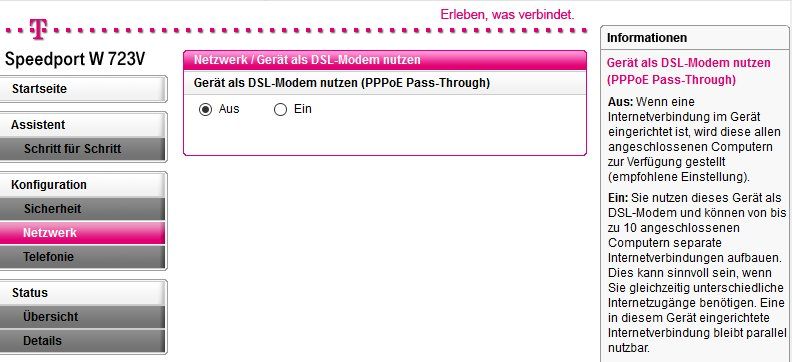
Andere Funktionen wie DHCP Server usw. sind in jedem Falle unbedingt abzuschalten wenn sie nicht sowieso bei Aktivierung der PPPoE Passthrough Funktion automatisch schon deaktiviert werden !!!
Wie man ins Setup Menü des Routers kommt kann man im Handbuch des jeweiligen Systems nachlesen:
Dieser Punkt der Passthrough Umstellung ist sehr wichtig sonst funktionieren die folgenden Schritte bzw. ein Internetzugang nicht !!!
2.) xDSL (KabelTV) /nternet Port dieses nun zum Modem gemachten Routers mit dem vorhandenen Splitter verbinden und den Internet / WAN Port des zweiten Routers mit dem Modem (LAN Port) per Ethernet Patchkabel verbinden.
Achtung: Diese Kopplung funktioniert nur, wenn der zweite, kaskadierte Router oder Firewall KEIN integriertes xDSL Modem hat ! Es muss zwingend ein reiner Ethernet Port vorhanden sein !
Meist ist dies an einer RJ-45 Buchse zu erkennen im Gegensatz zu Modem Routern die oft einen RJ-11 (oder asymetrischen RJ-11) Port besitzen !
Eine RJ-11 Modem Port auf LAN Port Verbindung ist technisch NICHT möglich. Das wär so als würde man die hauseigene Gasleitung an die Wasserversorgung anschliessen.
Mit integriertem Modem auf dem 2ten Router ist ggf. vorher die Modemfunktion abzuschalten sofern der Router das supported (z.B. AVM "LAN-1" Konfiguration) ! (Können aber die wenigsten Systeme) Ist eine Abschaltung eines internen, integrierten DSL Modems nicht möglich ist die Kopplung technisch NICHT zu machen und man muss auf die Alternative 2 ausweichen !!!
3.) Nun auf diesem zweiten Router (der erste ist ja nur dummes Modem) die Zugangsparamter zum Internet Provider konfigurieren (Useranschlusskennung / Passwort). Auf dem zum "Modem" gemachten ersten System ist soweit nichts mehr zu konfigurieren, es ist ja wie gesagt passiv.
Hat der zweite Router eine Statusseite lässt sich hier ggf. mit einem "Connect" oder "Verbindungsbutton" schon einmal der korrekte Verbindungsaufbau auf der DSL Leitung prüfen. (Das ist je nach Routermodell unterschiedlich und herstellerabhängig !) Wichtig ist noch zu wissen das in die Punkt zu Punkt Verbindung DSL-Modem - Router KEINE Endgeräte oder Switches gehören ! (Einzige Ausnahme zu Verlängerung der Anschlusskabel wenn diese länger als 100 Meter sein müssen darf man einen Switch oder Hub dazwischenschalten, aber auch nur den und sonst nichts !)
4.) Ist Punkt 1. bis 3. OK, dann den LAN PC anschliessen (Link LED am LAN Anschluss des zweiten Routers und die am PC sollte leuchten !) an einen der 4 Switchports (LAN) oder Einzelport des Routers.
Der Internet Zugang sollte generell IMMER erst mit einem per Ethernet-Kabel angeschlossenen PC am Router getestet werden, da die technischen Hürden und damit die Fehlerhäufigkeit bei einer Wireless Installation in der Regel größer sind und häufig zu einer nicht funktionierenden Verbindung führen !!!
TCP/IP Netzwerk Adaptereigenschaften des angeschlossenen PCs auf "automatisch beziehen" setzen falls sie nicht sowieso schon darauf stehen. (Bei Linux DHCP Modus)
Damit bekommt der PC vom DHCP (IP Adressvergabe) Server des Routers automatisch eine IP Adresse zugeteilt wenn er angeschlossen wird.
Diese IP Einstellungen gelten ebenfalls für einen evtl. vorhandenen Wireless Adapter (WLAN), sofern der Router noch eine WLAN Option hat.
Die richtige IP Adressvergabe per DHCP auf den PC kann man bei Bedarf mit dem Kommando "ipconfig" in der Eingabeaufforderung checken. (nur Windows Systeme !, Bei Linux ist das ifconfig) !)
Die vergebenen IP Adressen sollten mit dem IP Netz des Routers übereinstimmen (Quercheck im Routersetup) bei erfolgreicher IP Adresszuweisung.
Sieht man dort allerdings sog. APIPA Adressen mit den ersten Bytes 169.254.x.x hat die DHCP IP Adressvergabe NICHT geklappt und es ist ein Fehler aufgetreten !!! (Verbindungsproblem)
5.) Jetzt Internet Zugangsversuch mit dem LAN PC prüfen (z.B. ping www.heise.de i.d. Eingabeaufforderung) und auch das sollte nun problemlos klappen.
(Folgende Punkte 6. und 7. sind allgemein und gelten auch für die Koppelalternative 3 unten !)
6.) Hat der zweite Router zusätzlich eine WLAN Option (integrierter Accesspoint) dann nun das WLAN einrichten:
- Mit dem kostenlosen Tool sollte man immer VORHER die WLAN Umgebung absuchen ob sich da zusätzlich noch andere WLANs im Empfangsbereich tummeln (Nachbar hat auch WLAN !)
Das inSSIDer bzw. WLANINFO Tool zeigt die verwendeten Funkkanäle der umgebenden WLANs an. (ch = channel = Kanal)
- Unbedingt eine eindeutige und individuelle WLAN Netzwerkkennung sog. SSID einstellen wie z.B. "Bitschleuder" oder "Wurstsemmel" und diese broadcasten lassen ! NIEMALS die SSID Standardeinstellung des Herstellers übernehmen, da diese keine eindeutige Kennung benutzen und diese meist auch aus Faulheit oder Unwissen in den WLAN Umgebungsnetzen verwendet wird und es so zu massiven Problemen kommt !!! Abgesehen davon das ein Eindringling sofort identifizieren kann welche Hardware man einsetzt und spezifische Angriffe starten kann oder auch nur default Passwörter aus der Internetdoku zum Zugang verwendet !!!
- Diese SSID Kennung sollte keinen Bezug zum Namen und anderen persönlichen Dingen des Betreibers haben, da diese auch von anderen Benutzern in der Funkwolke gesehen werden und diese damit ggf. Rückschlüsse auf den Betreiber stellen können, was umso schlimmer ist, sollte dieses Netz offen sein. Letzteres sollte natürlich unter allen Umständen vermieden werden !!!
- Unbedingt eine Verschlüsselung einstellen (mindestens WEP besser WPA(2)) und damit das WLAN Netzwerk absichern gegen unbefugte Fremdbenutzung von Dritten also das der Nachbar nicht umsonst mitsurft oder die Daten ausspäht ! (Mailpasswörter wie z.B. POP3 etc. werden unverschlüsselt in IP Packeten übertragen !) Den konfigurierten WLAN Schlüssel für die Clienteinrichtung am Notebook/PC unbedingt merken !
- Das gilt natürlich auch für den Setup Zugriff auf den WLAN Router selber über die WLAN Schnittstelle. Das diese mit einem individuellen Passwort belegt werden sollte und nicht das Default Passwort aus der Werkseinstellung verwendet werden sollte ist einleuchtend !!! Noch besser ist es den Setup Zugriff über das WLAN komplett abzuschalten und nur den Setup Zugang über das (kontrollierte) Kabel LAN zu erlauben !
7.) Client mit dem entsprechenden Schlüssel einrichten und via WLAN den Internetzugang checken ala Punkt 5.
Alternative 2: Beide Router aktiv (Kaskade) mit "quasi" DMZ Funktion
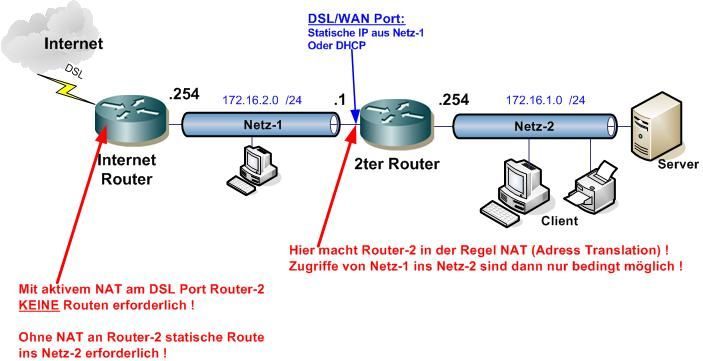
Falls die Konfiguration mit dem "PPPoE Passthrough" nur Modem Modus auf dem Router nicht klappen sollte, nicht supportet ist oder nicht gewollt ist, wenn man mit einer DMZ" arbeiten möchte, kommt diese Variante zum tragen !
Bei der Verwendung von zwei WLAN Routern eignet sich diese Methode auch gut für die Umsetzung eines offenen Gast WLANs und eines privaten verschlüsselten WLANs die unabhängig und gesichert voneinander einen Internetzugang benutzen (Hot Spot in Nachbarschaftsumgebungen, Restaurants, Kneipen etc.). Es bleibt aber unsicher, da es Möglichkeiten gibt das NAT zu überwinden.
Besser und unbedingt vorzuziehen ist dann ganz klar die hier beschriebene Hotspot_Lösung mit Einmalpasswörtern !
In dieser kaskadierten Kopplungsvariante wird der erste Router eben NICHT als "nur" Modem betrieben sondern als vollwertiger DSL Einwahlrouter belassen ! Bei diesem Router ist nun alles entsprechend wie bei Alternative 1 unter Punkt 3. beschrieben zu konfigurieren. Der zweite Router wird dann als "quasi DMZ Router" zum eigenen zu schützenden LAN betrieben.
So ein Szenario sähe dann so aus:
Hier muss man das Rad nicht 2-mal erfinden und eine sehr detailierte Beschreibung dieser Alternative inkl. Konfiguration findet sich im:
Heise-Forum-Netze
Machbar und funktionsfähig aber technisch und aus Sicherheitsgründen keine gute und wasserdichte Lösung wenn man damit eine wirkliche DMZ realisieren will. Eine kleine_Firewall ist hier immer der bessere Weg !
ACHTUNG: Wichtig ist hier nur immer dran zu denken das ein aktiver Verbindungsaufbau von Endgeräten in LAN 1 zu Geräten in LAN 2 durch die NAT Funktion des Routers 2 nicht oder nur bedingt (Port Forwarding !) möglich ist. Im Heise Artikel unter der Überschrift "Internas" näher beschrieben !
Deshalb heisst es ja auch DMZ Konzept ! Erst alternative Firmwareimages wie z.B. dd-wrt.de oder OpenWRT für den Linksys WRT54G z.B. und auch einige Router wie Getnet GR-154, Asus RX3041, Level One FBR1418, Mikrotik RB750 u.a. und freie FW Lösungen wie Pfsense erlauben auch ein transparentes Routing ohne NAT Funktion. Das Abschalten der NAT Firewall auf dem WAN/DSL Interface wird aber nur von einer Minderheit der Systeme am Markt supported das sollte man immer beachten VOR dem Kauf eines Routers !
Weitere information findet man auch im Routing_Tutorial.
Alternative 3: Ein Router aktiv und 2ter Router rein als zusätzlicher WLAN Accesspoint
Ein im Forum sehr häufig gefragtes Design wie z.B. HIER, da WLAN Router heutzutage fast gleichpreisig zu dedizierten Accesspoints sind ! Ein WLAN lässt sich so mit einem zum reinen Wireless Accesspoint "degradierten" Router sehr einfach erweitern.
Ein solches Szenario sieht z.B. so aus:
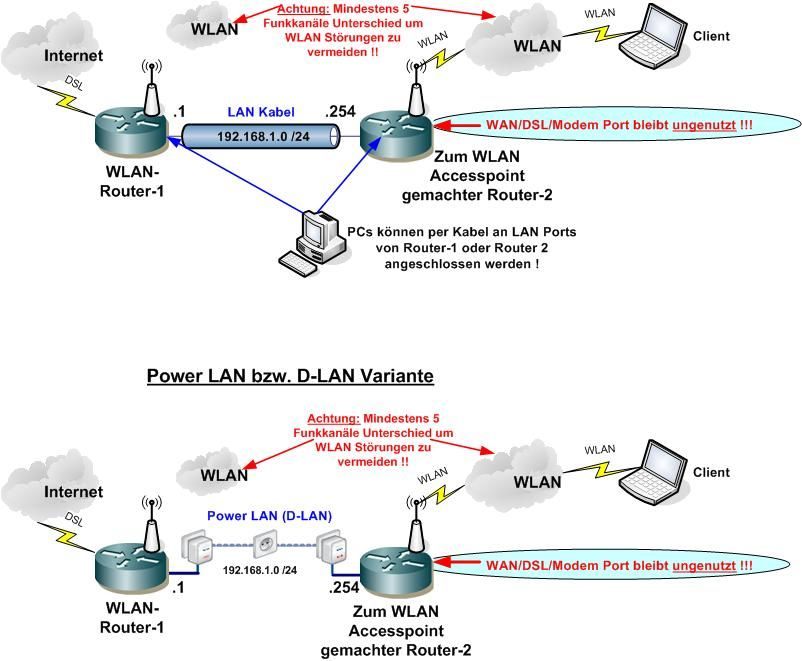
Auch hier belässt man den ersten (DSL / Internet) Router als ganz normalen "klassischen" xDSL oder Kabel TV Einwahlrouter, der eine Internetverbindung realisiert, wie er ist.
Eine Konfiguration kann man hier nach Handbuch vornehmen bzw. oft ist dieser Router ja auch schon vorhanden !
Für das Setup des 2ten Routers, der hier "nur" als einfacher WLAN Accesspoint "missbraucht" wird, sind aber UNBEDINGT ein paar wichtige Konfigurationsschritte zu beachten, damit das LAN bzw. WLAN störungsfrei funktioniert wie es soll:
Sehr wichtig vorab: Dieser 2te, zum WLAN Accesspoint zu "degradierende" Router, ist zuerst separat, nur mit einem einzelnen Kabel direkt an einen PC oder Laptop anzuschliessen um ihn erstmal allein und separat vom vorhandenen Netz zu konfigurieren !
Über seinen LAN Port wird dann später im Netz die ganz normale Setup Webseite dieses Routers gemäß Handbuch zum Einstellen der WLAN Parameter aufgerufen.
Dazu sind dann erstmal die folgenden Konfigurationsschritte auszuführen:
1. Schritt
In den LAN (IP Netzwerk) Einstellungen dieses Routers stellt man die IP Netzwerk Adresse auf dem LAN Interface so ein, das beide Adressen INNERHALB eines logischen IP Netzes liegen !
Beide Adressen MÜSSEN sich also folglich in ein- und demselben IP Netzwerk befinden !
Beispiel:
Hat der erste Router, der den Internetzugang realisiert, z.B. die 192.168.1.1 vergibt man dem 2ten, zum WLAN AP zu machenden Router, nun z.B. die IP Adresse 192.168.1.222, (Schnapszahl die man sich gut merken kann
 ) Maske 255.255.255.0 fest und statisch auf dem LAN Anschluss !
 Ein typisches FritzBox Adressierungsbeispiel: Bestehende FritzBox=192.168.178.1 Accesspoint Router=192.168.178.222
Ein typisches Speedport Adressierungsbeispiel: Bestehender Speedport=192.168.2.1 Accesspoint Router=192.168.2.222
NICHT den WAN/Internet/DSL Anschluss verwenden der in dieser Konstellation immer unbenutzt bleibt !
Ein Fehler der häufig hier begangen wird !!
Diese IP Adresse wird also immer auf dem LAN Netzwerk Anschluss des Routers ! eingerichtet !
Diese Konfig sichert man jetzt und spätestens dann wird der konfigurierte AP bzw. die IP Verbindung zum konfigurierenden PC oder Laptop verlieren !
Das ist aber völlig normal, da man ihm ja jetzt eine neue IP Adresse am LAN Port konfiguriert hat und die Kommunikation zum PC, der ja noch die "alte" IP hat, nicht mehr möglich ist !
Man sägt sich also damit gewissermaßen selber den (IP) Konfigurations Ast ab auf dem man sitzt !
Diese neue Adresse stimmt ggf. nicht mehr mit der Laptop/PC Adresse überein, sollten nicht zufällig beide Router den gleichen IP Adressbereich per Default nutzen. Dies ist aber meist nur bei Geräten des gleichen Herstellers gegeben aber auch leider nicht immer...
Aber keine Sorge, der folgende Abschnitt beschreibt wie man den so umkonfigurierten Router wieder schnell "zu fassen" bekommt...:
Um den Konfig Laptop/PC an diesem 2ten WLAN Router dann wieder online zu bekommen zieht man am Laptop einmal das Ethernetkabel zum Router und steckt es wieder auf, das bewirkt eine neue IP Adressvergabe per DHCP an den Laptop/PC und die Verbindung sollte wiederhergestellt sein mit einem neuen Browseraufruf auf die neue IP Adresse (http://<ip_adresse_router>) ! Am Beispiel der FritzBox Adressierung also http://192.168.178.222
In ganz hartnäckigen Fällen vergibt man dem PC temporär einfach eine feste statische IP Adresse aus dem neuen IP Netzwerk Bereich z.B. 192.168.1.77 (gem.o.a. Beispiel 192.168.1.0er Netz) den man neu eingestellt hat. Damit sollte sich der Web Setup Zugriff sofort immer wiederherstellen lassen !
2. Schritt
Dem DHCP Server (Automatische IP Adressvergabe) dieses Routers, der zum WLAN AP wird, gebührt eine besondere Aufmerksamkeit !!!
! Wichtig !:
Der DHCP Server im Router-2 MUSS nun unbedingt ABGESCHALTET sein, damit es nicht mit dem DHCP Server, der auf dem ersten Internet DSL Router aktiv ist, zu sich überschneidenden IP Adressvergaben und somit zu IP Adress Chaos und Frust im Netz kommt !
In einem Netzwerk darf immer nur ein einziger DHCP Server aktiv sein !!
Also diesen DHCP Server am 2ten Router/WLAN AP nun in den LAN/TCPIP Settings unbedingt deaktivieren !
! Ebenfalls Wichtig !: Man sollte zusätzlich darauf achten, das die oben fest eingestellte neue IP Adresse dieses 2ten Routers NICHT in dem DHCP Adressvergabe Bereich des ersten DHCP Servers (also dem auf Internet Router 1) liegt !
Logisch, denn damit wird sicher verhindert das dieser die IP Adresse doppelt an andere Geräte vergeben kann !
Wenn man diese IP Adresse aber meist genügend "hoch" wählt aus dem vorhandenen IP Netz, also z.B. im Bereich von .250 bis .253 (Bei Class C IP Adressen mit 24 Bit Maske wie z.B. 192.168.1.x), geht man hier aber auch meist immer auf Nummer sicher. (Siehe Beispiel oben mit der "Schnapszahl" IP Adresse .222)
Bei 24 Bit Subnetzmasken (255.255.255.0) ist also die oberste Adresse mit der .254 immer eine gute Wahl !
3. Schritt
Jetzt verfährt man analog wie oben bei der Alternative 1 unter den Punkten 6. und 7. beschrieben und richtet das WLAN (SSID, Passwort usw.) auf diesem Router ein, wenn man es nicht schon voher gemacht hat !
Zusätzliche Details dazu beschreibt der 5. Schritt weiter unten !
4. Schritt
Hat das alles geklappt, steckt man jetzt mit einem geeigneten Ethernetkabel beide Router an ihren LAN Anschlüssen zusammen. Die dazu korrespondierenden Link LEDs sollten dann einen aktiven LAN Link anzeigen !
Leuchten diese Link LEDs nicht dann supporten die oder eines der Geräte keine automatische Polungserkennung (MIDI-X) da man hier eine Switch zu Switch Kopplung hat !
In diesem Falle ist zwingend zur Kopplung ein sog. Ethernet Crossover Kabel (gedrehtes Ethernet Kabel) erforderlich !!!
Da manche Router nur einen Port haben musst man den LAN PC ggf. auf einen der freien 3 Ports des anderen Routers umstecken sofern der genügend hat ?!
Das Netzwerk bzw. die IP Adressierung bleibt aber immer die gleiche.
Hat man 2 Router mit jeweils nur einem einzigen LAN Port und muss dann noch zusätzliche Rechner per Kabel anschliessen kommt man um die Anschaffung eines kleinen zusätzlichen Switches mit 4 oder 5 Ports (ca. 10 Euro) nicht umhin.
Die Zusammenschaltung geschieht dann über diesen Switch.
Achtung: Der WAN/DSL Port an diesem "zum Accesspoint gemachten Router" bleibt bei dieser Alternative immer frei und unbenutzt !
Beide Router bzw. der zum WLAN AP gemachten Router müssen nun pingbar sein von einem PC aus dem gemeinsamen Netz (ping <ip_adresse>) !
5. Schritt
Eine weitere Alternative dieses Szenarios ist die Konfiguration mit 2 WLAN Routern also die Nutzung der in den Routern integrierten WLAN Accesspoints zur Vergrößerung der WLAN Wolke.
Achtung: Da hier eine Kabelkopplung der beiden WLAN Router wie oben beschrieben vorliegt ist dies KEIN WDS oder Meshing Repeater Szenario !!!
Für den WLAN Betrieb dieser beiden per Kabel gekoppelten WLAN Accesspoints sind folgende Punkte zu beachten:
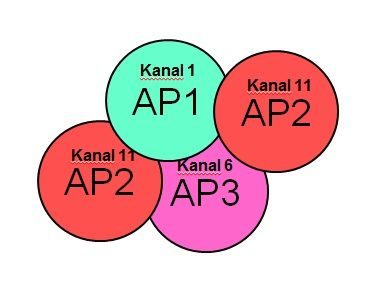
- Es MUSS immer ein unterschiedlicher Funkkanal auf beiden Systemen gewählt werden und die Kanäle müssen mindestens 4, besser 5 Kanäle auseinander liegen um eine störenden Beeinflussung zu vermeiden.
Freie WLAN Scanner die die benutzen Funkkanäle im Umfeld anzeigen sind z.B. HIER bzw. die Smartphone Apps wie WiFi-Analyzer und Co.
Auch von ggf. vorhandenen Nachbar WLANs ist immer ein zwingender Abstand von mindestens 4 Kanälen erforderlich !!
Mit dem WLAN Scantool kann man dies an den WLAN Client Standorten entsprechend messen und dann die entsprechende Frequenzeinstellung im WLAN Setup des Routers oder Accesspoints zu machen.
Stilisiert sieht eine saubere, nicht überlappende, 4 bis 5er Kanalaufteilung der WLAN Funkzellen so aus:
- Es muss eine eindeutige SSID (WLAN Name) konfiguriert sein !! Dafür gilt das Beschriebene unter Alternative 1, Punkt 6.. Die SSID (WLAN Netzwerkkennung) muss auf BEIDEN Systemen gleich sein und sollte niemals auf dem Hersteller Default Wert wie z.B. "FritzBox xyz" oder "Speedport xyz" bleiben !
- Unbedingt also immer eine eindeutige und individuelle WLAN Netzwerkkennung sog. SSID ohne Sonderzeichen im WLAN Setup einstellen wie z.B. "Bitschleuder" oder "Wurstsemmel"
- Schlüsselverfahren die man zur Sicherheit vor neugierigen Nachbarn oder WarDrivern immer aktiviert haben sollte, müssen ebenfalls auf beiden Systemen gleich sein. Auch der konfigurierte Schlüssel muss identisch sein auf beiden Systemen. Klare Empfehlung: WPA-2 mit AES/CCMP oder WPA3 einstellen !!
Immer sollte man bei 2,4 Ghz WLANs den .11b Support deaktivieren, denn dieser reisst ebenso die WLAN Performance in den Keller. Hier sollte man immer nur reinen .11g/n Betrieb aktivieren und die Bandbreite fest auf 20 Mhz einstellen.
Wie bereits gesagt, das o.a. gilt für eine kabelgebundene Kopplung ! Eine Kopplung 2er WLAN Router über die WLAN wireless Schnittstelle ist nicht möglich, da der WiFi Standard so etwas fuer den Infrastructure Modus bei APs nicht vorsieht !!! Ein Punkt der sehr häufig falsch gemacht wird in Forumsbeiträgen hier !
Als Lösung bietet sich hier das sog. WDS-Repeating (Wireless Distribution Service) an. Hier muss aber der Funkkanal im Gegensatz zur obigen Lösung gleich sein, da der 2te WLAN AP nur als Repeater fungiert, damit aber auch die WLAN Bandbreite halbiert. Der Grund dafür ist das dieser Repeater wie ein Papagei alle Packete auf dem gleichen Funkkanal nur zeitversetzt wiederholt.
Ferner funktioniert die WDS Repeater Lösung außschliesslich nur für drahtlose Clients, nicht für LAN Ethernet angeschlossene. Diese Tatsache sollte nicht übersehen werden !
Eine LAN -LAN Kopplung von Clients ist also ebenfalls so im WDS Modus nicht möglich, da dafür eine WLAN Bridge Funktionalität in den APs zwingend erforderlich ist !!
Wichtig ist zu prüfen das beide Systeme WDS fähig sind, sonst ist eine kabellose Repeaterschaltung zur Reichweitenerhöhung für WLAN Clients nicht möglich !
Die Kabellösung (Verbindung der beiden APs mit Ethernetkabel oder Power LAN) bietet somit einen erheblichen technischen Vorteil gegenüber der erheblich schlechteren WDS Repeater Lösung... wenn man denn Kabel verlegen kann....
Dieses Dilemma der Kabelverlegung kann man dann ggf. mit einem Powerline Adapter Pärchen (LAN Verbindung über die vorhandene 220V Stromversorgung) elegant umschiffen !
Weiterführende Links
FritzBox 7412 als xDSL Modem nutzen:
https://www.spiegel.de/netzwelt/gadgets/fritzbox-7412-als-dsl-modem-dect ...
https://www.heise.de/select/ct/2020/2/1578238295698254
Details zu Kaskaden Designs zweier Router oder Firewall:
IPsec IKEv2 VPN für mobile Benutzer auf der pfSense oder OPNsense Firewall einrichten
WLAN: Richtiges Einrichten und Konfigurieren bzw. Troubleshooting:
Seit WLAN Umstellung von Cisco WAP 200 auf Zyxel NWA3560-N schlechtere Verbindung
Zwei oder mehr LANs mit WLAN verbinden:
Mit einem WLAN zwei LAN IP Netzwerke verbinden
Zwei oder mehr LANs mit Router verbinden:
Routing von 2 und mehr IP Netzen mit Windows, Linux und Router
WLAN Gastnetz mit Hotspot einrichten:
WLAN oder LAN Gastnetz einrichten mit einem Captive Portal (Hotspot Funktion)
Kopplung von Routern in VLAN Umgebungen:
VLAN Installation und Routing mit pfSense, Mikrotik, DD-WRT oder Cisco RV Routern
Vielseitige Firewall zur Kopplung an "Zwangsrouter":
Preiswerte, VPN fähige Firewall im Eigenbau oder als Fertiggerät
Router / Firewall Kaskaden im VPN Umfeld:
VPNs einrichten mit PPTP
IPsec VPNs einrichten mit Cisco, Mikrotik, pfSense Firewall, FritzBox, Smartphone sowie Shrew Client Software
Sichere WLAN Benutzer Authentisierung:
Sichere 802.1x WLAN-Benutzer Authentisierung über Radius

 Share on Facebook
 Share on Twitter
 Share on Reddit
 Share on Linkedin
Please also mark the comments that contributed to the solution of the article
Content-Key: 48713
Url: https://administrator.de/contentid/48713
Printed on: April 23, 2024 at 13:04 o'clock
267 Comments
Latest comment


Hallo!
Hab das Tutorial mal "überflogen".
Toll gemacht!
Lg. Alex
Hab das Tutorial mal "überflogen".
Toll gemacht!
Lg. Alex

Hallo ihr Lieben,
habe das Tutorial jetzt zum 5. Mal durchgelesen, finde aber keine Beschreibung, die auf meine gewünschte Konstellation paßt.
Mein Netzzugang wird über eine Zusatzbox (Sphairon) meines Providers (Alice) hergestellt. Hinter dem Sphairon habe ich eine WLan Fritzbox im reinen Routermodus hängen. Die Zugangsdaten für meinen Provider sind in dieser Box eingestellt. Ich möchte über ein LAN Kabel eine zweite WLan Fritzbox an die erste anschließen. Beide Boxen sollen das gleiche WLan Netzwerk zur Verfügung stellen, die zweite Box also nur als zusätzlicher "Verstärker" eingebunden werden. Geht das und falls ja, wie?
So wie ich die hier beschriebenen Vorgehensweisen verstehe, wird entweder nur ein Accesspoint freigegeben oder 2 voneinander getrennte WLANs eingerichtet. Ich möchte aber wie gesagt nur ein WLAN mit zwei WLAN Routern betreiben.
Für eure Antworten im voraus schon mal vielen Dank.
nice greetinx
hellsguenni
habe das Tutorial jetzt zum 5. Mal durchgelesen, finde aber keine Beschreibung, die auf meine gewünschte Konstellation paßt.
Mein Netzzugang wird über eine Zusatzbox (Sphairon) meines Providers (Alice) hergestellt. Hinter dem Sphairon habe ich eine WLan Fritzbox im reinen Routermodus hängen. Die Zugangsdaten für meinen Provider sind in dieser Box eingestellt. Ich möchte über ein LAN Kabel eine zweite WLan Fritzbox an die erste anschließen. Beide Boxen sollen das gleiche WLan Netzwerk zur Verfügung stellen, die zweite Box also nur als zusätzlicher "Verstärker" eingebunden werden. Geht das und falls ja, wie?
So wie ich die hier beschriebenen Vorgehensweisen verstehe, wird entweder nur ein Accesspoint freigegeben oder 2 voneinander getrennte WLANs eingerichtet. Ich möchte aber wie gesagt nur ein WLAN mit zwei WLAN Routern betreiben.
Für eure Antworten im voraus schon mal vielen Dank.
nice greetinx
hellsguenni

Natürlich geht das ! Deine Konfiguration ist ja analog zur Alternative 3. Nur das bei dir eben beide Router kabelgebunden je ein WLAN bedienen. Das Setup ist analog es gibt folgende Punkte die beim WLAN Setup der Router zu beachten sind:
Ansonsten gilt alles was im o.a. Tutorial zur Alternative 3 steht ! Dein spezielles Szenario sieht dann so aus:
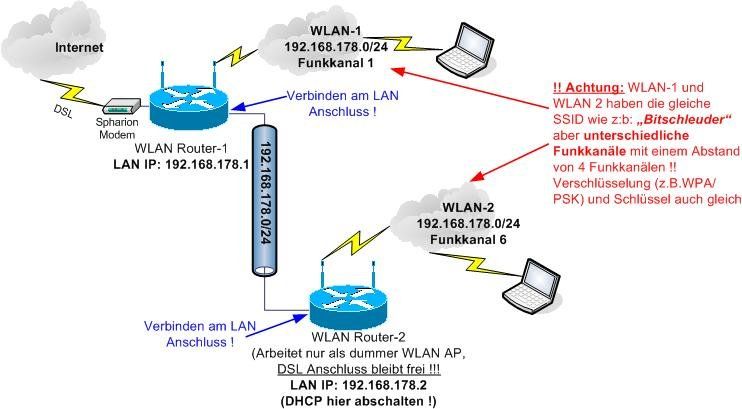
- gleiche SSID verwenden
- gleiches Schlüsselverfahren verwenden
- gleichen Schlüssel verwenden
- DHCP auf dem als AP betriebenen Router abschalten !
- Funkkanäle mit mindestens 4 Kanälen Abstand wählen. Ggf. Abstand zu Nachbar WLANs ebenfalls beachten und Kanäle mit entspr. Abstand wählen !!
- kein WDS einschalten wenn die Geräte über die LAN Anschlüsse gekoppelt sind !!
Ansonsten gilt alles was im o.a. Tutorial zur Alternative 3 steht ! Dein spezielles Szenario sieht dann so aus:
Meister, ich huldige Dir!
Vielen Dank für die superpräzise Anleitung.
nice greetinx
hellsguenni
Vielen Dank für die superpräzise Anleitung.
nice greetinx
hellsguenni
Keine Ursache, dafür ist ein Forum ja da

@aqui
...was kann schlimmstenfalls geschehen, wenn die Funkkanäle beider Router identisch sind?
mfg telefix1
...was kann schlimmstenfalls geschehen, wenn die Funkkanäle beider Router identisch sind?
mfg telefix1
Was passiert wenn du mit 2 Handfunksprechgeräten gleichzeitig auf einem Kanal sendest ?? Richtig, Pfeifen und Kauderwelsch.... Genau das passiert auch in deinem WLAN. Es kommt zu Überlagerung und massiven Störungen die bis zum kompletten Ausfall der WLANs gehen können.
Infos zur Frequenzplanung (5er und 6er Regel) findet man u.a. hier:
http://www.elektronik-kompendium.de/sites/net/0907031.htm
Infos zur Frequenzplanung (5er und 6er Regel) findet man u.a. hier:
http://www.elektronik-kompendium.de/sites/net/0907031.htm
Beitrag gelöscht - alles funktioniert!
Das kann so nicht gehen, denn ein WDS Repeating Szenario hat nichts zu tun mit einer WLAN Bridge !!! Du würfelst hier 2 Modi wild durcheinander... Wenn du den Laptop kabelgebunden angeschlossen hast, muss der AP in einem WLAN Bridge oder WLAN Client Modus arbeiten nicht aber als WDS Repeater. Dafür darf der Master dann ntürlich auch nicht WDS machen !!
Du solltest dir ggf. erstmal folgende Lektüre zu Gemüte führen, denn du nutzt 2 WLAN Modi die nicht kompatibel sind zueinander. Abgesehen davon, das die meisten APs den WLAN Client oder Bridge Modus gar nicht supporten und nur als WDS Repeater arbeiten können...wenn überhaupt !!
http://www.heise.de/netze/Weiter-funken--/artikel/83757
Besser dieses Thema auch als PM schicken, denn mit dem eigentlichen o.a. Tutorial hat es thematisch nichts zu tun
Du solltest dir ggf. erstmal folgende Lektüre zu Gemüte führen, denn du nutzt 2 WLAN Modi die nicht kompatibel sind zueinander. Abgesehen davon, das die meisten APs den WLAN Client oder Bridge Modus gar nicht supporten und nur als WDS Repeater arbeiten können...wenn überhaupt !!
http://www.heise.de/netze/Weiter-funken--/artikel/83757
Besser dieses Thema auch als PM schicken, denn mit dem eigentlichen o.a. Tutorial hat es thematisch nichts zu tun
Beitrag gelöscht - alles funktioniert!
OK, du schriebst oben aber "Master Fritzbox 3070, Repeater Fritzbox 3050" und das riecht verdächtig nach einem WDS Szenario mit Master und Repeater !!?? Das darfst du hier natürlich NICHT aktivieren bei einer Kabel gebundenen Kopplung denn in deinem Szenario gibt es natürlich keinen Master und keine Repeater !!! Beide APs sind gleichbereichtigt !!
Dein Netz sieht dann so aus:
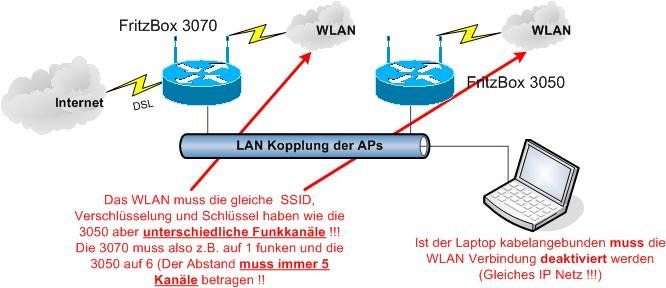
Wichtig ist den WLAN Port beim kabelanschluss des Laptops zu deaktivieren, da sonst 2 mal das gleiche IP Netz auf den beiden Adaptern ist, was Windows nicht gerne hat und mit Nichtfunktionieren quittiert...
Dein Netz sieht dann so aus:
Wichtig ist den WLAN Port beim kabelanschluss des Laptops zu deaktivieren, da sonst 2 mal das gleiche IP Netz auf den beiden Adaptern ist, was Windows nicht gerne hat und mit Nichtfunktionieren quittiert...
Hallo,
erstmal großes Lob für diesen Beitrag. Hat mir bis jetzt echt geholfen.
Allerdings habe ich eine ergänzende Frage zu Szenario 3 welches ich bei mir ähnlich umsetzen möchte.
Habe eine FritzBox 7050 als Router/Modem die normal Lan und WLAN (WPA verschlüsselt) bedient. Jetzt möchte ich mein WLAN Netz vergrößern mit einem Multi Mode Access Point (T-Link WA501G) allerdings nicht im Repeater Modus da ja dort leider nur WEP möglich.
Deshalb interessiert mich sehr das Szenario drei - ist doch dann auch Wireless Roaming ?
Habe alles so eingestellt wie beschrieben (T-Link im LAN eingebunden, gleiche SSID, Kanal unterschiedlich, Gateway im T-Link die Adresse der FB, DHCP im T-LInk ist aus, usw). Allerdings bin ich noch unsicher in welcher Grundeinstellung ich den T-Link betreiben muß in diesem Szenario. Nicht als WDS Repeater ist klar - aber es gibt darüber hinaus mehrere Möglickeiten: als reiner AP Point ?, (dann kann ich WPA einstellen) oder Bridge Modus (da kann ich dann aber kein WPA einstellen) oder Bridge mit AP Mode, oder nur Client... ??? Tendiere ja von der Logik zu AP...
Wie man bemerkt habe ich immer noch ein Verständnis-Problem mit den Betriebsarten an sich...
Oder komme ich wirklich nicht drum herum, wenn ich WPA haben will mir eine zweite FB zu kaufen...
___
EDIT: 16.05.08
Habe es selbst hinbekommen genauso wie ich es oben beschrieben habe mit der Einstellung als reiner AP. Dies hat mir bei mir anfangs nicht geklappt aus einem anderen Grund. Hatte beim ping auf die FB die Meldung Hardwarefehler. Habe daraufhin den IP-Stack und den ARP-Cache gelöscht, neu gestartet und es ging.
Nochmal vielen Dank und großes Lob für die Beiträge von aqui, das sind die besten Beschreibungen zu dem Thema die ich im Netz bisher gefunden habe !!!
erstmal großes Lob für diesen Beitrag. Hat mir bis jetzt echt geholfen.
Allerdings habe ich eine ergänzende Frage zu Szenario 3 welches ich bei mir ähnlich umsetzen möchte.
Habe eine FritzBox 7050 als Router/Modem die normal Lan und WLAN (WPA verschlüsselt) bedient. Jetzt möchte ich mein WLAN Netz vergrößern mit einem Multi Mode Access Point (T-Link WA501G) allerdings nicht im Repeater Modus da ja dort leider nur WEP möglich.
Deshalb interessiert mich sehr das Szenario drei - ist doch dann auch Wireless Roaming ?
Habe alles so eingestellt wie beschrieben (T-Link im LAN eingebunden, gleiche SSID, Kanal unterschiedlich, Gateway im T-Link die Adresse der FB, DHCP im T-LInk ist aus, usw). Allerdings bin ich noch unsicher in welcher Grundeinstellung ich den T-Link betreiben muß in diesem Szenario. Nicht als WDS Repeater ist klar - aber es gibt darüber hinaus mehrere Möglickeiten: als reiner AP Point ?, (dann kann ich WPA einstellen) oder Bridge Modus (da kann ich dann aber kein WPA einstellen) oder Bridge mit AP Mode, oder nur Client... ??? Tendiere ja von der Logik zu AP...
Wie man bemerkt habe ich immer noch ein Verständnis-Problem mit den Betriebsarten an sich...
Oder komme ich wirklich nicht drum herum, wenn ich WPA haben will mir eine zweite FB zu kaufen...
___
EDIT: 16.05.08
Habe es selbst hinbekommen genauso wie ich es oben beschrieben habe mit der Einstellung als reiner AP. Dies hat mir bei mir anfangs nicht geklappt aus einem anderen Grund. Hatte beim ping auf die FB die Meldung Hardwarefehler. Habe daraufhin den IP-Stack und den ARP-Cache gelöscht, neu gestartet und es ging.
Nochmal vielen Dank und großes Lob für die Beiträge von aqui, das sind die besten Beschreibungen zu dem Thema die ich im Netz bisher gefunden habe !!!
AP Modus ist auch richtig !! Der Bridge Modus macht nur Sinn wenn du LANs verbinden musst.
Bei dir ist aber ein strukturiertes WLAN ja gefordert und da arebiten dann alle APs ob 2 oder mehr immer im reinen AP Modus.
Die Verschlüsselung darf hier natürlich dann auch WPA basierend sein, denn dein WLAN Wolken sind ja pro AP kabelbasierend angeschlossen und werden nicht mit einem Repeater über die Funkschnittstelle wiederholt.
Generell ist so ein strukturiertes WLAN mit Kabelanschluss erheblich besser und performanter als eine WDS Repeating Krücke. Auch wenn man kein Kabel verlegen kann hilft meist eine Kabellösung über PowerLAN Adapter.
Klasse wenns jetzt klappt und...danke für die Blumen
Bei dir ist aber ein strukturiertes WLAN ja gefordert und da arebiten dann alle APs ob 2 oder mehr immer im reinen AP Modus.
Die Verschlüsselung darf hier natürlich dann auch WPA basierend sein, denn dein WLAN Wolken sind ja pro AP kabelbasierend angeschlossen und werden nicht mit einem Repeater über die Funkschnittstelle wiederholt.
Generell ist so ein strukturiertes WLAN mit Kabelanschluss erheblich besser und performanter als eine WDS Repeating Krücke. Auch wenn man kein Kabel verlegen kann hilft meist eine Kabellösung über PowerLAN Adapter.
Klasse wenns jetzt klappt und...danke für die Blumen
Hallo,
habe die Kopplung von 2 Fritz-Boxen nach Alternative 3 gekoppelt. Vorgegangen bin ich genau nach Anweisung. Resultat: der 2.Router baut eine WLAN-Verbindung zu meinem laptop auf . Soweit so gut. nach ca. 10-15 sec. wird die Verbindung allerdings wieder unterbrochen, um sich danach erneut wieder aufzubauen. Dies passiert dann immer im Wechsel...
Wo kann der Fehler liegen ?
Ach ja: 1. Box: Fritz Box Fon WLAN 7270
2. Box: Fritz Box Fon WLAN 7170 mit neuester FW
Gruss,
Uwe
habe die Kopplung von 2 Fritz-Boxen nach Alternative 3 gekoppelt. Vorgegangen bin ich genau nach Anweisung. Resultat: der 2.Router baut eine WLAN-Verbindung zu meinem laptop auf . Soweit so gut. nach ca. 10-15 sec. wird die Verbindung allerdings wieder unterbrochen, um sich danach erneut wieder aufzubauen. Dies passiert dann immer im Wechsel...
Wo kann der Fehler liegen ?
Ach ja: 1. Box: Fritz Box Fon WLAN 7270
2. Box: Fritz Box Fon WLAN 7170 mit neuester FW
Gruss,
Uwe
Vermutlich die Treiber der Netzwerkkarte ! Hier auf das neueste Release von der Herstellerseite updaten.
FB Firmware hast du schon gemacht....
Verschlüsselung solltest du auf WPA mit TKIP einstellen nicht auf WPA2 und AES !! (Es sei denn du hast den SP-3 Patch bei XP installiert ?!)
Das sollte ggf. das Problem fixen !
FB Firmware hast du schon gemacht....
Verschlüsselung solltest du auf WPA mit TKIP einstellen nicht auf WPA2 und AES !! (Es sei denn du hast den SP-3 Patch bei XP installiert ?!)
Das sollte ggf. das Problem fixen !
Hallo aqui,
danke Dir für die Antwort. Ich habe auch gleich den Treiber der WLAN-Karte aktualisiert sowie Verschlüsselung entsprechend umgestellt.
Leider hat beides zu keinem Erfolg geführt und die "Client 7170" weigert sich beharrlich eine stabile WLAN Verbindung aufzubauen (Connect - disconnect - connect ...) Befinde ich mich in Reichweite der 7270 läuft alles prima. Es scheint sich also um ein Konfigurationsproblem der 7170 zu handeln. Nur wo ? Würden ein paar screenshots von der 7170-Konfiguration evtl. helfen ?
Gruss,
Uwe
danke Dir für die Antwort. Ich habe auch gleich den Treiber der WLAN-Karte aktualisiert sowie Verschlüsselung entsprechend umgestellt.
Leider hat beides zu keinem Erfolg geführt und die "Client 7170" weigert sich beharrlich eine stabile WLAN Verbindung aufzubauen (Connect - disconnect - connect ...) Befinde ich mich in Reichweite der 7270 läuft alles prima. Es scheint sich also um ein Konfigurationsproblem der 7170 zu handeln. Nur wo ? Würden ein paar screenshots von der 7170-Konfiguration evtl. helfen ?
Gruss,
Uwe
Aber bitte nicht in diesen Thread posten, denn das hat hiermit ursächlich nichts zu tun.
Vermutlich liegt das an schlechter Treiber SW. Du solltest einmal einen test mit anderen Clients machen ob die das Problem auch haben und ggf. den Funkkanal wechseln wenn Nachbar WLANs dort stören.
Eine SW wie WLANINFO hilft dir die benutzen Kanäle aufzuspüren !
Vermutlich liegt das an schlechter Treiber SW. Du solltest einmal einen test mit anderen Clients machen ob die das Problem auch haben und ggf. den Funkkanal wechseln wenn Nachbar WLANs dort stören.
Eine SW wie WLANINFO hilft dir die benutzen Kanäle aufzuspüren !
habe die konfiguration so wie im pkt 3 beschrieben eingestellt,danach bekomme ich keinen zugriff mehr auf den2 router
benutze als ersten router fritz box fon 5140 und möchte speedport w502v als wlan anschluss nutzen. Habe im speedport als ip 192.168.178.222 eingegeben und DHCP deaktiviert die fritz box zeigt mir den speedport mit ip auch anwo liegt mein fehler???
benutze als ersten router fritz box fon 5140 und möchte speedport w502v als wlan anschluss nutzen. Habe im speedport als ip 192.168.178.222 eingegeben und DHCP deaktiviert die fritz box zeigt mir den speedport mit ip auch anwo liegt mein fehler???
Was sagt ein PC im Netz wenn du beide Geraete pingst ???
Funktioniert ein Ping sowohl auf die FB als auch auf den SP ???
Vermutlich hast du ein Problem in der Kabelverbindung zwischen den beiden Geraeten !!
Beachte das das eine Switch zu Switch Verbindung ist !!!
Ggf. kann eines der Geraete KEIN Midi-X (automatische Polungserkennung) dann benoetigst du zwingend ein sog. Crossover Ethernet Kabel (gedrehtes Kabel) !!!
Das kannst du daran erkennen das an den jeweiligen Ports dieses Verbindungskabels die Link LEDS nicht leuchten !! Dann benoetigst du definitiv ein Crossover Kabel !
Funktioniert ein Ping sowohl auf die FB als auch auf den SP ???
Vermutlich hast du ein Problem in der Kabelverbindung zwischen den beiden Geraeten !!
Beachte das das eine Switch zu Switch Verbindung ist !!!
Ggf. kann eines der Geraete KEIN Midi-X (automatische Polungserkennung) dann benoetigst du zwingend ein sog. Crossover Ethernet Kabel (gedrehtes Kabel) !!!
Das kannst du daran erkennen das an den jeweiligen Ports dieses Verbindungskabels die Link LEDS nicht leuchten !! Dann benoetigst du definitiv ein Crossover Kabel !
Hallo...
sehr schöne Anleitung, Kompliment.
Zuhause habe ich aber folgendes Szenario.
Ich habe 2 Fritz-Boxen. DSL ist an Fritz1 im EG angeschlossen. Fritz2 im 1.OG ist als Repeater konfiguriert.
Möchte nun aber auch die LAN-Ports an Fritz2 nutzen. Dies funkt aber leider nicht.
Ich vermute mal stark, das dies gar nicht so funktioniert oder aber nicht so einfach zu konfigurieren ist.
Hat jemand eine Idee?
sehr schöne Anleitung, Kompliment.
Zuhause habe ich aber folgendes Szenario.
Ich habe 2 Fritz-Boxen. DSL ist an Fritz1 im EG angeschlossen. Fritz2 im 1.OG ist als Repeater konfiguriert.
Möchte nun aber auch die LAN-Ports an Fritz2 nutzen. Dies funkt aber leider nicht.
Ich vermute mal stark, das dies gar nicht so funktioniert oder aber nicht so einfach zu konfigurieren ist.
Hat jemand eine Idee?
Ja, ein Repeater gilt auch nur für Wireless Clients niemals aber für kabelangebundene !! Das hat auch mit dem eigentlichen Szeanrio einer Routerkopplung nichts zu tun...
Deine 2te FB müsste als sog. WLAN Bridge oder WLAN Client arbeiten bzw. im Modus umkonfigurierbar sein.
Das supporten aber nicht alle Accesspoints bzw. WLAN Router und die FritzBox gehört dazu...leider.
Mit einem anderen AP wie z.B. diesem:
http://www.21byte.de/pro-267c14/AP__Repeater/80211g_Multi-funktion_WLAN ...
der das problemlos supportet ist das was du vorhast kein Problem und funktioniert sofort !!
Deine 2te FB müsste als sog. WLAN Bridge oder WLAN Client arbeiten bzw. im Modus umkonfigurierbar sein.
Das supporten aber nicht alle Accesspoints bzw. WLAN Router und die FritzBox gehört dazu...leider.
Mit einem anderen AP wie z.B. diesem:
http://www.21byte.de/pro-267c14/AP__Repeater/80211g_Multi-funktion_WLAN ...
der das problemlos supportet ist das was du vorhast kein Problem und funktioniert sofort !!
Hallo Aqui,
ich habs fast befürchtet. Habe zu dem Thema bereits einige andere Sachen gelesen.
Danke für die Hilfe und Vorschlag, werde mir mal so ein Teil zulegen und dann mein Netzwerk erweitern
ich habs fast befürchtet. Habe zu dem Thema bereits einige andere Sachen gelesen.
Danke für die Hilfe und Vorschlag, werde mir mal so ein Teil zulegen und dann mein Netzwerk erweitern
Hallo Aqui
ich denke ich habe ähnliche Vorstellungen wie fuldabub .
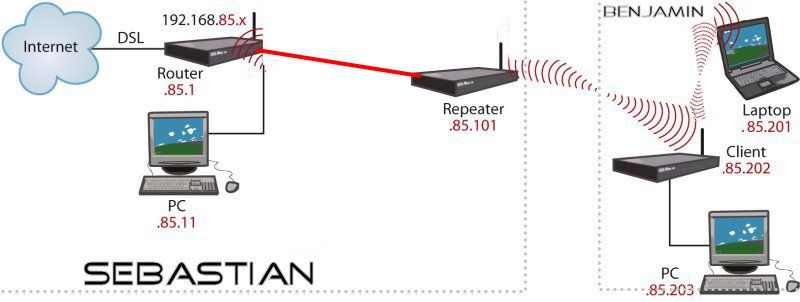 Benötige ich für dieses Problem eine WLAN Bridge?
Die IP Nummern auf dem Bild sind davon nicht von Bedeutung. Es geht lediglich um eine gemeinsame Internetnutzung.
Der Rest ist (relative egal).
vielen Dank im Vorraus
ich denke ich habe ähnliche Vorstellungen wie fuldabub .
Die IP Nummern auf dem Bild sind davon nicht von Bedeutung. Es geht lediglich um eine gemeinsame Internetnutzung.
Der Rest ist (relative egal).
vielen Dank im Vorraus
Das kommt darauf an..... Wenn es um den Accesspoint "Benjamin" ganz rechts geht dann muss dieser zwangsweise eine WISP Funkltion oder eine WLAN Client oder Bridge Modus supporten, sonst funktioniert das nicht mit der Anbindung wenn der AP in der Mitte ein Repeater oder weiterer (kabelangebundener) AP ist !!!
Die Geräte Benjamin und Repeater könne aber auch Bridges sein wenn man beide Netzsegmente koppeln will.
Der Client AP Benjamin muss also so in dem Szenario ein WISP oder Client System sein . Das wäre dann z.B. ein
http://www.alternate.de/html/product/Netzwerk_WLAN-Router/TP-LINK/TL-WR ..?
oder
http://www.21byte.de/pro-267c14/AP__Repeater/80211g_Multi-funktion_WLAN ...
Beide supporten WISP !
Die Geräte Benjamin und Repeater könne aber auch Bridges sein wenn man beide Netzsegmente koppeln will.
Der Client AP Benjamin muss also so in dem Szenario ein WISP oder Client System sein . Das wäre dann z.B. ein
http://www.alternate.de/html/product/Netzwerk_WLAN-Router/TP-LINK/TL-WR ..?
oder
http://www.21byte.de/pro-267c14/AP__Repeater/80211g_Multi-funktion_WLAN ...
Beide supporten WISP !
Hallo Aqui
ich lese auf diversen Seiten, dass dann nur eine WEP Verschlüsslung möglich ist. Stimmt das.
ich lese auf diversen Seiten, dass dann nur eine WEP Verschlüsslung möglich ist. Stimmt das.
Nein, nicht unbedingt !
WEP ist dann unumgänglich wenn du WDS Repeating machst (nicht WISP) und dann so gut wie immer wenn du 2 unterschiedliche Hersteller hast.
Geräte gleicher Hersteller können bei WDS oft auch WPA...aber leider nicht immer.
Da musst du um sicher zu gehen in den Features im Handbuch nachsehen.
Hier findest du Näheres zu dem Thema:
http://www.heise.de/netze/Groessere-WLANs-mit-WDS-Repeatern--/artikel/8 ...
Der WISP Modus supportet immer WPA, da er sich wie ein NAT Client darstellt.
WEP ist dann unumgänglich wenn du WDS Repeating machst (nicht WISP) und dann so gut wie immer wenn du 2 unterschiedliche Hersteller hast.
Geräte gleicher Hersteller können bei WDS oft auch WPA...aber leider nicht immer.
Da musst du um sicher zu gehen in den Features im Handbuch nachsehen.
Hier findest du Näheres zu dem Thema:
http://www.heise.de/netze/Groessere-WLANs-mit-WDS-Repeatern--/artikel/8 ...
Der WISP Modus supportet immer WPA, da er sich wie ein NAT Client darstellt.
Hallo habe folgendes problem, 2 WRT54GL verbinden
habe die firmware tofu eingesetzt dies sollte aber egal sein oder ?
nun habe ich die gleiche ssid, wpa2 personal tkip, aber sie finden einander nicht,
welche einstellungen muss ich vornehmen ?
danke für die hilfe
habe die firmware tofu eingesetzt dies sollte aber egal sein oder ?
nun habe ich die gleiche ssid, wpa2 personal tkip, aber sie finden einander nicht,
welche einstellungen muss ich vornehmen ?
danke für die hilfe
.
Kopplung von 2 Routern am DSL Port
und
http://www.dd-wrt.com/dd-wrtv2/downloads/Documentation/German_WLAN_HowT ...
sollten das Problem im Handumdrehen lösen !!
Kopplung von 2 Routern am DSL Port
und
http://www.dd-wrt.com/dd-wrtv2/downloads/Documentation/German_WLAN_HowT ...
sollten das Problem im Handumdrehen lösen !!

Erst einmal fettes THX für diese Anleitung.
Meine Zielvorgabe:
http://s3b.directupload.net/file/d/1788/fqbiwndr_png.htm
WLAN im EG und Gästehaus sind optional.
Die Verbindung aus dem 1.OG ins EG könnte per WLAN oder per Powerline funktionieren. Kabel verlegen ist keine Option. Im 1.OG wird WLAN benötigt. Kabelgebunden ist auch ok. Am Ende deiner Anleitung steht das WDS nur für WLAN Geräte funktioniert, aber nicht für Clients die an den ethernetports per kabel angeschlossen wurden. Somit Fällt dann ja WDS schon flach, wenn von dem Router im EG nen Kabel ins Gästehaus geht an dem die Leute Internet haben sollen.
Du hast am Ende zwar geschrieben das man keine 2 WLAN Router per WLAN koppeln kann, aber macht sowas nicht genau eine Bridge? Den WLAN Router WRT54Gxxx kann man wenn ich das richtig gelesen habe doch für solche zwecke einsetzen oder lieg ich da falsch?
Das Kabel vom Gästehaus ins Haupthaus wurde vor einer halben Ewigkeit verlegt und liegt im Haupthaus nicht gerade strategisch wertvoll ^^.
Am DSL Anschluss hängt ein Telekom W700V.
Wenn ich nun eine Bridge configuriere dann geht auch die WLAN Funktions für den KinderPC flöten oder?
Alternativ, PowerLine vom 1.OG ins EG und da dann einen Router in die Ecke. Dieser Router kann dann fürs EG WLAN configuriert werden und an einen Ethernetport kommt das kabel was in die Patchdose geht, an das Kabel was rüber zum Gästehaus geht.
Sollte klappen oder?
Thema PowerLine:
Ich habe damit bis jetzt 0 Erfahrung. Wie sicher ist das im Bezug auf konstante Verbindung? Hier werden keine morddatenraten benötigt, einfach nur eine gesicherte Internetverbindung. 16Mbit am Hausanschluss, aber selbst wenn nur 2-3 Mbit im Gästehaus ankommen, ist das immernoch mehr als ausreichend fürs Surfen&Co.
gruß
H41mSh1C0r
Meine Zielvorgabe:
http://s3b.directupload.net/file/d/1788/fqbiwndr_png.htm
WLAN im EG und Gästehaus sind optional.
Die Verbindung aus dem 1.OG ins EG könnte per WLAN oder per Powerline funktionieren. Kabel verlegen ist keine Option. Im 1.OG wird WLAN benötigt. Kabelgebunden ist auch ok. Am Ende deiner Anleitung steht das WDS nur für WLAN Geräte funktioniert, aber nicht für Clients die an den ethernetports per kabel angeschlossen wurden. Somit Fällt dann ja WDS schon flach, wenn von dem Router im EG nen Kabel ins Gästehaus geht an dem die Leute Internet haben sollen.
Du hast am Ende zwar geschrieben das man keine 2 WLAN Router per WLAN koppeln kann, aber macht sowas nicht genau eine Bridge? Den WLAN Router WRT54Gxxx kann man wenn ich das richtig gelesen habe doch für solche zwecke einsetzen oder lieg ich da falsch?
Das Kabel vom Gästehaus ins Haupthaus wurde vor einer halben Ewigkeit verlegt und liegt im Haupthaus nicht gerade strategisch wertvoll ^^.
Am DSL Anschluss hängt ein Telekom W700V.
Wenn ich nun eine Bridge configuriere dann geht auch die WLAN Funktions für den KinderPC flöten oder?
Alternativ, PowerLine vom 1.OG ins EG und da dann einen Router in die Ecke. Dieser Router kann dann fürs EG WLAN configuriert werden und an einen Ethernetport kommt das kabel was in die Patchdose geht, an das Kabel was rüber zum Gästehaus geht.
Sollte klappen oder?
Thema PowerLine:
Ich habe damit bis jetzt 0 Erfahrung. Wie sicher ist das im Bezug auf konstante Verbindung? Hier werden keine morddatenraten benötigt, einfach nur eine gesicherte Internetverbindung. 16Mbit am Hausanschluss, aber selbst wenn nur 2-3 Mbit im Gästehaus ankommen, ist das immernoch mehr als ausreichend fürs Surfen&Co.
gruß
H41mSh1C0r
Ja, da hast du Recht, wenn ein WLAN Router den sog. Bridge Modus oder den WISP Modus im Setup supportet wie dieser z.B.:
http://www.alternate.de/html/solrSearch/toArticle.html?articleId=209471 ...
...dann ist eine WLAN Accesspoint zu WLAN Accesspoint Kopplung mit kabelgebundenem Client Anschluss durchaus möglich.
Die meisten der Consumer Produkte wie auch leider dein D-Link, der featureseitig am alleruntersten Ende rangiert, supporten es aber nicht.
Man muss also drauf achten was man kauft wenn man diese Funktion benötigt !!!
Bei einer aktivierten Bridge und auch WISP Funktion geht der lokale AP als Funktion verloren, das ist richtig !
Wenn man aber wieder einen zusätzlichen AP installiert kann man diese WLAN AP Funktion aber wieder mit etwas mehr HW Aufwand realisieren.
Deine Option mit Powerline wird auch so problemlos funktionieren wenn der WLAN Router im EG als dummer AP wie in der Alternative 3 oben konfiguriert wird ! Powerline ist stabiler als eine Bridge oder WISP bei schwacher Feldstärke.
P.S.: Nächstes Mal bitte die Grafik hier uploaden und bitte KEINE externen Links benutzen !!! Administrator.de kann das auch...siehe FAQ !!!
http://www.alternate.de/html/solrSearch/toArticle.html?articleId=209471 ...
...dann ist eine WLAN Accesspoint zu WLAN Accesspoint Kopplung mit kabelgebundenem Client Anschluss durchaus möglich.
Die meisten der Consumer Produkte wie auch leider dein D-Link, der featureseitig am alleruntersten Ende rangiert, supporten es aber nicht.
Man muss also drauf achten was man kauft wenn man diese Funktion benötigt !!!
Bei einer aktivierten Bridge und auch WISP Funktion geht der lokale AP als Funktion verloren, das ist richtig !
Wenn man aber wieder einen zusätzlichen AP installiert kann man diese WLAN AP Funktion aber wieder mit etwas mehr HW Aufwand realisieren.
Deine Option mit Powerline wird auch so problemlos funktionieren wenn der WLAN Router im EG als dummer AP wie in der Alternative 3 oben konfiguriert wird ! Powerline ist stabiler als eine Bridge oder WISP bei schwacher Feldstärke.
P.S.: Nächstes Mal bitte die Grafik hier uploaden und bitte KEINE externen Links benutzen !!! Administrator.de kann das auch...siehe FAQ !!!
zum Bildupload auf Administrator.de habe ich im FAQ nichts gefunden. =(
Was das Problem angeht:
Erst wollten wir übers Kabel gehen, das ist nicht mehr, weil sich rausstellte das zwar strom durchgeht, aber keine Pakete. Dutzende male die Dosen geprüft, die Verkabelung und versucht andere mögliche Fehlerquellen auszuschliessen und NULL.
Das Ende vom Lied sollten 2 Linksys WRT54G bringen, leider erwischte ich bei einem der beiden Geräte eine 7er Hardware rev und ich konnte dort kein DD-WRT draufbügeln.
Somit blieb nur noch 1 WRT54G übrig und zu dem gesellte sich nun ein SMC WLAN Router.
Nun wurde beim Telekom Router das WLAN ausgemacht, der Linksys als AP mit WDS aktiviert und der SMC als Node eingetragen und trotz der Entfernung und die Wände hab ich ein recht stabiles Signal, was fürs surfen mehr als ausreicht. Ich hätte nie gedacht das die Reichweite der Linksys doch so derbe weit geht. Mit den Telekom, D-Link & Co Geräten die ich bis jetzt hier hatte, kam ich bei Weitem nicht so weit.
Danach noch die Verschlüsselungen aktiviert und --> *freu*.
Da die meisten Laptops ja heute WLAN inkl. haben gefällt mir jetzt die Variante jetzt auch besser. ^^
Was das Problem angeht:
Erst wollten wir übers Kabel gehen, das ist nicht mehr, weil sich rausstellte das zwar strom durchgeht, aber keine Pakete. Dutzende male die Dosen geprüft, die Verkabelung und versucht andere mögliche Fehlerquellen auszuschliessen und NULL.
Das Ende vom Lied sollten 2 Linksys WRT54G bringen, leider erwischte ich bei einem der beiden Geräte eine 7er Hardware rev und ich konnte dort kein DD-WRT draufbügeln.
Somit blieb nur noch 1 WRT54G übrig und zu dem gesellte sich nun ein SMC WLAN Router.
Nun wurde beim Telekom Router das WLAN ausgemacht, der Linksys als AP mit WDS aktiviert und der SMC als Node eingetragen und trotz der Entfernung und die Wände hab ich ein recht stabiles Signal, was fürs surfen mehr als ausreicht. Ich hätte nie gedacht das die Reichweite der Linksys doch so derbe weit geht. Mit den Telekom, D-Link & Co Geräten die ich bis jetzt hier hatte, kam ich bei Weitem nicht so weit.
Danach noch die Verschlüsselungen aktiviert und --> *freu*.
Da die meisten Laptops ja heute WLAN inkl. haben gefällt mir jetzt die Variante jetzt auch besser. ^^
Kurze Frage, bei Alternative 3 kann ich doch auch einen PC per LAN dran hängen, zusätzlich zu der Funktionalität als WLAN Point. Sollte doch funktionieren mit der beschriebenen Konfiguration.
@elknipso
Ja natürlich ! Die LAN Ports im WLAN Router funktionieren ja nur als ein doofer LAN Switch so das das natürlich problemlos klappt.
Ist technisch genau das gleiche als ob du einen zusätzlichen einfachen Switch dort am LAN Kabel anschliesst !!
Ja natürlich ! Die LAN Ports im WLAN Router funktionieren ja nur als ein doofer LAN Switch so das das natürlich problemlos klappt.
Ist technisch genau das gleiche als ob du einen zusätzlichen einfachen Switch dort am LAN Kabel anschliesst !!
So hab ich mir das auch vorgestellt.
Wollte nur auf Nummer sicher gehen.
Wollte nur auf Nummer sicher gehen
.
Servus Zusammen,
nachdem ich nun meine Sache hab ruhen lassen, in der Zeit schon umgezogen bin, hab ich endlich meinen Router und zusätzlich eine Netgear Bridge in Verbindung bringen können.
Läuft soweit super, einziges Problem macht mir mein Netzwerkdrucker.
Der hängt hinter der Bridge an einem Switch.
Bin ich mit dem Laptop via WLAN drin, erreiche ich den Drucker nicht obwohl er ja im selben IP-Range liegt
Der Laptop hat die xxx.xxx.xxx.23, der Drucker die xxx.xxx.xxx.36.
Die IP der Bridge liegt bei xxx.xxx.xxx.50, da sollte wohl auch nicht das Problem liegen oder?
Hat jemand einen Tipp?
Gruß
nachdem ich nun meine Sache hab ruhen lassen, in der Zeit schon umgezogen bin, hab ich endlich meinen Router und zusätzlich eine Netgear Bridge in Verbindung bringen können.
Läuft soweit super, einziges Problem macht mir mein Netzwerkdrucker.
Der hängt hinter der Bridge an einem Switch.
Bin ich mit dem Laptop via WLAN drin, erreiche ich den Drucker nicht obwohl er ja im selben IP-Range liegt
Der Laptop hat die xxx.xxx.xxx.23, der Drucker die xxx.xxx.xxx.36.
Die IP der Bridge liegt bei xxx.xxx.xxx.50, da sollte wohl auch nicht das Problem liegen oder?
Hat jemand einen Tipp?
Gruß
Nein, da liegt das Problem in der Tat nicht !
Bei der Bridge stellt sich die Frage ob es eine Point to Point oder Point to Multipoint Bridge ist !
Nur mit einer Bridge im Multipoint Modus lässt sich so eine LAN Kopplung machen, weil eine P2P Bridge immer nur eine einzige Mac Adresse bedient !
Es sei denn die Bridge ist der einzige User und der AP im Bridge Modus soll nur diesen Drucker ans WLAN adaptieren !
Ggf. hilft dann hier aber die Umstellung auf den Client Mode ?!
Bei der Bridge stellt sich die Frage ob es eine Point to Point oder Point to Multipoint Bridge ist !
Nur mit einer Bridge im Multipoint Modus lässt sich so eine LAN Kopplung machen, weil eine P2P Bridge immer nur eine einzige Mac Adresse bedient !
Es sei denn die Bridge ist der einzige User und der AP im Bridge Modus soll nur diesen Drucker ans WLAN adaptieren !
Ggf. hilft dann hier aber die Umstellung auf den Client Mode ?!
Hallo zusammen,
Folgende Bürosituation:
2x FritzBox 7270 (je mit eigenem DSL/TEL-Anschluss und W-LAN Verbindung).
An einer der Boxen ist ein Server mit Drucker angeschlossen.
Meine Frage: Ich hänge an der anderen Box und möchte den Drucker nutzen. Ist es also möglich, die Boxen zu verbinden und damit Druckerzugang zu erhalten, ohne auch gleich den Internetzugang der anderen Box nutzen zu müssen?
Danke vielmals!
Folgende Bürosituation:
2x FritzBox 7270 (je mit eigenem DSL/TEL-Anschluss und W-LAN Verbindung).
An einer der Boxen ist ein Server mit Drucker angeschlossen.
Meine Frage: Ich hänge an der anderen Box und möchte den Drucker nutzen. Ist es also möglich, die Boxen zu verbinden und damit Druckerzugang zu erhalten, ohne auch gleich den Internetzugang der anderen Box nutzen zu müssen?
Danke vielmals!
Hallo Herr Lohse,
gib den Drucker im Netzwerk frei (Start->Einstellungen->Drucker, dann den Drucker rechtsklicken und freigeben) und Du solltest von jedem angeschlossenen PC auf den Drucker zugreifen können. Es muß aber auf jedem PC-Client auch der passende Druckertreiber installiert sein.
Gruß
hellsguenni
gib den Drucker im Netzwerk frei (Start->Einstellungen->Drucker, dann den Drucker rechtsklicken und freigeben) und Du solltest von jedem angeschlossenen PC auf den Drucker zugreifen können. Es muß aber auf jedem PC-Client auch der passende Druckertreiber installiert sein.
Gruß
hellsguenni
Hallo apui,
erstmal grosses Lob für den super aufgearbeiteten Tutorial. Ich bewundere Menschen, welche soviel Zeit investieren
um Laien-User wie ich es nun mal bin, auf die richtige Spur zu führen. Also nochmals Respekt.
Ich bin hin und hergerissen vom den Einsatzmöglichkeiten eines zweiten Routers/AccessPoint.
Leider werde ich nicht fündig zur Lösung meines Problems.
Siehe meine Skizze (wie lade ich meine erstellte Skizze hoch??)
Nun gut, muss ich eben beschreiben:
Es handelt sich hier um drei zusammenhängende Flurstücke, Breite ca. 20m, alle unsere Häuser stehen in einer Flucht.
Grundstück A, Thomas mit DLS über Splitter-Speedmodem-Siemens Router SE505, Standort hinter EG-Fenster-mittig, WDS eingeschaltet
Grundstück B, Nachbar 1, kein Kommentar, kein Internet, kein Interesse
Grundstück C, ich CBR, 2x WLAN Repeater, Standorte links und rechts (Garage und E-Verteiler-aussen) so gewählt, dass ich gerade noch
so das EG-Fenster von Thomas sehen kann.
Die Entfernung optisch von den beiden Repeater zum Router beträgt ca.25-30m
Historie:
- kein DSL-Anschluss für mein Grundstück möglich, am Ausbau wird „fieberhalt“ gearbeitet (alle Anbieter mehrmals kontaktiert).
Wohne am Stadtrand (Dorf), bin der letzte „Kunde“ in der Strasse und habe einfach Pech.
- Mein 2. Nachbar – Thomas – hat ein DLS2000 von Arcor und war so gutmütig mich via WLAN ans Internet andocken zu lassen.
- Der Siemens-Router SE505 und zwei WLAN-Repeater 54 waren schnell aufgestellt und der erste Versuch einer flächendeckenden
WLAN-Versorgung klappte mehr schlecht als Recht, doch immerhin bei gutem Wetter und wenig Internetverkehr
habe ich sogar 700kbit/s download.
Mein Problem:
Da die beiden Repeater 54 über WDS-Repeating laufen, wird bekanntlich die schon sehr geringe WLAN Bandbreite vom DSL Anschluss halbiert.
In Spitzenzeiten (abends und bei ungünstigem Wetter) reichen die empfangenen/gesendeten Datenpakete nicht mal für eine Skyp-Verbindung mit meiner Frau.
Da ich auf Skyp angewiesen bin, (auf Montage im Ausland) benötige ich zwingend mehr Bandbreite.
Gibt es denn wirklich keine Möglichkeit, die in der Alternative 3 notwendigen LAN-Verbindung zum zweiten Router via Funk ohne WDS hin zu bekommen?
Was könnte ich tun (Aufwand ist sekundär) ohne WDS- Repeating vom Nachbarn DLS2000 zu bekommen? Wären ein oder zwei Linksys WRT54GS als dumme AccessPoint`s am vorhandenen Router SE505 mit externen Antennen (ohne Repeater WLAN 54) in der Lage mein Grundstück zu versorgen?
Hinweise:
- nur noch ein fremdes WLAN-Netz neben unserem, freie Kanäle genügend vorhanden
- der Einsatz von dLAN-Powerline-Adaptern ginge nur über zwei Stromzähler (max. Entfernung zum Verteilerpunkt der OSE 2x 35m)??
- separate LAN- Kabelverlegung von Thomas zu CBR keine Chance (Betonstrasse und keine Akzeptanz von Nachbar 1)
- Kabelverlegung auf Thomas- und/oder CBR-Grundstück – kein Problem
- Externe Antennen nachrüsten ist möglich, Nachbar Thomas gibt sein O.K.
(hier sollte meine Grafik sein)
Bin guter Dinge, das es eine Lösung geben wird
Mit freundlichen Grüßen
CBR600Frank
erstmal grosses Lob für den super aufgearbeiteten Tutorial. Ich bewundere Menschen, welche soviel Zeit investieren
um Laien-User wie ich es nun mal bin, auf die richtige Spur zu führen. Also nochmals Respekt.
Ich bin hin und hergerissen vom den Einsatzmöglichkeiten eines zweiten Routers/AccessPoint.
Leider werde ich nicht fündig zur Lösung meines Problems.
Siehe meine Skizze (wie lade ich meine erstellte Skizze hoch??)
Nun gut, muss ich eben beschreiben:
Es handelt sich hier um drei zusammenhängende Flurstücke, Breite ca. 20m, alle unsere Häuser stehen in einer Flucht.
Grundstück A, Thomas mit DLS über Splitter-Speedmodem-Siemens Router SE505, Standort hinter EG-Fenster-mittig, WDS eingeschaltet
Grundstück B, Nachbar 1, kein Kommentar, kein Internet, kein Interesse
Grundstück C, ich CBR, 2x WLAN Repeater, Standorte links und rechts (Garage und E-Verteiler-aussen) so gewählt, dass ich gerade noch
so das EG-Fenster von Thomas sehen kann.
Die Entfernung optisch von den beiden Repeater zum Router beträgt ca.25-30m
Historie:
- kein DSL-Anschluss für mein Grundstück möglich, am Ausbau wird „fieberhalt“ gearbeitet (alle Anbieter mehrmals kontaktiert).
Wohne am Stadtrand (Dorf), bin der letzte „Kunde“ in der Strasse und habe einfach Pech.
- Mein 2. Nachbar – Thomas – hat ein DLS2000 von Arcor und war so gutmütig mich via WLAN ans Internet andocken zu lassen.
- Der Siemens-Router SE505 und zwei WLAN-Repeater 54 waren schnell aufgestellt und der erste Versuch einer flächendeckenden
WLAN-Versorgung klappte mehr schlecht als Recht, doch immerhin bei gutem Wetter und wenig Internetverkehr
habe ich sogar 700kbit/s download.
Mein Problem:
Da die beiden Repeater 54 über WDS-Repeating laufen, wird bekanntlich die schon sehr geringe WLAN Bandbreite vom DSL Anschluss halbiert.
In Spitzenzeiten (abends und bei ungünstigem Wetter) reichen die empfangenen/gesendeten Datenpakete nicht mal für eine Skyp-Verbindung mit meiner Frau.
Da ich auf Skyp angewiesen bin, (auf Montage im Ausland) benötige ich zwingend mehr Bandbreite.
Gibt es denn wirklich keine Möglichkeit, die in der Alternative 3 notwendigen LAN-Verbindung zum zweiten Router via Funk ohne WDS hin zu bekommen?
Was könnte ich tun (Aufwand ist sekundär) ohne WDS- Repeating vom Nachbarn DLS2000 zu bekommen? Wären ein oder zwei Linksys WRT54GS als dumme AccessPoint`s am vorhandenen Router SE505 mit externen Antennen (ohne Repeater WLAN 54) in der Lage mein Grundstück zu versorgen?
Hinweise:
- nur noch ein fremdes WLAN-Netz neben unserem, freie Kanäle genügend vorhanden
- der Einsatz von dLAN-Powerline-Adaptern ginge nur über zwei Stromzähler (max. Entfernung zum Verteilerpunkt der OSE 2x 35m)??
- separate LAN- Kabelverlegung von Thomas zu CBR keine Chance (Betonstrasse und keine Akzeptanz von Nachbar 1)
- Kabelverlegung auf Thomas- und/oder CBR-Grundstück – kein Problem
- Externe Antennen nachrüsten ist möglich, Nachbar Thomas gibt sein O.K.
(hier sollte meine Grafik sein)
Bin guter Dinge, das es eine Lösung geben wird
Mit freundlichen Grüßen
CBR600Frank
Hallo zusammen,
dank automatischer Menüführung habe ich meine Fritz-Box 7270 zum laufen gebracht. Wenn es aber "in die Tiefe" geht, bin ich absolut unwissend. Deswegen hier meine Frage:
Ich möchte diese 7270 mit einer noch vorhandenen 7170 über LAN-Kabel zusammenschliessen.Dies dürfte dann Szenario 3 sein: Die 7270 haängt am Internet und die 7170 soll lediglich dazu dienen, auch im OG per WLAN ins internet zu gelangen. Die Funkreichweite der 7270 reicht nämlich nicht bis ins OG. Da aber wie gesagt schon ein LAN-Kabel von der 7270 aus bis ins OG liegt, kann man dort doch die 7170 "ankoppeln".
Die 7270-Konfiguration lasse ich wie gehabt (sendet auf Kanal 1) - so weit so gut.
In welchen Masken der 7170 muss ich nun aber welche Eintragungen vornehmen und welche Häkchen aktivieren bzw. deaktivieren, damit die ganze Sache problemlos funktioniert ?
viele Grüsse,
Uwe
dank automatischer Menüführung habe ich meine Fritz-Box 7270 zum laufen gebracht. Wenn es aber "in die Tiefe" geht, bin ich absolut unwissend. Deswegen hier meine Frage:
Ich möchte diese 7270 mit einer noch vorhandenen 7170 über LAN-Kabel zusammenschliessen.Dies dürfte dann Szenario 3 sein: Die 7270 haängt am Internet und die 7170 soll lediglich dazu dienen, auch im OG per WLAN ins internet zu gelangen. Die Funkreichweite der 7270 reicht nämlich nicht bis ins OG. Da aber wie gesagt schon ein LAN-Kabel von der 7270 aus bis ins OG liegt, kann man dort doch die 7170 "ankoppeln".
Die 7270-Konfiguration lasse ich wie gehabt (sendet auf Kanal 1) - so weit so gut.
In welchen Masken der 7170 muss ich nun aber welche Eintragungen vornehmen und welche Häkchen aktivieren bzw. deaktivieren, damit die ganze Sache problemlos funktioniert ?
viele Grüsse,
Uwe
@cbr600frank
Deine einzige Chance ist eine separate Bridge über WLAN um so das WLAN Repeating zu umgehen, was in deiner Konstellation in der Tat kontraproduktiv ist, da die Bandbreite weit unter die Toleranzgrenze sinkt.
Eine Bridge verbindet eure beiden Netze und ist etwas Aufwand. Wie das Szenario umzusetzen ist ist hier beschrieben:
http://www.dd-wrt.com/dd-wrtv2/downloads/Documentation/German_WLAN_HowT ...
Diesen dedizierten Link benötigst du in jedem Falle.
Du solltest auch unbedingt Richtantennen einsetzen
http://www.wimo.de/wlan-richtantennen-aussen_d.html
um mehr Sicherheit auf die Funkstrecke zu bekommen.
Um erstmal klein ohne zuviel fnanzielen Aufwand zu starten besorge dir einen WISP fähigen Accesspoint mit externen Antennen Anschluss wie z.B. diesen hier:
http://www.21byte.de/pro-267c14/AP__Repeater/80211g_Multi-funktion_WLAN ...
und eine externe Antenne wie die PA-13R von oben mit entspr. Kabel um entsprechende reserve auf dem Funklink zu bekommen.
Konfigurier den AP im WISP Modus, dadurch koppelt er dein Netzwerk als normaler WLAN Client OHNE Repeating an den AP des Nachbarn.
So kannst du ohne Repeating die Performnce testen die dir auch eine dedizierte Bridge bringt.
Wenn es alles klappt dann kannst du es entweder so lassen oder auch noch einen AP beim Nachbarn plazieren um eine bridge aufzusetzen, was aber dann eigentlich nicht mehr nötig ist !
@69640
Mmmmmhh ein Blick ins Handbuch sollte deine Fragen sofort beantworten. Das ist nun wirklich allereinfachstes Basiswissen das dir jeder Erstklässler auch geben kann...sorry.
Es ist aber das Tutorial aus dem Szenario 3 das ist absolut richtig. Dort steht auch eigentlich auch für totale Laien was man machen muss!
Soviel:
Das war schon alles, damit funktioniert das problemlos auf Anhieb !!
Deine einzige Chance ist eine separate Bridge über WLAN um so das WLAN Repeating zu umgehen, was in deiner Konstellation in der Tat kontraproduktiv ist, da die Bandbreite weit unter die Toleranzgrenze sinkt.
Eine Bridge verbindet eure beiden Netze und ist etwas Aufwand. Wie das Szenario umzusetzen ist ist hier beschrieben:
http://www.dd-wrt.com/dd-wrtv2/downloads/Documentation/German_WLAN_HowT ...
Diesen dedizierten Link benötigst du in jedem Falle.
Du solltest auch unbedingt Richtantennen einsetzen
http://www.wimo.de/wlan-richtantennen-aussen_d.html
um mehr Sicherheit auf die Funkstrecke zu bekommen.
Um erstmal klein ohne zuviel fnanzielen Aufwand zu starten besorge dir einen WISP fähigen Accesspoint mit externen Antennen Anschluss wie z.B. diesen hier:
http://www.21byte.de/pro-267c14/AP__Repeater/80211g_Multi-funktion_WLAN ...
und eine externe Antenne wie die PA-13R von oben mit entspr. Kabel um entsprechende reserve auf dem Funklink zu bekommen.
Konfigurier den AP im WISP Modus, dadurch koppelt er dein Netzwerk als normaler WLAN Client OHNE Repeating an den AP des Nachbarn.
So kannst du ohne Repeating die Performnce testen die dir auch eine dedizierte Bridge bringt.
Wenn es alles klappt dann kannst du es entweder so lassen oder auch noch einen AP beim Nachbarn plazieren um eine bridge aufzusetzen, was aber dann eigentlich nicht mehr nötig ist !
@69640
Mmmmmhh ein Blick ins Handbuch sollte deine Fragen sofort beantworten. Das ist nun wirklich allereinfachstes Basiswissen das dir jeder Erstklässler auch geben kann...sorry.
Es ist aber das Tutorial aus dem Szenario 3 das ist absolut richtig. Dort steht auch eigentlich auch für totale Laien was man machen muss!
Soviel:
- Vermutlich musst du die "Expertenansicht" in der FB anklicken um alle Menüs sehen zu können !
- Im LAN Setup (Webkonfiguration) LAN IP auf eine freie IP deines Netzes einstellen
- Dort auch UNBEDINGT den DHCP Server oder DHCP Dienst ausschalten
- Im WLAN (Funk, Wireless) Menü die gleiche SSID (Funkkennung) aus der 7270 einstellen
- Ebenfalls dort gleiche Verschlüsselung und WLAN Schlüsselwort wie in der 7270 einstellen
- Dort auch anderen Funkkanal einstellen (5 Kanäle Abstand zur 7270)
Das war schon alles, damit funktioniert das problemlos auf Anhieb !!
Guten Abend aqui,
erst einmal herzlichen Dank für deine Ideenprüfung.
Habe bereits parallel das Projekt http://www.dd-wrt.com/dd-wrtv2/downloads/Documentation/German_WLAN_HowT ... mehrmals studiert und auf meine Anwendung konzipiert. Richtantennen sind bestellt, sollten demnächst kommen. Habe bereits voreilig 2x WRT54GL gekauft und mit DD-wrt Firmware geflash. Ich hoffe und wünsche diese WRT54GL können deiner Empfehlung ebenbürtig entsprechen. Wenn nicht, gibt es Ebay. Ich werde jedenfalls berichten wie es funktionuckelt, oder mit Fragen wiederkommen.
Bis dahin
CBR600fFrank
erst einmal herzlichen Dank für deine Ideenprüfung.
Habe bereits parallel das Projekt http://www.dd-wrt.com/dd-wrtv2/downloads/Documentation/German_WLAN_HowT ... mehrmals studiert und auf meine Anwendung konzipiert. Richtantennen sind bestellt, sollten demnächst kommen. Habe bereits voreilig 2x WRT54GL gekauft und mit DD-wrt Firmware geflash. Ich hoffe und wünsche diese WRT54GL können deiner Empfehlung ebenbürtig entsprechen. Wenn nicht, gibt es Ebay. Ich werde jedenfalls berichten wie es funktionuckelt, oder mit Fragen wiederkommen.
Bis dahin
CBR600fFrank
OK, dann gleich die große Lösung.
Wenn du alles richtig gemacht hast sieht das so aus:
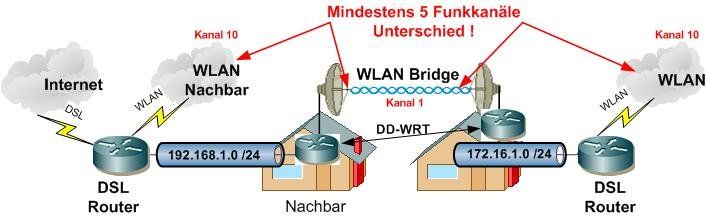
Achtung die WLAN Bridge arbeitet als Netzwerkbrücke auf Basis der MAC Adressen. Das würde bedeuten das das IP Netz des Nachbarn gleich zu deinem sein muss. Sicherheitstechnisch nicht gerade der Brüller den so hat jeder auf alles ungehindert Zugriff.
Du solltest am DD-WRT also das WAN/DSL Interface des Routers ans Nachbar Netzwerk bringen.
So kannst du beide IP Adresstrukturen behalten und hast zugleich eine NAT Firewall zum Nachbarnetz nach diesem Prinzip:
http://www.heise.de/netze/artikel/78397
Mit Port Forwarding kannst du dann hier wenn du willst (und auch nur dann..) dem Nachbarn Zugriff zu deinen Netzresourcen geben auf Applikationsbasis.
Das ist so ein gämgiges Nachbarnetz und sollte auf Anhieb funktionieren !
Wenn du alles richtig gemacht hast sieht das so aus:
Achtung die WLAN Bridge arbeitet als Netzwerkbrücke auf Basis der MAC Adressen. Das würde bedeuten das das IP Netz des Nachbarn gleich zu deinem sein muss. Sicherheitstechnisch nicht gerade der Brüller den so hat jeder auf alles ungehindert Zugriff.
Du solltest am DD-WRT also das WAN/DSL Interface des Routers ans Nachbar Netzwerk bringen.
So kannst du beide IP Adresstrukturen behalten und hast zugleich eine NAT Firewall zum Nachbarnetz nach diesem Prinzip:
http://www.heise.de/netze/artikel/78397
Mit Port Forwarding kannst du dann hier wenn du willst (und auch nur dann..) dem Nachbarn Zugriff zu deinen Netzresourcen geben auf Applikationsbasis.
Das ist so ein gämgiges Nachbarnetz und sollte auf Anhieb funktionieren !
Guten Morgen,
da hier der Fachmann am Werk zu sein scheint, habe ich mich mal schnell angemeldet.
Geht um bereits diskutierte Szenarien: DSL - - ROUTER - - wireless - - ROUTER - - cable x 1 - - User (online)
was laut Tutorial nicht möglich ist?
Du hast geschrieben "Bridge Modus oder den WISP Modus" und einen Router von TP-Link verlinkt (mit WISP) jetzt habe ich knapp daneben gegriffen und ein anderes Modell genommen, was kein WISP kann ( http://www.alternate.de/html/solrSearch/toArticle.html?articleId=312656 ... ) aber einen Bridge Modus hat. Jetzt würde ich gerne an den "Bridge"-Router von TP ein einziges Gerät per Kabel hängen, und bin gestern leider an der Konfiguration des 2ten Routers und Clients gescheitert. Hatte die WLAN Einstellungen übereinstimmend mit meinem "Hauptrouter" eingestellt und war jetzt etwas ratlos was ich am "Bridge-Router" in Sachen lokale IP / WAN Einstellungen / Gateway etc. einstellen muss. Danke schon mal vorab für deine Zeit
Grüße
d
da hier der Fachmann am Werk zu sein scheint, habe ich mich mal schnell angemeldet.
Geht um bereits diskutierte Szenarien: DSL - - ROUTER - - wireless - - ROUTER - - cable x 1 - - User (online)
was laut Tutorial nicht möglich ist?
Du hast geschrieben "Bridge Modus oder den WISP Modus" und einen Router von TP-Link verlinkt (mit WISP) jetzt habe ich knapp daneben gegriffen und ein anderes Modell genommen, was kein WISP kann ( http://www.alternate.de/html/solrSearch/toArticle.html?articleId=312656 ... ) aber einen Bridge Modus hat. Jetzt würde ich gerne an den "Bridge"-Router von TP ein einziges Gerät per Kabel hängen, und bin gestern leider an der Konfiguration des 2ten Routers und Clients gescheitert. Hatte die WLAN Einstellungen übereinstimmend mit meinem "Hauptrouter" eingestellt und war jetzt etwas ratlos was ich am "Bridge-Router" in Sachen lokale IP / WAN Einstellungen / Gateway etc. einstellen muss. Danke schon mal vorab für deine Zeit
Grüße
d
Die Bezeichnung "Bridge" ist leider etwas widersprüchlich, denn es gibt 2 Arten von Bridges:
a.) einen WLAN Client für eine Mac Adresse. Der Bridge WLAN Client fungiert hier als Kabel WLAN Wandler für ein Gerät (z.B. Spielekonsole)
b.) die Bridge ist eine LAN Bridge die ein gesamtes Netzwerk überträgt (multiple Mac Adressen)
Beide Modi sind nicht kompatibel. Es ist also die Frage was der TP Link für einen bridge Mode supportet. Meist ist es der Client Mode um einzelne Endgeräte die nur einen LAN Anschluss haben ins WLAN zu bringen.
Da dieser Modus als Bridge arbeitet gilt folgendes:
Das wars schon. Wenn es ggf. Probleme mit der IP Adressvergabe gibt dem Endgerät eine statische IP aus dem WLAN Netz vergeben (außerhalb der DHCP Range !).
Wie gesagt, der WISP Modus ist etwas besser, denn der macht NAT (Adress Translation) zum AP und kann so ein gesamtes 2tes LAN an den AP ohne Änderung dessen Konfig ankoppeln.
Beide Netze müssen beim WISP Modus logischerweise unterschiedliche IP Netze sein !!
Fazit: Beim Kauf immer genau aufs Kleingedruckte in den Features achten !!
a.) einen WLAN Client für eine Mac Adresse. Der Bridge WLAN Client fungiert hier als Kabel WLAN Wandler für ein Gerät (z.B. Spielekonsole)
b.) die Bridge ist eine LAN Bridge die ein gesamtes Netzwerk überträgt (multiple Mac Adressen)
Beide Modi sind nicht kompatibel. Es ist also die Frage was der TP Link für einen bridge Mode supportet. Meist ist es der Client Mode um einzelne Endgeräte die nur einen LAN Anschluss haben ins WLAN zu bringen.
Da dieser Modus als Bridge arbeitet gilt folgendes:
- Am WLAN AP nichts verändern. Kein WDS Repeating oder sowas einschalten, denn der Client "Bridge" Client verhält sich wie ein normaler Client wie Laptop etc.
- DHCP Server am WLAN Client abschalten
- Gleichen Verschlüsselungs mode wählen wie der AP und korrektes Kennwort wie der AP hat setzen. (Sonderzeichen unbedingt vermeiden !)
Das wars schon. Wenn es ggf. Probleme mit der IP Adressvergabe gibt dem Endgerät eine statische IP aus dem WLAN Netz vergeben (außerhalb der DHCP Range !).
Wie gesagt, der WISP Modus ist etwas besser, denn der macht NAT (Adress Translation) zum AP und kann so ein gesamtes 2tes LAN an den AP ohne Änderung dessen Konfig ankoppeln.
Beide Netze müssen beim WISP Modus logischerweise unterschiedliche IP Netze sein !!
Fazit: Beim Kauf immer genau aufs Kleingedruckte in den Features achten !!
Hallo erst mal an alle hier im Forum,
hab mit erstaunen die Beiträge hier im Forum gelesen, welche sehr sachlich formuliert sind.
Ich hätte mal eine Frage bzgl. UMTS-Router ( Huawei B970 ) mit WLAN-Router ( Linksys WRT54G ).
Da es bei uns kein herkömmliches DSL funktioniert, gehe ich mittels UMTS-Router ( Vodafone ) ins I-Net, was auch sehr gut funktioniert.
Hab folgendes Problem:
Ich habe im 1. Stock meinen UMTS-Router, an dem ich 2 Rechner direkt per LAN-Kabel angestöpselt habe.
Nun würde ich gerne den UMTS-Router ins Erdgeschoss verlegen. Da ich nur an einem Rechner WLan habe, dachte ich mir, es muss doch funktionieren, dass ich meinen Linksys WRT54G als Access-Point o.ä. nutze, den ich in den 1.Stock stelle und daran mittels Lan-Kabel die beiden Rechner ranhänge.
Meine Frage dahingehend, ob das funktionieren kann bzw. was ich tun muss, damit das Ganze funktioniert.
Danke im voraus für eure Mühe.
Gruss....
hab mit erstaunen die Beiträge hier im Forum gelesen, welche sehr sachlich formuliert sind.
Ich hätte mal eine Frage bzgl. UMTS-Router ( Huawei B970 ) mit WLAN-Router ( Linksys WRT54G ).
Da es bei uns kein herkömmliches DSL funktioniert, gehe ich mittels UMTS-Router ( Vodafone ) ins I-Net, was auch sehr gut funktioniert.
Hab folgendes Problem:
Ich habe im 1. Stock meinen UMTS-Router, an dem ich 2 Rechner direkt per LAN-Kabel angestöpselt habe.
Nun würde ich gerne den UMTS-Router ins Erdgeschoss verlegen. Da ich nur an einem Rechner WLan habe, dachte ich mir, es muss doch funktionieren, dass ich meinen Linksys WRT54G als Access-Point o.ä. nutze, den ich in den 1.Stock stelle und daran mittels Lan-Kabel die beiden Rechner ranhänge.
Meine Frage dahingehend, ob das funktionieren kann bzw. was ich tun muss, damit das Ganze funktioniert.
Danke im voraus für eure Mühe.
Gruss....
Ja, das funktioniert problemlos wenn du alle 3 Anschlüsse also das LAN Kabel vom UMTS Router und die 2 LAN Anschlüsse der PCs in den 4er Switch (LAN Ports) des WRT 54 steckst.
Diese 4 Ports arbeiten als ganz banaler Ethernet Switch an dem dann ein WLAN Accesspoint angeflanscht ist per Bridging.
Du musst wie gesagt nur aufpassen das der DHCP Server usw. AUS ist am WRT wie es auch oben im Tutorial genau beschrieben ist !
Wenn du alles richtig gemacht hast sieht das so aus:
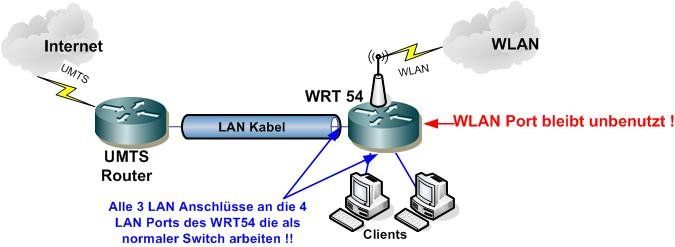
Falls du 2 oder mehr WRTs dort anschliesst denk an die korrekte WLAN Kanalverteilung nach der 1, 6, 11er Regel im WLAN das die sich nicht gegenseitig stören:
http://www.elektronik-kompendium.de/sites/net/0907031.htm
Diese 4 Ports arbeiten als ganz banaler Ethernet Switch an dem dann ein WLAN Accesspoint angeflanscht ist per Bridging.
Du musst wie gesagt nur aufpassen das der DHCP Server usw. AUS ist am WRT wie es auch oben im Tutorial genau beschrieben ist !
Wenn du alles richtig gemacht hast sieht das so aus:
Falls du 2 oder mehr WRTs dort anschliesst denk an die korrekte WLAN Kanalverteilung nach der 1, 6, 11er Regel im WLAN das die sich nicht gegenseitig stören:
http://www.elektronik-kompendium.de/sites/net/0907031.htm
Hi,
danke für deine ausführliche Beschreibung.
Mein Problem ist nur, dass ich kein Netzwerkabel vom Erdgeschoss zum Obergeschoss habe. Ich meinte, ob es möglich wäre, dass ich es so mache wie du sagst, jedoch mittels W-Lan vom Umts-Router zum WRT.
Geht so was überhaupt ?
Thx...
danke für deine ausführliche Beschreibung.
Mein Problem ist nur, dass ich kein Netzwerkabel vom Erdgeschoss zum Obergeschoss habe. Ich meinte, ob es möglich wäre, dass ich es so mache wie du sagst, jedoch mittels W-Lan vom Umts-Router zum WRT.
Geht so was überhaupt ?
Thx...
Nur wenn der UMTS Router WLAN hat uns zudem das WDS Repeating Feature supportet. Was das ist kannst du hier nachlesen:
http://www.heise.de/netze/artikel/Groessere-WLANs-mit-WDS-Repeatern-221 ...
Generell ist WDS Repeating aber immer eine schlechte Krücke mit grottenschlechter Performance.
Besorge dir besser 2 Power LAN Adapter:
http://www.devolo.de/consumer/17_dlan-highspeed-ethernet-2_starter-kit_ ...
http://www.reichelt.de/?;ACTION=2;LA=2;GROUPID=4307;SID=22sBbjUdS4ARYAA ...
und benutze deine vorhandene 220V Verkabelung als Ethernet Kabel zum AP Damit fährst du allemal besser.
http://www.heise.de/netze/artikel/Groessere-WLANs-mit-WDS-Repeatern-221 ...
Generell ist WDS Repeating aber immer eine schlechte Krücke mit grottenschlechter Performance.
Besorge dir besser 2 Power LAN Adapter:
http://www.devolo.de/consumer/17_dlan-highspeed-ethernet-2_starter-kit_ ...
http://www.reichelt.de/?;ACTION=2;LA=2;GROUPID=4307;SID=22sBbjUdS4ARYAA ...
und benutze deine vorhandene 220V Verkabelung als Ethernet Kabel zum AP Damit fährst du allemal besser.
Hallo aqui,
bin neu hier in der Forum und habe bereits eine Menge interessanter Problemstellungen und Kommentare gelesen und viel dabei gelernt. Habe ein ganz ähnliches Problem wie benjaminob es schon mal beschrieben hat, aber mit etwas mehr Komplexität.
Situation: bestehendes Netz mit Router Gigaset SX541 WLAN dsl (DSL-Modem, Router, WLAN-AP, DHCP-Server, NAT, etc.), daran hängen im LAN ein barricade router als Switch (feste IP) mit Drucker-Port, zwei Client-PCs und seit neuestem ein Quad Bay Gigabit NAS (Raid0, feste IP). Über WLAN sind in der 1. Etage ein weiterer PC und Fakultativ zwei Laptops im Einsatz. Da ich mir nun einen neuen Fernseher und auch einen Blueray-Player gekauft habe, die beide Videostreaming über das Netzwerk können und auch mit einem Internetzugang etwas anfangen können hatte ich mir einen D-Link Range Extender DWL-G710 zugelegt in der Hoffnung den LAN Anschluss des Extenders als
Client-Anschluss nutzen zu können. Nach einigen vergeudeten Stunden habe ich dann hier gelesen, dass ich dafür wohl eine Bridge oder einen Bridge Client benötige. Jetzt wird es aber schwierig für mich.
Wenn ich einen neuen Router z.B. Linksys WET 610 N oder WRTL 160NL nehme und diesen in das bestehende WLAN im Bridge-Modus einklinke, kann ich dann für das dahinter liegende Subnetz die 4 LAN Ports des Routers für Clients nutzen oder muss ich mir dann auch wieder ein Hub oder Switch besorgen. Ich kann in diesem Zusammenhang auch den Begriff point to multipoint technisch nicht richtig auflösen. Ich möchte im Subnetz nämlich mindestens die beiden neuen Geräte performant mit dem NAS-Server für Videostreaming verbinden und zusätzlich auf das Internet zugreifen können, ggf. auch noch einen PC um schneller Videos auf den NAS schieben zu können.
Da ich mir aber auch Sorgen im Hinblick auf das Streaming um die Performance meines bisherigen 802.11G Standards mache überlege ich auch einen WRT 320 N mit Gigabit Ports neben dem SX 451 per LAN-Kopplung in das primäre Netz zu hängen, den NAS-Server direkt über ihn laufen zu lassen und ein paralleles WLAN mit dann bis zu 300Mbits/s laufen zu lassen. Natürlich soll dabei weiterhin der Internetzugriff über den WRT 320 N möglich sein.
Ja, ich weiß schon, viel zu viele Fragen, mach jetz auch schluss.
In freudiger Erwartung auf Deine Kommentare
Tutulla
bin neu hier in der Forum und habe bereits eine Menge interessanter Problemstellungen und Kommentare gelesen und viel dabei gelernt. Habe ein ganz ähnliches Problem wie benjaminob es schon mal beschrieben hat, aber mit etwas mehr Komplexität.
Situation: bestehendes Netz mit Router Gigaset SX541 WLAN dsl (DSL-Modem, Router, WLAN-AP, DHCP-Server, NAT, etc.), daran hängen im LAN ein barricade router als Switch (feste IP) mit Drucker-Port, zwei Client-PCs und seit neuestem ein Quad Bay Gigabit NAS (Raid0, feste IP). Über WLAN sind in der 1. Etage ein weiterer PC und Fakultativ zwei Laptops im Einsatz. Da ich mir nun einen neuen Fernseher und auch einen Blueray-Player gekauft habe, die beide Videostreaming über das Netzwerk können und auch mit einem Internetzugang etwas anfangen können hatte ich mir einen D-Link Range Extender DWL-G710 zugelegt in der Hoffnung den LAN Anschluss des Extenders als
Client-Anschluss nutzen zu können. Nach einigen vergeudeten Stunden habe ich dann hier gelesen, dass ich dafür wohl eine Bridge oder einen Bridge Client benötige. Jetzt wird es aber schwierig für mich.
Wenn ich einen neuen Router z.B. Linksys WET 610 N oder WRTL 160NL nehme und diesen in das bestehende WLAN im Bridge-Modus einklinke, kann ich dann für das dahinter liegende Subnetz die 4 LAN Ports des Routers für Clients nutzen oder muss ich mir dann auch wieder ein Hub oder Switch besorgen. Ich kann in diesem Zusammenhang auch den Begriff point to multipoint technisch nicht richtig auflösen. Ich möchte im Subnetz nämlich mindestens die beiden neuen Geräte performant mit dem NAS-Server für Videostreaming verbinden und zusätzlich auf das Internet zugreifen können, ggf. auch noch einen PC um schneller Videos auf den NAS schieben zu können.
Da ich mir aber auch Sorgen im Hinblick auf das Streaming um die Performance meines bisherigen 802.11G Standards mache überlege ich auch einen WRT 320 N mit Gigabit Ports neben dem SX 451 per LAN-Kopplung in das primäre Netz zu hängen, den NAS-Server direkt über ihn laufen zu lassen und ein paralleles WLAN mit dann bis zu 300Mbits/s laufen zu lassen. Natürlich soll dabei weiterhin der Internetzugriff über den WRT 320 N möglich sein.
Ja, ich weiß schon, viel zu viele Fragen, mach jetz auch schluss.
In freudiger Erwartung auf Deine Kommentare
Tutulla
Guten Tag,
Die Abbildung oben ist genau was ich versucht habe zu kriegen, nur das Problem mein Accesspoint gemachten Router-LED (DSL/Power) hört nicht auf zu blinken!!! und das bleibt so bis ich den DSL Anschlusskabel wieder an DSL-Port anschliesse dann ist richtig leuchtet und hört auf zu blinken! was natürlich gegen die Abbildung oben und auch die Alternative 3 oben:
"Achtung: Der WAN/DSL Port an diesem "zum Accesspoint gemachten Router" bleibt bei dieser Alternative immer frei und unbenutzt !"
Was kann ich tun, dass das richtig funktioniert? danke
Die Abbildung oben ist genau was ich versucht habe zu kriegen, nur das Problem mein Accesspoint gemachten Router-LED (DSL/Power) hört nicht auf zu blinken!!! und das bleibt so bis ich den DSL Anschlusskabel wieder an DSL-Port anschliesse dann ist richtig leuchtet und hört auf zu blinken! was natürlich gegen die Abbildung oben und auch die Alternative 3 oben:
"Achtung: Der WAN/DSL Port an diesem "zum Accesspoint gemachten Router" bleibt bei dieser Alternative immer frei und unbenutzt !"
Was kann ich tun, dass das richtig funktioniert? danke
Als allererstes ein paar Grundlagen vorweg die eigentlich zum Grundschulwissen Netzwerke gehören:
Wenn Streaming im Spiel ist sollte man aufgrund der sehr schlechten Performance in WLAN Netzen generell auf den WLAN Einsatz verzichten.
Du machst es mit einem sog. Range Extender sogar noch schlimmer, denn der basiert auf dem sog. WDS Repeating.
Dieser AP funktioniert also wie ein Papagei im WLAN und plappert (wiederholt) also alle gesendeten Daten.
Durch dieses Half Duplex Verhalten halbiert er per se die ohnehin schlechte WLAN Bandbreite !
Hidden Station Problematiken, Retransmits, Kollisionen mit Nachbar WLANs, usw. geben dem WLAN dann den Rest und verhindern ein Streaming meist völlig.
Hier gilt der Grundsatz:
Das sollte eigentlich alle deine o.a. Fragen schon im Ansatz beantworten...?!
Wenn Streaming im Spiel ist sollte man aufgrund der sehr schlechten Performance in WLAN Netzen generell auf den WLAN Einsatz verzichten.
Du machst es mit einem sog. Range Extender sogar noch schlimmer, denn der basiert auf dem sog. WDS Repeating.
Dieser AP funktioniert also wie ein Papagei im WLAN und plappert (wiederholt) also alle gesendeten Daten.
Durch dieses Half Duplex Verhalten halbiert er per se die ohnehin schlechte WLAN Bandbreite !
Hidden Station Problematiken, Retransmits, Kollisionen mit Nachbar WLANs, usw. geben dem WLAN dann den Rest und verhindern ein Streaming meist völlig.
Hier gilt der Grundsatz:
- Kabel verlegen (Es gibt mittlerweile flache_Ethernet_Kabel die hinter Fuss- und Türleisten verlegbar sind)
- Klappt das obige partout nicht, dann hilft immer ein Powerline_Adapter !
Das sollte eigentlich alle deine o.a. Fragen schon im Ansatz beantworten...?!
Hallo aqui,
habe mir die Powerline Lösung auch schon überlegt, bin aber nicht sicher ob es über verschiedene Sicherungsgruppen hinweg funktioniert
und mir zusätzliche Brücken von einem Elektriker installieren zu lassen kommt für mich eher nicht in Frage.
Wenn ich jetzt mal das Thema Streaming beiseite lasse hätte ich doch gerne gewusst wie das mit der Bridge funktionieren würde. Es gibt ja
auch bereits Router, die parallel auf zwei Bändern im N -Standard senden können und dann noch QoS unterstützen.
Zwei Fragen (auch aus der Grundschule:
1.) Wenn ich einen Router als Bridge einsetze (dann natürlich ohne Extender, der ja unwissender Weise als Client-Verbinder gedacht war), was
muss das Ding können oder welche weiteren Komponenten benötige ich, damit ich hinter der Bridge mehrere Clients betreiben kann?
2.) Wer oder was bestimmt die Geschwindigkeit aller Teilnehmer in einem Netz? Kann ich überhaupt neben fast ethernet mit den meisten Clients
durch einen zusätzlichen Router mit Gigabit-Ports meinen NAS und entsprechend ausgrüstete Clients mit mehr Performance verbinden?
Gruß
Tutulla
habe mir die Powerline Lösung auch schon überlegt, bin aber nicht sicher ob es über verschiedene Sicherungsgruppen hinweg funktioniert
und mir zusätzliche Brücken von einem Elektriker installieren zu lassen kommt für mich eher nicht in Frage.
Wenn ich jetzt mal das Thema Streaming beiseite lasse hätte ich doch gerne gewusst wie das mit der Bridge funktionieren würde. Es gibt ja
auch bereits Router, die parallel auf zwei Bändern im N -Standard senden können und dann noch QoS unterstützen.
Zwei Fragen (auch aus der Grundschule
:1.) Wenn ich einen Router als Bridge einsetze (dann natürlich ohne Extender, der ja unwissender Weise als Client-Verbinder gedacht war), was
muss das Ding können oder welche weiteren Komponenten benötige ich, damit ich hinter der Bridge mehrere Clients betreiben kann?
2.) Wer oder was bestimmt die Geschwindigkeit aller Teilnehmer in einem Netz? Kann ich überhaupt neben fast ethernet mit den meisten Clients
durch einen zusätzlichen Router mit Gigabit-Ports meinen NAS und entsprechend ausgrüstete Clients mit mehr Performance verbinden?
Gruß
Tutulla
1.)
Ja, das klappt natürlich auch. Dein Router bzw. der im Router integrierte WLAN Accesspoint (reine Accesspoints können das auch) MUSS dafür zwingend das WLAN Bridge Feature oder den WISP Modus supporten bzw. muss sich im Modus darauf einstellen lassen ! WISP nutzt immer NAT deshalb ist der Bridge Modus immer vorzuziehen um keine Einbahnstrasse zu betreiben.
Ein Air_Live_5460 kann sowas z.B. problemlos oder auch diverse Modelle von TP-Link und anderen.
Darauf solltest du also genau achten !
Wenn du Dual Radio APs hast und die es supporten, kannst du die Bridge im relativ störungsarmen 5 Ghz Bereich laufen lassen und parallel das 2,4 Ghz Radio noch als AP laufen lassen.
Da musst du aber ganz genau hinsehen bei den Features ob der AP sowas auch supportet. In der Regel können es die Billigheimer unter den Router/APs aus Kostengründen nicht !!
Wichtig ist das Bridging feature, das die WLAN Verbindung als drahtlose Ethernet Bridge Verbindung genutzt werden kann, denn das ist ja genau das was du willst um die Kabelverbindung drahtlos zu überbrücken !
2.)
Die Geschwindigkeit aller Teilnehmer bestimmt logischerweis natürlich die erzielte Bandbreite die du hast auf dem WLAN Link. Diese wird dynamisch ausgehandelt und ändert sich ständig je nach Feldstärkebedingungen. Wenn du da also was stabiles haben willst macht es meist Sinn auch Indoor mit Panel- oder sonstwelchen externen_Antennen zu arbeiten. Folglich also darauf achten das der AP/Router einen externen Antennen Anschluss wie der o.a. AirLive und TP-Link APs haben !
Lokal angeschlossene Rechner die nicht über den WLAN Link müssen arbeiten natürlich logischerweise mit ihrer Kabelgeschwindigkeit !
Ja, das klappt natürlich auch. Dein Router bzw. der im Router integrierte WLAN Accesspoint (reine Accesspoints können das auch) MUSS dafür zwingend das WLAN Bridge Feature oder den WISP Modus supporten bzw. muss sich im Modus darauf einstellen lassen ! WISP nutzt immer NAT deshalb ist der Bridge Modus immer vorzuziehen um keine Einbahnstrasse zu betreiben.
Ein Air_Live_5460 kann sowas z.B. problemlos oder auch diverse Modelle von TP-Link und anderen.
Darauf solltest du also genau achten !
Wenn du Dual Radio APs hast und die es supporten, kannst du die Bridge im relativ störungsarmen 5 Ghz Bereich laufen lassen und parallel das 2,4 Ghz Radio noch als AP laufen lassen.
Da musst du aber ganz genau hinsehen bei den Features ob der AP sowas auch supportet. In der Regel können es die Billigheimer unter den Router/APs aus Kostengründen nicht !!
Wichtig ist das Bridging feature, das die WLAN Verbindung als drahtlose Ethernet Bridge Verbindung genutzt werden kann, denn das ist ja genau das was du willst um die Kabelverbindung drahtlos zu überbrücken !
2.)
Die Geschwindigkeit aller Teilnehmer bestimmt logischerweis natürlich die erzielte Bandbreite die du hast auf dem WLAN Link. Diese wird dynamisch ausgehandelt und ändert sich ständig je nach Feldstärkebedingungen. Wenn du da also was stabiles haben willst macht es meist Sinn auch Indoor mit Panel- oder sonstwelchen externen_Antennen zu arbeiten. Folglich also darauf achten das der AP/Router einen externen Antennen Anschluss wie der o.a. AirLive und TP-Link APs haben !
Lokal angeschlossene Rechner die nicht über den WLAN Link müssen arbeiten natürlich logischerweise mit ihrer Kabelgeschwindigkeit !
Hallo aqui,
wenn ich Dich zu 1) richtig verstanden habe müssen beide Funk-Devices auf beiden Seiten der Funkstrecke den Bridge-modus unterstützen, eine Verbindung zwischen einem einfachen Access-Point, der auch noch andere WLAN-Clients versorgt und einem WISP fähigen Gegenüber funktioniert also nicht?
Danke für Deine Mühe
Tutulla
wenn ich Dich zu 1) richtig verstanden habe müssen beide Funk-Devices auf beiden Seiten der Funkstrecke den Bridge-modus unterstützen, eine Verbindung zwischen einem einfachen Access-Point, der auch noch andere WLAN-Clients versorgt und einem WISP fähigen Gegenüber funktioniert also nicht?
Danke für Deine Mühe
Tutulla
Mit WISP funktioniert es zu einem AP da WISP sich wie ein WLAN Client verhält. WISP macht aber immer NAT so geht es also nur vom Netz am WISP AP ins andere Netz. Andersrum nicht, denn das verhintert der WISP NAT Prozess ! Ist wie bei einem NAT Router..gleiches Spiel !
Mit dem Bridge Modus klappt es nicht zu einem AP, richtig ! Das hast du richtig erkannt, da muss der Bridge Modus auf beiden Seiten aktiv sein. Dann geht auch nur WLAN Bridging. Ein zusätzlicher AP Betrieb ist dann nicht mehr möglich...jedenfalls nicht bei den billigen Consumer APs !
Mit dem Bridge Modus klappt es nicht zu einem AP, richtig ! Das hast du richtig erkannt, da muss der Bridge Modus auf beiden Seiten aktiv sein. Dann geht auch nur WLAN Bridging. Ein zusätzlicher AP Betrieb ist dann nicht mehr möglich...jedenfalls nicht bei den billigen Consumer APs !
besten Dank mal, hab ne Menge dazugelernt.
Gruß
Tutulla
Gruß
Tutulla
Nichts zu danken, dafür ist ein Forum ja da
Hallo zusammen,
Kann mir bitte jemand helfen?
Ich habe 2 Fritzbox-Routers , den ersten Router (7240) habe ich über DSL/Port mit DSL-Anbieter angeschlossen und damit bin ich mit Internet verbunden. Der Router 1,wie ich das jetzt nenne, läuft für das Netzwerk 1 (192.168.178.0) mit IP-Nummer 192.168.178.1 für Router 1 und Gateway (DHCP active). Hier natürlich habe ich das zweite Netzwerk(192.168.100.0) in der statische Routing Tabelle angemeldet.
Mein alter zweiter Router (7170) habe ich über LAN 1 mit Router 1 ,mit Netzwerkkabel, verbunden. Dieser Router hat auch genau wie der erste die Internet-Zugangsdaten vom DSL-Anbieter. Der Router 2 läuft für das Netzwerk oder Netzsegment 2 (192.168.100.0) mit IP-Nummer 192.168.100.1 für Router 2 und Gateway (DHCP active). Hier auch habe ich eingegeben, dass Router 2 Internet vom Router 1 bezieht. Beim Pingen ist alles super außer, dass bei ipconfig des Rechners vom Netzwerk 2 sehe ich die IP-Nummer vom Netzwerk 1!!!
Jetzt ist das Problem und Zwar:
Der Router 2 arbeitet nur als Accesspoint und nur mit IP-Nummer von Netzwerk 1 das heißt
1-Der Rechner oder die Rechner, die mit Router 2 angeschlossen sind kriegen ihre IP-Nummer von Router 1 verteilt und nicht vom Router 2 und ok sie sind alle mit Internet versorgt. Aber warum haben Sie Ihre IP-Nummer vom Router 1?
2-Wenn ich den DHCP vom Router 2 desactiviere und natürlich ich einem am Router 2 angeschlossenen-Rechner eine feste IP-Nummer z.B. 192.168.100.2 gebe, hier kriege ich kein Internet !!!?? obwohl komischerweise die Internet IP-Nummer von aussen also vom WAN/DSL-Anbieter ist unten im Browser zu sehen, aber die Seite kommt nicht hoch!!!??
Danke.
Kann mir bitte jemand helfen?
Ich habe 2 Fritzbox-Routers , den ersten Router (7240) habe ich über DSL/Port mit DSL-Anbieter angeschlossen und damit bin ich mit Internet verbunden. Der Router 1,wie ich das jetzt nenne, läuft für das Netzwerk 1 (192.168.178.0) mit IP-Nummer 192.168.178.1 für Router 1 und Gateway (DHCP active). Hier natürlich habe ich das zweite Netzwerk(192.168.100.0) in der statische Routing Tabelle angemeldet.
Mein alter zweiter Router (7170) habe ich über LAN 1 mit Router 1 ,mit Netzwerkkabel, verbunden. Dieser Router hat auch genau wie der erste die Internet-Zugangsdaten vom DSL-Anbieter. Der Router 2 läuft für das Netzwerk oder Netzsegment 2 (192.168.100.0) mit IP-Nummer 192.168.100.1 für Router 2 und Gateway (DHCP active). Hier auch habe ich eingegeben, dass Router 2 Internet vom Router 1 bezieht. Beim Pingen ist alles super außer, dass bei ipconfig des Rechners vom Netzwerk 2 sehe ich die IP-Nummer vom Netzwerk 1!!!
Jetzt ist das Problem und Zwar:
Der Router 2 arbeitet nur als Accesspoint und nur mit IP-Nummer von Netzwerk 1 das heißt
1-Der Rechner oder die Rechner, die mit Router 2 angeschlossen sind kriegen ihre IP-Nummer von Router 1 verteilt und nicht vom Router 2 und ok sie sind alle mit Internet versorgt. Aber warum haben Sie Ihre IP-Nummer vom Router 1?
2-Wenn ich den DHCP vom Router 2 desactiviere und natürlich ich einem am Router 2 angeschlossenen-Rechner eine feste IP-Nummer z.B. 192.168.100.2 gebe, hier kriege ich kein Internet !!!?? obwohl komischerweise die Internet IP-Nummer von aussen also vom WAN/DSL-Anbieter ist unten im Browser zu sehen, aber die Seite kommt nicht hoch!!!??
Danke.
Du machst einen schweren Fehler in der IP Adressierung und hast dir oben vermutlich nicht die Alternative 3 richtig durchgelesen !! Mache das also bitte nochmal und dann sehen wir weiter !!
Nur soviel:
Da der Router 2 nur als dummer WLAN Accesspoint arbeitet darf er NICHT in einem anderen IP Netz arbeiten wie bei dir (.100 und .178 !!) und muss logischerweise im gleichen IP Netz wie Router 1 arbeiten.
Er routet ja nicht mehr sondern ist nur noch Accesspoint !!
Deshalb bleibt auch der DSL Anschluss ungenutzt !!
Folgende Punkte sind zu tun:
So sieht das dann aus:
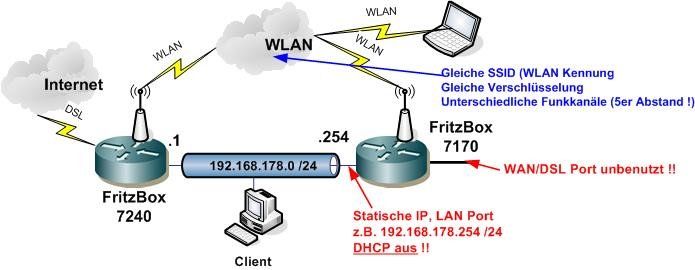
...und dann funktionierts auch !!
Nur soviel:
Da der Router 2 nur als dummer WLAN Accesspoint arbeitet darf er NICHT in einem anderen IP Netz arbeiten wie bei dir (.100 und .178 !!) und muss logischerweise im gleichen IP Netz wie Router 1 arbeiten.
Er routet ja nicht mehr sondern ist nur noch Accesspoint !!
Deshalb bleibt auch der DSL Anschluss ungenutzt !!
Folgende Punkte sind zu tun:
- Router 2 separat konfigurieren und hier DHCP abschalten !
- Router 2 im LAN auf eine feste statische IP Adresse aus dem LAN von Router 1 setzen !! z.B. 192.168.178.254
- LAN Ports der Router verbinden !
So sieht das dann aus:
...und dann funktionierts auch !!
Danke aqui wieder für deine schnelle antwort,
Aqui, deine Alternative 3 oben habe ich richtig durchgelesen und hat bei mir super geklappt. Es geht aber hier nicht um Router 2 als Accesspoint ohne routen sondern um 2 Routers, die zwei unterschiedliche netzwerke verbinden. Router 1 ist mit Internet verbunden und der zweite Router und seine Rechner sollen Internet vom Router 1 beziehen.Der DSL Anschluss des Routers 2 bleibt frei. Das Problem was ich jetzt habe kanst du oben lesen. Ich habe schon der Router 2 konfiguriert, unter internetzugang, dass er Internet vom Router 1 kriegt.
Vielen dank.
Aqui, deine Alternative 3 oben habe ich richtig durchgelesen und hat bei mir super geklappt. Es geht aber hier nicht um Router 2 als Accesspoint ohne routen sondern um 2 Routers, die zwei unterschiedliche netzwerke verbinden. Router 1 ist mit Internet verbunden und der zweite Router und seine Rechner sollen Internet vom Router 1 beziehen.Der DSL Anschluss des Routers 2 bleibt frei. Das Problem was ich jetzt habe kanst du oben lesen. Ich habe schon der Router 2 konfiguriert, unter internetzugang, dass er Internet vom Router 1 kriegt.
Vielen dank.
OK, sorry aber dann hast du auch wieder nicht richtig gelesen, denn das steht genau in Alternative 2 wie man es macht !!
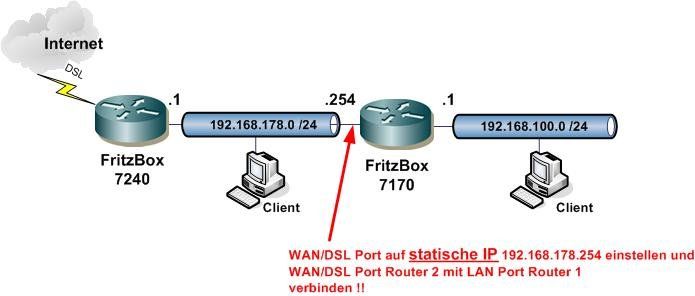
Einfacher gehts ja nun nicht mehr...
Bedenke das du hier NICHT transparent routen kannst zwischen beiden Netzen, denn du kannst die NAT Firewall am DSL Port an Router 2 nicht ausschalten.
Deshalb wird es immer nur in Richtung LAN am Router 2 -> Internet gehen aber nicht von LAN 1 ind LAN 2 denn das scheitert an der FW von Rouuter 2 ...logisch !!
Lies dazu bitte:
http://www.heise.de/netze/artikel/DMZ-selbst-gebaut-221656.html
unter "Internes" nochmal ganz genau !!!
Willst du transparent routen musst du einen Router für Router 2 verwenden bei dem die NAT Firewall abschaltbar ist wie z.B. dd-wrt oder bei Fritz Boxen freetz.org oder einen Router mit pfsense:
Routing von 2 und mehr IP Netzen mit Windows, Linux und Router
...und auch das funktioniert fehlerfrei...wenn man weiss was man tut ?!!
- Router 2 am WAN/DSL Port auf statische IP oder DHCP einstellen statt PPPoE !!! (Bei statischer IP eine IP Adresse aus dem LAN von Router 1 vergeben die NICHT im DHCP Bereich liegt !! bei DHCP bekommt der Port automatisch eine IP von Router 1)
- Router 2 DSL/WAN Port mit dem LAN Port von Router 1 verbinden
- Fertich...
Einfacher gehts ja nun nicht mehr...
Bedenke das du hier NICHT transparent routen kannst zwischen beiden Netzen, denn du kannst die NAT Firewall am DSL Port an Router 2 nicht ausschalten.
Deshalb wird es immer nur in Richtung LAN am Router 2 -> Internet gehen aber nicht von LAN 1 ind LAN 2 denn das scheitert an der FW von Rouuter 2 ...logisch !!
Lies dazu bitte:
http://www.heise.de/netze/artikel/DMZ-selbst-gebaut-221656.html
unter "Internes" nochmal ganz genau !!!
Willst du transparent routen musst du einen Router für Router 2 verwenden bei dem die NAT Firewall abschaltbar ist wie z.B. dd-wrt oder bei Fritz Boxen freetz.org oder einen Router mit pfsense:
Routing von 2 und mehr IP Netzen mit Windows, Linux und Router
...und auch das funktioniert fehlerfrei...wenn man weiss was man tut ?!!
Hi aqui,
Endlich habe ich geschafft, zwei unterschiedliche Netzwerke miteinander zu verbinden... aber nur mit deiner Hilfe. Das Problem lag nicht weil ich nicht deine drei alternative theoritisch richtig durchgelesen habe, sondern an den verschiedenen Optionen vom zweiten Router: Anschluss, Internetzugang, Betriebsart und Zugangsdaten ....diese Sachen sind richtig praktisch und man muss sie einmal zweimal oder dreimal einstellen oder umstellen bis das ganze klappt. Zum Beispiel, für meinen Fall habe ich mir immer unter betriebsart die falsche Option genommem, die lautet:“ Vorhandene Internetverbindung im Netzwerk mitbenutzen (IP-Client)“ statt die richtige Option:“Internetverbindung selbst aufbauen (NAT-Router mit PPPoE oder IP)“. Deswegen hat meinen zweiten Router wie Alternative 3 statt 2 funktioniert, also nur wie ein Accesspoint und damit hat die statische IP für WAN/DSL immer und automatisch den DHCP, die ich vorher aktiviert habe, abgelöst und die Ips waren denn durch Router 1 und nicht Router 2 verteilt worden!!!(der Router 2 war ja nur AP nicht mehr). Mit der richtigen Option hat ja wieder alles geklappt ......aber von Fehlern lernt man ja oder?
Danke aqui und frohe Weihnachten.
Endlich habe ich geschafft, zwei unterschiedliche Netzwerke miteinander zu verbinden... aber nur mit deiner Hilfe. Das Problem lag nicht weil ich nicht deine drei alternative theoritisch richtig durchgelesen habe, sondern an den verschiedenen Optionen vom zweiten Router: Anschluss, Internetzugang, Betriebsart und Zugangsdaten ....diese Sachen sind richtig praktisch und man muss sie einmal zweimal oder dreimal einstellen oder umstellen bis das ganze klappt. Zum Beispiel, für meinen Fall habe ich mir immer unter betriebsart die falsche Option genommem, die lautet:“ Vorhandene Internetverbindung im Netzwerk mitbenutzen (IP-Client)“ statt die richtige Option:“Internetverbindung selbst aufbauen (NAT-Router mit PPPoE oder IP)“. Deswegen hat meinen zweiten Router wie Alternative 3 statt 2 funktioniert, also nur wie ein Accesspoint und damit hat die statische IP für WAN/DSL immer und automatisch den DHCP, die ich vorher aktiviert habe, abgelöst und die Ips waren denn durch Router 1 und nicht Router 2 verteilt worden!!!(der Router 2 war ja nur AP nicht mehr). Mit der richtigen Option hat ja wieder alles geklappt ......aber von Fehlern lernt man ja oder?
Danke aqui und frohe Weihnachten.
...alles wird gut
Hallo, ich habe nun den ganzen Threaddurchgelesen (neben zig anderen im Net)
\"Gut\" ... it es bei mir immer noch nicht.
Meine Konstellation: ZyXel G2000Plus (wegen eingebautem Radius) und zusätzliche AP zur Verstärkung (Signal soll in den Keller und nach draussen auf die Terasse) Login am Zyxel mit Radius funktioniert, nur ist die Verbindung nicht sonderlich beständig. In das andere Stockwerk nur für Sekunden.
Mit WLANINFO bekomme ich schon ein recht dichtes Netz angezeigt. Auf Kanal 1 bereits 4 SSID auf Kanal 6 eineSSID auf Kanal 11 war ich angesiedelt, und musste später feststellen, dass da auch noch jemand mit versteckter SSID funkt. Auch auf Kanal 7 Belegung.
Ich versuchte also zunächst folgendes mit artig gleichartig eingestellter Sicherheit \"WPA mit Radius Server\" Server IP eingegeben vom Zyxel und Port 1812 wie am Zyxel und gleicher SSID einen 2. Router als AP zu benutzen. IP fest außerhalb des DHCP vom Zyxel, jedoch im gleichen Adressbereich.
Meinen Hauptrouter Zyxel auf Kanal 11 und auf Kanal 6 zusätzlich einen Sinus154 Basic3 per LAN verbunden (Szenario3)
Sicherheit 802.1x Radius IP vom Zyxel und Port 1812 wie beim Zyxel
Es wurde Clientseitig von XP immer nur versucht sich am Zyxel einzuloggen, obwohl dieser eine schlechte Feldstärke hatte. Erzwungene Login Versuche auf den anderem Kanal brachte zwar das PopUp Fenster zur Eingabe des Benutzernamens und des Passwortes, sowie der Domain, aber keine Reaktion auf das Absenden der korrekten Login-Daten. In der Log-Datei des Radius am Zyxel findet sich auch kein Login-Versuch.
Danach eine separate SSID für den 2. Router vergeben und Login wiederholt.
Ergebnis wiederum das Popup für den Login, jedoch kein Einloggen möglich, und auch für den Versuch ist nichts in der Log-Datei des Zyxel zu finden. So, als hätte der Zyxel Radius gar nicht mitbekommen, dass eine Login-Anfrage gekommen wäre.
Nun habe ich einen 3. Router genommen, eine Arcor Easy Box WLAN 600 (SMC), auch eine feste IP im Raum des Netzes außerhalb des DHCP. Auch die gleichen Sicherheitseinstellungen (WPA, 802.1x)
Zyxel Kanal 10
Sinus Kanal 13
Arcor Kanal 5
Ergebnis das Gleiche.
Mit WLANINFO.EXE habe ich dann festgestellt, dass offensichtlich sich die Verschlüsselungsmethoden unterscheiden.
Hauptrouter Zyxel : WPA; TKIP ; 802.1x
Sinus und der Arcor Router hatten zwar auch WPA, aber dann AES. Der Sinus noch TKIP und 802.1x
Versuche die auf einen gleichen Nenner zu bringen brachten auch nichts
Zyxel mit WPA2 und AES und 802.1x
Sinus mit WPA2 und AES und802.1x
ergab dennoch keine Verbindungsmöglichkeit.
Versuche mit WDS Repeater auch keinen Zugang, abwohl am Zyxel Roaming aktiviert wurde und die IP der APs als \"trusted AP\" eingetragen waren und dann im Sinus oder Arcor beim Repeatermodus die SSID vom Zyxel angeklickt und eingetragen wurde.
Also Rolle Rückwärts.
Jedem eine eigene SSID
Am Zyxel Radius mit 802.1x
am Sinus WPA2/PSK
am Arcor WPA2/PSK
Mir war schon klar, dass ich eigentlich nach der Theorie die gesamte verfügbare Kanalbreite belegte. Wie aber oben auch schon.
Ergebnis: nun war der Login eines Clients am Sinus wie auch am Arcor möglich mit WPA2/PSK, die Stabilität entsprechend besser, da sowohl der Sinus 154 Basic 3 DSL als auch der Arcor Easy Box 600 WLAN eine höhere Feldstärke hatten als der ZyXel.
Somit Login am Zyxel innerhalb seiner Empfangsgrenzen per Radius, ansonsten per WPA2/PSK.
Das ist aber nicht das gesuchte, ich möchte innerhalb des gesamten Netzes Radius realisieren und frage mich, warum offenbar der Informationsaustausch Client-(Radius-NAS) nicht funktioniert, obwohl die korrekte Adresse des Zyxel Gateways eingetragen ist, dort der interne Radius Server aktiviert ist und die IP des Radius Servers im AP korrekt eingetragen ist.
Der Eintrag NAS-ID im AP scheint offenbar frei wählbar und nur den AP zu identifizieren.
Oder mache ich hier einen Denkfehler, und der Port 1812 sollte im Radius eingetragen sein, während im AP der Port 1813 stehen muss???
\"Gut\" ... it es bei mir immer noch nicht.
Meine Konstellation: ZyXel G2000Plus (wegen eingebautem Radius) und zusätzliche AP zur Verstärkung (Signal soll in den Keller und nach draussen auf die Terasse) Login am Zyxel mit Radius funktioniert, nur ist die Verbindung nicht sonderlich beständig. In das andere Stockwerk nur für Sekunden.
Mit WLANINFO bekomme ich schon ein recht dichtes Netz angezeigt. Auf Kanal 1 bereits 4 SSID auf Kanal 6 eineSSID auf Kanal 11 war ich angesiedelt, und musste später feststellen, dass da auch noch jemand mit versteckter SSID funkt. Auch auf Kanal 7 Belegung.
Ich versuchte also zunächst folgendes mit artig gleichartig eingestellter Sicherheit \"WPA mit Radius Server\" Server IP eingegeben vom Zyxel und Port 1812 wie am Zyxel und gleicher SSID einen 2. Router als AP zu benutzen. IP fest außerhalb des DHCP vom Zyxel, jedoch im gleichen Adressbereich.
Meinen Hauptrouter Zyxel auf Kanal 11 und auf Kanal 6 zusätzlich einen Sinus154 Basic3 per LAN verbunden (Szenario3)
Sicherheit 802.1x Radius IP vom Zyxel und Port 1812 wie beim Zyxel
Es wurde Clientseitig von XP immer nur versucht sich am Zyxel einzuloggen, obwohl dieser eine schlechte Feldstärke hatte. Erzwungene Login Versuche auf den anderem Kanal brachte zwar das PopUp Fenster zur Eingabe des Benutzernamens und des Passwortes, sowie der Domain, aber keine Reaktion auf das Absenden der korrekten Login-Daten. In der Log-Datei des Radius am Zyxel findet sich auch kein Login-Versuch.
Danach eine separate SSID für den 2. Router vergeben und Login wiederholt.
Ergebnis wiederum das Popup für den Login, jedoch kein Einloggen möglich, und auch für den Versuch ist nichts in der Log-Datei des Zyxel zu finden. So, als hätte der Zyxel Radius gar nicht mitbekommen, dass eine Login-Anfrage gekommen wäre.
Nun habe ich einen 3. Router genommen, eine Arcor Easy Box WLAN 600 (SMC), auch eine feste IP im Raum des Netzes außerhalb des DHCP. Auch die gleichen Sicherheitseinstellungen (WPA, 802.1x)
Zyxel Kanal 10
Sinus Kanal 13
Arcor Kanal 5
Ergebnis das Gleiche.
Mit WLANINFO.EXE habe ich dann festgestellt, dass offensichtlich sich die Verschlüsselungsmethoden unterscheiden.
Hauptrouter Zyxel : WPA; TKIP ; 802.1x
Sinus und der Arcor Router hatten zwar auch WPA, aber dann AES. Der Sinus noch TKIP und 802.1x
Versuche die auf einen gleichen Nenner zu bringen brachten auch nichts
Zyxel mit WPA2 und AES und 802.1x
Sinus mit WPA2 und AES und802.1x
ergab dennoch keine Verbindungsmöglichkeit.
Versuche mit WDS Repeater auch keinen Zugang, abwohl am Zyxel Roaming aktiviert wurde und die IP der APs als \"trusted AP\" eingetragen waren und dann im Sinus oder Arcor beim Repeatermodus die SSID vom Zyxel angeklickt und eingetragen wurde.
Also Rolle Rückwärts.
Jedem eine eigene SSID
Am Zyxel Radius mit 802.1x
am Sinus WPA2/PSK
am Arcor WPA2/PSK
Mir war schon klar, dass ich eigentlich nach der Theorie die gesamte verfügbare Kanalbreite belegte. Wie aber oben auch schon.
Ergebnis: nun war der Login eines Clients am Sinus wie auch am Arcor möglich mit WPA2/PSK, die Stabilität entsprechend besser, da sowohl der Sinus 154 Basic 3 DSL als auch der Arcor Easy Box 600 WLAN eine höhere Feldstärke hatten als der ZyXel.
Somit Login am Zyxel innerhalb seiner Empfangsgrenzen per Radius, ansonsten per WPA2/PSK.
Das ist aber nicht das gesuchte, ich möchte innerhalb des gesamten Netzes Radius realisieren und frage mich, warum offenbar der Informationsaustausch Client-(Radius-NAS) nicht funktioniert, obwohl die korrekte Adresse des Zyxel Gateways eingetragen ist, dort der interne Radius Server aktiviert ist und die IP des Radius Servers im AP korrekt eingetragen ist.
Der Eintrag NAS-ID im AP scheint offenbar frei wählbar und nur den AP zu identifizieren.
Oder mache ich hier einen Denkfehler, und der Port 1812 sollte im Radius eingetragen sein, während im AP der Port 1813 stehen muss???
Nein, wenn du einmal etwas nachgelesen hättest, wäre es dir sofort klar geworden:
http://www.juniper.net/techpubs/software/aaa_802/sbrc/sbrc70/sw-sbrc-ad ...
Urspünglich nach dem alten Radius Port Assignments war das mal
1645 = Authentication
1646 = Accounting
Nach dem neuen Radius RFC nutzt Radius aber
1812 = Authentication
1813 = Accounting
Da du lediglich Authentication machst ist der Port 1813 für dich völlig irrelevant und den kannst du vergessen. Deine Authentication requests müssen die Radius Clients in den APs also immer mit Port 1812 stellen.
Generell ist dein WLAN ja vermutlich ein simples flaches gebridgtes Netz arbeitet also in einem IP Netz. Folglich ist Routing also kein Thema, denn der Radius Server im Zyxel ist im selben Netz wie die anderen APs.
Sollen die auch eine Radius Authentication machen müssen die in erster Linie erstmal selber eine Radius Client onboard haben bzw. eine Authentication statt mit PSK mit Radius supporten.
Ist das der fall kannst du als Radius Server vermutlich auch den Zyxel angeben.
Der Kanckpunkt ist der vermutlich der Zyxel selber. Damit er außer sich selbst auch andere Devices per radius authentifizieren kann müsste der Radius Server entsprechend customized werden mit einem Device Eintrag und einem Devicepasswort.
Vermutlich ist das bei einem Billig AP ala Zyxel aber nicht supportet und daran scheitert es. Normalerweise hat man in einem strukturiertem WLAN mit zentraler Radisu Authentisierung einen zentralen Server, sei es einen MS IAS oder den allseits bekannten Freeradius.
Deine zentrale Authentisierung scheitert vermutlich am embeddeten Server im Zyxel der das einfach nicht zulässt.
Ob überhautp Pakte dort ankommen kannst du mit einem Wireshark Sniffer mal nachsehen ob dort Radius Pakete ankommen.
Noch besser ist es den Radius Server mit einem kleinen kostenlosen Tool zu testen ob er das kann.
So ein Tool ist z.B. "ntradping" was du hier kostenlos runterladen kannst:
http://www.novell.com/coolsolutions/tools/14377.html
Damit lässt sich die Funktion problemlos testen !
http://www.juniper.net/techpubs/software/aaa_802/sbrc/sbrc70/sw-sbrc-ad ...
Urspünglich nach dem alten Radius Port Assignments war das mal
1645 = Authentication
1646 = Accounting
Nach dem neuen Radius RFC nutzt Radius aber
1812 = Authentication
1813 = Accounting
Da du lediglich Authentication machst ist der Port 1813 für dich völlig irrelevant und den kannst du vergessen. Deine Authentication requests müssen die Radius Clients in den APs also immer mit Port 1812 stellen.
Generell ist dein WLAN ja vermutlich ein simples flaches gebridgtes Netz arbeitet also in einem IP Netz. Folglich ist Routing also kein Thema, denn der Radius Server im Zyxel ist im selben Netz wie die anderen APs.
Sollen die auch eine Radius Authentication machen müssen die in erster Linie erstmal selber eine Radius Client onboard haben bzw. eine Authentication statt mit PSK mit Radius supporten.
Ist das der fall kannst du als Radius Server vermutlich auch den Zyxel angeben.
Der Kanckpunkt ist der vermutlich der Zyxel selber. Damit er außer sich selbst auch andere Devices per radius authentifizieren kann müsste der Radius Server entsprechend customized werden mit einem Device Eintrag und einem Devicepasswort.
Vermutlich ist das bei einem Billig AP ala Zyxel aber nicht supportet und daran scheitert es. Normalerweise hat man in einem strukturiertem WLAN mit zentraler Radisu Authentisierung einen zentralen Server, sei es einen MS IAS oder den allseits bekannten Freeradius.
Deine zentrale Authentisierung scheitert vermutlich am embeddeten Server im Zyxel der das einfach nicht zulässt.
Ob überhautp Pakte dort ankommen kannst du mit einem Wireshark Sniffer mal nachsehen ob dort Radius Pakete ankommen.
Noch besser ist es den Radius Server mit einem kleinen kostenlosen Tool zu testen ob er das kann.
So ein Tool ist z.B. "ntradping" was du hier kostenlos runterladen kannst:
http://www.novell.com/coolsolutions/tools/14377.html
Damit lässt sich die Funktion problemlos testen !
Nach dem neuen Radius RFC nutzt Radius aber
1812 = Authentication
1813 = Accounting
Da du lediglich Authentication machst ist der Port 1813 für dich völlig irrelevant und den kannst du vergessen. Deine
Authentication requests müssen die Radius Clients in den APs also immer mit Port 1812 stellen.
1812 = Authentication
1813 = Accounting
Da du lediglich Authentication machst ist der Port 1813 für dich völlig irrelevant und den kannst du vergessen. Deine
Authentication requests müssen die Radius Clients in den APs also immer mit Port 1812 stellen.
War mehr eine Verzweiflungsfrage, tatsächlich ist beides noch auf 1812 gestellt.
Konfiguration bis auf die auf mein LAN angepassten SSID + IP und User+Passwörtern gemäß der folgenden Anleitung
http://www.zyxel.de/web/faq.php?x=&mod_id=2&id=223
Generell ist dein WLAN ja vermutlich ein simples flaches gebridgtes Netz arbeitet also in einem IP Netz. Folglich ist Routing also
kein Thema, denn der Radius Server im Zyxel ist im selben Netz wie die anderen APs.
kein Thema, denn der Radius Server im Zyxel ist im selben Netz wie die anderen APs.
Jepp, ich wollte da ein gemeinsames Netz erstellen, nur weil ich nicht die Bohrmaschine ansetzen wollte ins andere Stockwerk kam die Idee einen weiteren vorhandenen AP ins LAN einzubinden. Letzter Ausweg wäre die Powerline-Verbindung. Bislang schrecke ich noch davor zurück, komplett andere Sicherungskreise, aber gleicher Stromzähler, von daher müsste Powerline funktionieren.
Sollen die auch eine Radius Authentication machen müssen die in erster Linie erstmal selber eine Radius Client onboard haben
bzw. eine Authentication statt mit PSK mit Radius supporten.
Ist das der fall kannst du als Radius Server vermutlich auch den Zyxel angeben.
bzw. eine Authentication statt mit PSK mit Radius supporten.
Ist das der fall kannst du als Radius Server vermutlich auch den Zyxel angeben.
Sowohl der Sinus als auch der SMC (Arcor) Wlan Router, die ich zum AP degradieren möchte lassen sich auf Sicherheit Radius einstellen (nur mit WPA oder nur mit WEP oder nur WPA2 oder nur 802.1x oder 802.1x WPA/WPA2. Jeweils nur die Radies Möglichkeiten genannt) Nur haben beide offenbar unterschiedliche Standartverschlüsselungen TKIP oder AES für Radius, welche sich nur begrenzt ändern lassen und nicht jeweils alle der o.g. Möglichkeiten.
Die IP vom ZyXel habe ich als Radius-Server angegeben. vom Authentifikator auch der Radius. Aber habe auch schon die interne vom Zyxel 127.0.0.1 angegeben ohne Erfolg.
Der ZyXel kann angeblich seinen Radius Server auch für andere AP anbieten, siehe Seite 114 ff der Bedienungsanleitung " The ZyAIR has a built-in RADIUS server that can authenticate wireless clients or other AP´s.
the ZyAIR can function as an AP and RADIUS as the same time.
ftp://ftp.zyxeltech.de/ZyAIR_G-2000/document/ZyAIR_G-2000_v3-60_UsersGuide.pdf
Dort sind auch verschiedene Szenarien beschrieben.
Der Knackpunkt ist der vermutlich der Zyxel selber. Damit er außer sich selbst auch andere Devices per radius
authentifizieren kann müsste der Radius Server entsprechend customized werden mit einem Device Eintrag und einem
Devicepasswort.
authentifizieren kann müsste der Radius Server entsprechend customized werden mit einem Device Eintrag und einem
Devicepasswort.
Unter "trusted AP" hatte ich die IPs der APs eingetragen. Für einen (erfolglosen) Versuch heute auch in der Datenbank des ZyAIR auch unter den "trusted User" die AP eingetragen (Username = NAS-ID des AP und Passwort= das im AP eingetragene shared secret)
Vermutlich ist das bei einem Billig AP ala Zyxel aber nicht supportet und daran scheitert es. Normalerweise hat man in einem
strukturiertem WLAN mit zentraler Radisu Authentisierung einen zentralen Server, sei es einen MS IAS oder den allseits bekannten
Freeradius.
strukturiertem WLAN mit zentraler Radisu Authentisierung einen zentralen Server, sei es einen MS IAS oder den allseits bekannten
Freeradius.
Ich wollte keinen extra PC zu 24/7 betreiben nur um die Radius Authentifizierung zu ermöglichen. Deswegen ja eine im Router integrierte Lösung. Ein billiges Netbook mit Flash Platte wäre eventuell eine geräuscharme und stromsparende Möglichkeit. Ansonsten stünde aber auch die Frage im Raum den Printserver im PC zu integrieren, allerdings sind heute parallele Schnittstellen rar und nun auch die Drucker deswegen auszutauschen wäre wohl auch etwas übertrieben.
Deine zentrale Authentisierung scheitert vermutlich am embeddeten Server im Zyxel der das einfach nicht zulässt.
Ob überhautp Pakte dort ankommen kannst du mit einem Wireshark Sniffer mal nachsehen ob dort Radius Pakete ankommen.
Noch besser ist es den Radius Server mit einem kleinen kostenlosen Tool zu testen ob er das kann.
So ein Tool ist z.B. "ntradping" was du hier kostenlos runterladen kannst:
http://www.novell.com/coolsolutions/tools/14377.html
Damit lässt sich die Funktion problemlos testen !
Ob überhautp Pakte dort ankommen kannst du mit einem Wireshark Sniffer mal nachsehen ob dort Radius Pakete ankommen.
Noch besser ist es den Radius Server mit einem kleinen kostenlosen Tool zu testen ob er das kann.
So ein Tool ist z.B. "ntradping" was du hier kostenlos runterladen kannst:
http://www.novell.com/coolsolutions/tools/14377.html
Damit lässt sich die Funktion problemlos testen !
Das Tool habe ich mir nun mal geladen und werde testen was da rauskommt.
OK, das der Zyxel externe APs bedienen kann war mir unbekannt aber umso besser...dann sollte es ja klappen.
Allerdings kann man auch nach mehrfacher Durchsicht des o.a. handbuchs nirgendwo ersehen das der Zyxel selber eine radius Server betreibt !!!
Er hat lediglich die Option einer "Local Database" was rein gar nichts mit einem Radius Dienst zu tun hat sondern lediglich eine lokale Datenbank ist, die lokale User am Zyxel authentifiziert. Die Konfig im Menü "Radius" bezieht sich logischerweise nur auf einen externen Radius Server....
Eins ist nur unverständlich...du schreibst:
"(Username = NAS-ID des AP und Passwort= das im AP eingetragene shared secret)" Was ist eine "NAS-ID" ein Network attached Storage hast du ja vermutlich nicht im Netz oder ??
Generell ist der Username immer die IP Adresse des zu authentifizierten APs. Da im Zyxel vermutlich ein Linux OS werkelt ist es auch vermutlich ein abgespeckter FreeRadius der dort im Zyxel ist...Parallel dazu lässt sich dann die Datei client.conf des Freeradius vergleichen:
Fragen zu NAS, Radius und verschiedenen Authentifizierungsmöglichkeiten ....einmal als Vergleich.
Vermutlich also dann die IP und dann als Pass das shared secret in der Radius Konfig...
Über alles ist das vermutlich so oder so obsolet, da der Zyxel eben gar keine radius Server betreibt...da irrst du also vermutlich. Im Handbuch steht jedenfalls kein Wort davon im Kapitel 7.
Allerdings kann man auch nach mehrfacher Durchsicht des o.a. handbuchs nirgendwo ersehen das der Zyxel selber eine radius Server betreibt !!!
Er hat lediglich die Option einer "Local Database" was rein gar nichts mit einem Radius Dienst zu tun hat sondern lediglich eine lokale Datenbank ist, die lokale User am Zyxel authentifiziert. Die Konfig im Menü "Radius" bezieht sich logischerweise nur auf einen externen Radius Server....
Eins ist nur unverständlich...du schreibst:
"(Username = NAS-ID des AP und Passwort= das im AP eingetragene shared secret)" Was ist eine "NAS-ID" ein Network attached Storage hast du ja vermutlich nicht im Netz oder ??
Generell ist der Username immer die IP Adresse des zu authentifizierten APs. Da im Zyxel vermutlich ein Linux OS werkelt ist es auch vermutlich ein abgespeckter FreeRadius der dort im Zyxel ist...Parallel dazu lässt sich dann die Datei client.conf des Freeradius vergleichen:
Fragen zu NAS, Radius und verschiedenen Authentifizierungsmöglichkeiten ....einmal als Vergleich.
Vermutlich also dann die IP und dann als Pass das shared secret in der Radius Konfig...
Über alles ist das vermutlich so oder so obsolet, da der Zyxel eben gar keine radius Server betreibt...da irrst du also vermutlich. Im Handbuch steht jedenfalls kein Wort davon im Kapitel 7.
Zitat von @aqui:
OK, das der Zyxel externe APs bedienen kann war mir unbekannt aber umso besser...dann sollte es ja klappen.
Allerdings kann man auch nach mehrfacher Durchsicht des o.a. handbuchs nirgendwo ersehen das der Zyxel selber eine radius Server
betreibt !!!
Er hat lediglich die Option einer "Local Database" was rein gar nichts mit einem Radius Dienst zu tun hat sondern
lediglich eine lokale Datenbank ist, die lokale User am Zyxel authentifiziert. Die Konfig im Menü "Radius" bezieht
sich logischerweise nur auf einen externen Radius Server....
OK, das der Zyxel externe APs bedienen kann war mir unbekannt aber umso besser...dann sollte es ja klappen.
Allerdings kann man auch nach mehrfacher Durchsicht des o.a. handbuchs nirgendwo ersehen das der Zyxel selber eine radius Server
betreibt !!!
Er hat lediglich die Option einer "Local Database" was rein gar nichts mit einem Radius Dienst zu tun hat sondern
lediglich eine lokale Datenbank ist, die lokale User am Zyxel authentifiziert. Die Konfig im Menü "Radius" bezieht
sich logischerweise nur auf einen externen Radius Server....
Soll das heißen, die Punkte in Kapitel 7.9 beziehen sich nur auf externe Radius Server, dann wäre Kapitel 7.10 eine Falschaussage oder?
Eins ist nur unverständlich...du schreibst:
"(Username = NAS-ID des AP und Passwort= das im AP eingetragene shared secret)" Was ist eine "NAS-ID"
ein Network attached Storage hast du ja vermutlich nicht im Netz oder ??
"(Username = NAS-ID des AP und Passwort= das im AP eingetragene shared secret)" Was ist eine "NAS-ID"
ein Network attached Storage hast du ja vermutlich nicht im Netz oder ??
Nein, ich habe keinen Netzwerkspeicher im Netz, die Bedienungsanleitung des Sinus sagt in der Hilfe,
"geben Sie die NAS-ID ein, dies ist die Identifikation des NAS-Servers (Network Access Server)" ein Weglassen der Eingabe wird nicht akzeptiert.
Die Anleitung zum ARCOR WLAN 600 sagt nichts dazu lässt aber auch die Möglichkeit nichts einzugeben.
Google weist etliche aus, welche suchen was das sein soll. Auf MS wird eine ähnliche Antwort wie in der Hilfe vom Sinus gegeben. Aber seit Beginn experimentiere ich da herum ohne wirklich zu wissen was gefragt wird.
Generell ist der Username immer die IP Adresse des zu authentifizierten APs. Da im Zyxel vermutlich ein Linux OS werkelt ist es
auch vermutlich ein abgespeckter FreeRadius der dort im Zyxel ist...Parallel dazu lässt sich dann die Datei client.conf des
Freeradius vergleichen:
Fragen zu NAS, Radius und verschiedenen Authentifizierungsmöglichkeiten ....einmal als Vergleich.
Vermutlich also dann die IP und dann als Pass das shared secret in der Radius Konfig...
auch vermutlich ein abgespeckter FreeRadius der dort im Zyxel ist...Parallel dazu lässt sich dann die Datei client.conf des
Freeradius vergleichen:
Fragen zu NAS, Radius und verschiedenen Authentifizierungsmöglichkeiten ....einmal als Vergleich.
Vermutlich also dann die IP und dann als Pass das shared secret in der Radius Konfig...
Der ZyXEL hat eine Tabelle für "trusted User" ich nehme an die Clients, und eine für "trusted AP" also ich vermute Clients welche Accesspoints sind. Siehe User-Manual.
Ich habe auch heute mal probiert die IP der AP in der Trusted User Tabelle einzutragen mit ihrem Passwort. Zusätzlich zum Eintrag in der Tabelle "trusted AP" Kein Erfolg.
Das Tool ntradping liefert im übrigen nur Timeouts ohne weitere Angaben. Vielleicht habe ich auch die falschen Eingaben gemacht.
Über alles ist das vermutlich so oder so obsolet, da der Zyxel eben gar keine radius Server betreibt...da irrst du also
vermutlich. Im Handbuch steht jedenfalls kein Wort davon im Kapitel 7.
vermutlich. Im Handbuch steht jedenfalls kein Wort davon im Kapitel 7.
Widerspricht aber doch Kapitel 7.10 und dem von mir im letzten Posting zitierten Absatz. Oder irre ich mich?
Weltfirma Siemens....tz tz. NAS ist Weltweit ein Synonym für Network Attached Storage... na ja no comment dazu... 
Thema Radius:
Meinst du die Zeichnung oberhalb von Kapitel 7.10 auf Seite 7.11 ?? Dort ist mit "A" ja auch ganz klar ersichtlich das die immer ein externer Radius Server ist !!
Kein Wort steht im Kapitel 7.10 das der Zyxel selber einen Radius an Bord hat. Ist für solch billiges Consumer Equipment auch vollkommen unüblich und wäre wirklich eine Überraschung.
Nein, der hat nix als eine reine lokale datenbank auf Textbasis nach der er authentifiziert.
Klar ist eine Radius Authentifizierung hier auch möglich um die Keys daher zu beziehen, der Zyxel ist aber ausschliesslich nur Client niemals hat er Server Funktion.
Das isehst du schon allein daran das ihm alle spezifischen Konfigurations Option für einen Radius Server schlicht fehlen. Lies dir nur einmal die Konfigs zu allseits bekannte Freeradius durch...dann weisst du sofort warum.
Fazit: Der Zyxel G-2000 ist KEIN Radius Server lediglich ein einfacher Radius Client wie alle anderen auch !!!
Thema Radius:
Meinst du die Zeichnung oberhalb von Kapitel 7.10 auf Seite 7.11 ?? Dort ist mit "A" ja auch ganz klar ersichtlich das die immer ein externer Radius Server ist !!
Kein Wort steht im Kapitel 7.10 das der Zyxel selber einen Radius an Bord hat. Ist für solch billiges Consumer Equipment auch vollkommen unüblich und wäre wirklich eine Überraschung.
Nein, der hat nix als eine reine lokale datenbank auf Textbasis nach der er authentifiziert.
Klar ist eine Radius Authentifizierung hier auch möglich um die Keys daher zu beziehen, der Zyxel ist aber ausschliesslich nur Client niemals hat er Server Funktion.
Das isehst du schon allein daran das ihm alle spezifischen Konfigurations Option für einen Radius Server schlicht fehlen. Lies dir nur einmal die Konfigs zu allseits bekannte Freeradius durch...dann weisst du sofort warum.
Fazit: Der Zyxel G-2000 ist KEIN Radius Server lediglich ein einfacher Radius Client wie alle anderen auch !!!
Hallo Aqui,
erst mal ein dickes Lob vorneweg, erstens ist das hier die beste Information, die ich generell im Net zu dem Thema in deutsch gefunden habe (und ich habe schon einiges durchsucht.)
Dann die Bereitschaft sich konkret mit einem speziellen Nutzerproblem auseinander zusetzen, meinen allerhöchsten Respekt.
Bei Zyxel selbst habe ich es mittlerweile aufgegeben. Nicht eine Antwort. Scheinbar das Gerät zu alt.
Aber noch mal zum Thema, falls ich nicht zu nervig bin.
Ja Weltfirma Siemens erfindet eigene Kürzel hatte ich auch gedacht, allerdings hat der Arcor Router (SMC) genau den selben Mist gefragt.
Zu der RADIUS Konfiguration, ich bin ausgegangen von der Tabelle "table 27 RADIUS" auf Seite 103 der Bedienungsanleitung im Kapitel 7.10 Dort steht in der table 27 in der ersten Tabellenzeile
Label Description
Internal Radius Server Select this radio button to use the Zyairs internal RADIUS Server. You can authenticate
other AP´s or wireless clients in other wireless nethworks.
Vielleicht reicht mein englisch ja fachspezifisch da nicht aus, aber ich hatte das so übersetzt, dass andere Accesspoints und Clients in anderen drahtlosen Netzwerken mit dem internen RADIUS authentifiziert werden können.
Gefunden habe ich mittlerweile noch Testberichte,welche sich m.E. widersprechen.
"Figure 8: RADIUS Server Trusted AP's
Although the PEAP RADIUS features may sound complex, the web interface makes it easy to set those up. Basically, you set up trusted wireless access points (Figure 8) and trusted wireless users (Figure 9) using simple lists:
Figure 9: RADIUS Server Trusted Users
Using this feature, the system can authenticate not only individual users, but also other access points. It's easy to see how this ability could be daisy-chained together to serve users over a wide area. Unfortunately, you're limited to authenticating a maximum of 32 wireless users using the RADIUS server built into the G-2000 Plus, no matter how many access points you connect. That said, the Plus will forward authentication requests to an external IAS or RADIUS server you can designate to handle authentication requests for more users."
http://alatest.de/apps/reviews/8131907/-1/?ref=http%3A%2F%2Falatest.de% ...
Sowie
"Figure 13: If you do not have a RADIUS server you can authenticate to an onboard Local User Database
The Local User Database performs a function similar to RADIUS, but is not a mini RADIUS server. Using either RADIUS or the Local User Database does require that authenticating clients support 802.1x, however."
http://alatest.de/apps/reviews/8132345/-1/?ref=http%3A%2F%2Falatest.de% ...
Einmal wird behauptet, es wäre kein Mini Radius Server implementiert, dann wieder, dass andere ACCESS Points und Clients über die Local User Database verwaltet werden könnten.
erst mal ein dickes Lob vorneweg, erstens ist das hier die beste Information, die ich generell im Net zu dem Thema in deutsch gefunden habe (und ich habe schon einiges durchsucht.)
Dann die Bereitschaft sich konkret mit einem speziellen Nutzerproblem auseinander zusetzen, meinen allerhöchsten Respekt.
Bei Zyxel selbst habe ich es mittlerweile aufgegeben. Nicht eine Antwort. Scheinbar das Gerät zu alt.
Aber noch mal zum Thema, falls ich nicht zu nervig bin.
Ja Weltfirma Siemens erfindet eigene Kürzel hatte ich auch gedacht, allerdings hat der Arcor Router (SMC) genau den selben Mist gefragt.
Zu der RADIUS Konfiguration, ich bin ausgegangen von der Tabelle "table 27 RADIUS" auf Seite 103 der Bedienungsanleitung im Kapitel 7.10 Dort steht in der table 27 in der ersten Tabellenzeile
Label Description
Internal Radius Server Select this radio button to use the Zyairs internal RADIUS Server. You can authenticate
other AP´s or wireless clients in other wireless nethworks.
Vielleicht reicht mein englisch ja fachspezifisch da nicht aus, aber ich hatte das so übersetzt, dass andere Accesspoints und Clients in anderen drahtlosen Netzwerken mit dem internen RADIUS authentifiziert werden können.
Gefunden habe ich mittlerweile noch Testberichte,welche sich m.E. widersprechen.
"Figure 8: RADIUS Server Trusted AP's
Although the PEAP RADIUS features may sound complex, the web interface makes it easy to set those up. Basically, you set up trusted wireless access points (Figure 8) and trusted wireless users (Figure 9) using simple lists:
Figure 9: RADIUS Server Trusted Users
Using this feature, the system can authenticate not only individual users, but also other access points. It's easy to see how this ability could be daisy-chained together to serve users over a wide area. Unfortunately, you're limited to authenticating a maximum of 32 wireless users using the RADIUS server built into the G-2000 Plus, no matter how many access points you connect. That said, the Plus will forward authentication requests to an external IAS or RADIUS server you can designate to handle authentication requests for more users."
http://alatest.de/apps/reviews/8131907/-1/?ref=http%3A%2F%2Falatest.de% ...
Sowie
"Figure 13: If you do not have a RADIUS server you can authenticate to an onboard Local User Database
The Local User Database performs a function similar to RADIUS, but is not a mini RADIUS server. Using either RADIUS or the Local User Database does require that authenticating clients support 802.1x, however."
http://alatest.de/apps/reviews/8132345/-1/?ref=http%3A%2F%2Falatest.de% ...
Einmal wird behauptet, es wäre kein Mini Radius Server implementiert, dann wieder, dass andere ACCESS Points und Clients über die Local User Database verwaltet werden könnten.
Bitte das Thema per PM weiterverfolgen um hier das Tutorial nicht unnötig aufzublähen... !

Aqui, ich wollte einfach nur danke sagen für den Beitrag. Super verständlich. Habe es (Szenario 3) danach spontan hinbekommen.
Habe meinem Slave Router (Netgear DG834N) die 192.168.178.2 gegeben, weil mein Master Router (FB 7270) die DHCP-Adressen erst ab der *.20 vergibt. So haben die beiden Router auch aufeinanderfolgende Adressen. Zumindest für mich so noch einfacher zu merken
Danke!
Habe meinem Slave Router (Netgear DG834N) die 192.168.178.2 gegeben, weil mein Master Router (FB 7270) die DHCP-Adressen erst ab der *.20 vergibt. So haben die beiden Router auch aufeinanderfolgende Adressen. Zumindest für mich so noch einfacher zu merken
Danke!
Hi,
GENIAL
Genau das was ich gesucht habe - toll beschrieben. Hat sofort geklappt. Ich habe die Powerline Variante, weil ich Powerline bis dato schon für mein Problem (kein WLAN vom bis unters Dach - dem Zimmer der Tochter...) genutzt habe. Jetzt funkt eine zweite FritzBox in Ihrem Zimmer und auch Handy und Netbook können dort endlich genutzt werden.
Ich habe aber noch eine Frage... - deshalb kurz mein Aufbau:
Im Keller: FritzBox 7270 an einem Kabelmodem
Daran hängen 3 Telefone (ein DECT - nutzt die Box als Basis) und zwei Analoge Telefone.
Ich nutze "Telefon Plus" (kein Festnetz mehr) und habe insgesamt 3 VOIP Rufnummern, die alle über die 7270 beim Anbieter registriert sind.
Unterm Dach - per Powerline verbunden - eine FB 7170 - die eben jetzt als "dummer" Access Point fungiert....
Die Frage: Kriegt man das hin, dass man an die Box unterm Dach eines der analogen Telefone anschließt und das auch geht? Ich habs einfach mal ausprobiert und habe sogar ein Freizeichen! Wenn ich versuche zu telefonieren kommt sehr schnell ein Besetztzeichen...
Weiß jemand Rat? Geht das überhaupt - oder ist der Access Point jetzt wirklich "DUMM" ??
Grüße
Panzerkrokette
GENIAL
Genau das was ich gesucht habe - toll beschrieben. Hat sofort geklappt. Ich habe die Powerline Variante, weil ich Powerline bis dato schon für mein Problem (kein WLAN vom bis unters Dach - dem Zimmer der Tochter...) genutzt habe. Jetzt funkt eine zweite FritzBox in Ihrem Zimmer und auch Handy und Netbook können dort endlich genutzt werden.
Ich habe aber noch eine Frage... - deshalb kurz mein Aufbau:
Im Keller: FritzBox 7270 an einem Kabelmodem
Daran hängen 3 Telefone (ein DECT - nutzt die Box als Basis) und zwei Analoge Telefone.
Ich nutze "Telefon Plus" (kein Festnetz mehr) und habe insgesamt 3 VOIP Rufnummern, die alle über die 7270 beim Anbieter registriert sind.
Unterm Dach - per Powerline verbunden - eine FB 7170 - die eben jetzt als "dummer" Access Point fungiert....
Die Frage: Kriegt man das hin, dass man an die Box unterm Dach eines der analogen Telefone anschließt und das auch geht? Ich habs einfach mal ausprobiert und habe sogar ein Freizeichen! Wenn ich versuche zu telefonieren kommt sehr schnell ein Besetztzeichen...
Weiß jemand Rat? Geht das überhaupt - oder ist der Access Point jetzt wirklich "DUMM" ??
Grüße
Panzerkrokette
Nein, das funktioniert logischerweise nicht. Das Freizeichen kommt von der lokalen Box ! Diese FB müsste ja die Signal des analogen Telefons digitalisieren und dann in Ethernet IP Pakete verpacken und am WAN/DSL Port raussenden. Genau so funktioniert ja VoIP was du nutzt.....
Nur...dein WAN/DSL Port hängt ja in der Luft und so kann die FB dort keine Pakete loswerden.
Du könntest versuchen die FB unterm Dach "umzudrehen" und diese wie im Szenario 2 oben beschrieben anschliessen. Dort dann deinen SIP Carrier eintragen und versuchen ob es klappt. Das geht aber nur wenn dein SIP Gateway des Carriers STUN (Simple Traversal of UDP over NAT) supportet, denn sonst können die VoIP Pakete der 2ten FB die NAT Firewall der 1ten FB nicht überwinden.
2ter Nachteil: Das Netzwerk unterm Dach (du brauchst 2 IP Netze wie in Alternative 2 beschrieben) ist vom Restnetz dann durch die NAT Firewall der 2ten FB abgetrennt. Verbindungen vom "normalen" Netz zum Dachnetz also nicht mehr möglich...nur andersrum !
Nur...dein WAN/DSL Port hängt ja in der Luft und so kann die FB dort keine Pakete loswerden.
Du könntest versuchen die FB unterm Dach "umzudrehen" und diese wie im Szenario 2 oben beschrieben anschliessen. Dort dann deinen SIP Carrier eintragen und versuchen ob es klappt. Das geht aber nur wenn dein SIP Gateway des Carriers STUN (Simple Traversal of UDP over NAT) supportet, denn sonst können die VoIP Pakete der 2ten FB die NAT Firewall der 1ten FB nicht überwinden.
2ter Nachteil: Das Netzwerk unterm Dach (du brauchst 2 IP Netze wie in Alternative 2 beschrieben) ist vom Restnetz dann durch die NAT Firewall der 2ten FB abgetrennt. Verbindungen vom "normalen" Netz zum Dachnetz also nicht mehr möglich...nur andersrum !
Hi,
super - DANKE für die schnelle, ausführliche Antwort.
Tolles Forum hier.
Ich werde mal sehen wie es mit dem 'umdrehen' klappt, ganz wohl ist mir aber nicht mit der Lösung (betrachtet man die beschriebenen Nachteile).
Trotzdem: Vielen Dank für diese kompetenten Ausführungen, die ersparen einem viel sinnlose Laienbastelei mit Try and Error!
Grüße
PK
super - DANKE für die schnelle, ausführliche Antwort.
Tolles Forum hier.
Ich werde mal sehen wie es mit dem 'umdrehen' klappt, ganz wohl ist mir aber nicht mit der Lösung (betrachtet man die beschriebenen Nachteile).
Trotzdem: Vielen Dank für diese kompetenten Ausführungen, die ersparen einem viel sinnlose Laienbastelei mit Try and Error!
Grüße
PK
Wenns nicht klappt besorg dir einen VoIP Adapter für das analoge Telefon:
http://www.telefon.de/produkt.asp?gruppe=230&products_id=31890
und häng es direkt ins Netz.
Oder ein preiswertes IP Telefon und häng es in dein Netz das klappt dann immer:
http://www.telefon.de/index.asp?gruppe=240
http://www.telefon.de/produkt.asp?gruppe=230&products_id=31890
und häng es direkt ins Netz.
Oder ein preiswertes IP Telefon und häng es in dein Netz das klappt dann immer:
http://www.telefon.de/index.asp?gruppe=240
Hallo,
danke für die gute Anleitung; aber bei mir will es nicht ganz klappen.
1. Router (Zyzel P-660HN, DSL-Zugang, Subnetz 192.168.1.0, DHCP aktiv, NAT aktiv) mit fester Route zum Subnetz 192.168.2.0
2. Router (Zyxel P-320W, Verbindung mit Router über WAN-Anschluss (als Client), Subnetz 192.168.2.0, DHCP-Server aktiv, NAT inaktiv, Firewall inaktiv)
Alle Computer können übers Netz oder WLAN ins WAN gehen und auf einem WLAN-Drücker, der an Router 2 hängt drucken. Aber vom Computer am Router 2 sind Recher am Router 1 nur dann mit PING sichtbar, wenn in Router 1 die Firewall komplett abgeschaltet wird !!!
Dabei spielt es keine Rolle, ob ich LAN-LAN WAN-LAN, WAN-WAN, LAN-WAN oder auch Dreiecksroute alles zulasse, nur wenn im Menü die Firewall komplett ausgeschaltet wird es es möglich, von LAN2 ins LAN1 zu kommen.
Was macht denn bloss die Firewall? Protokollierung habe ich auch angeschaltet aber es werden keine Pakette verweigert.
Grüsse
danke für die gute Anleitung; aber bei mir will es nicht ganz klappen.
1. Router (Zyzel P-660HN, DSL-Zugang, Subnetz 192.168.1.0, DHCP aktiv, NAT aktiv) mit fester Route zum Subnetz 192.168.2.0
2. Router (Zyxel P-320W, Verbindung mit Router über WAN-Anschluss (als Client), Subnetz 192.168.2.0, DHCP-Server aktiv, NAT inaktiv, Firewall inaktiv)
Alle Computer können übers Netz oder WLAN ins WAN gehen und auf einem WLAN-Drücker, der an Router 2 hängt drucken. Aber vom Computer am Router 2 sind Recher am Router 1 nur dann mit PING sichtbar, wenn in Router 1 die Firewall komplett abgeschaltet wird !!!
Dabei spielt es keine Rolle, ob ich LAN-LAN WAN-LAN, WAN-WAN, LAN-WAN oder auch Dreiecksroute alles zulasse, nur wenn im Menü die Firewall komplett ausgeschaltet wird es es möglich, von LAN2 ins LAN1 zu kommen.
Was macht denn bloss die Firewall? Protokollierung habe ich auch angeschaltet aber es werden keine Pakette verweigert.
Grüsse
Nur nochmal zur Erinnerung wie es aussehen muss:
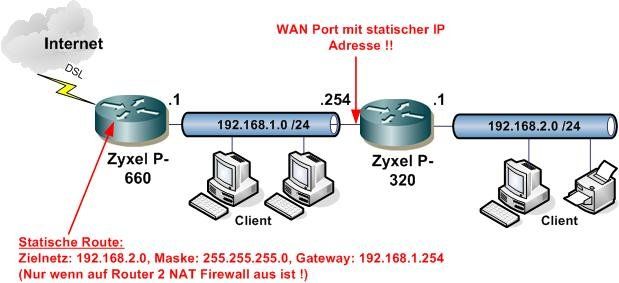
Normalerweise wenn alles richtig läuft haben Clients im .1.0er Netz rein gar nichts mit der Firewall am Router 1 zu tun, denn sie kommunizieren ja gar nicht über diesen sondern immer nur ausschliesslich über Router 2 !
Es gibt aber eine böse Falle wenn du ohne NAT routest an Router 2 wie du es ja (richtigerweise) machst:
Haben die Clients im .1.0er Netz den Router 1 als Gateway und ist in den erweiterten Firewall Settings der lokalen Windows Firewall unter "ICMP Einstellungen" NICHT der Haken Umleitungen zulassen ,wie es bei Winblows leider üblich ist, gesetzt dann bekommt der Client im .1.0er Netz kein ICMP Redirect Paket vom Router 1so das er das Gateway 192.168.1.254 direkt benutzen kann OHNE immer über Router 1 zu gehen.
Mit einem ICMP Redirect von Roiuter 1 nehmen Antwortpakete gleich den richtigen Weg via .1.254 OHNE immer über Router 1 zu gehen.
Genau das ist vermutlich bei dir der Fall !
So werden alle deine Pakete ins .2.0er Netz immer mit dem Umweg über Router 1 geschickt und dort hast du vermutlich in der Router Firewall keine Ausnahme für das .2.0er Netz eingestellt wie es erforderlich wäre so das dir die Router 1 Firewall hier dann einen Strich durch die Rechnung macht.
Das kannst du ganz einfach mal verifizieren ob dem so ist:
Ist dem so, hast du 4 mögliche Lösungen:
1.) ICMP Redirects / "Umleiten zulassen" in der lokalen Windows Firewall erlauben. Das ist das einfachste und sollte dein Problem lösen
2.) Die Firewall im Router 1 per Setup anpassen und Quell IP Adressen aus dem 192.168.2.0 /24 Netz generell erlauben !
3.) Auf allen Clients im .1.0er Netz die .1.254 als default Gateway eintragen und an Router 2 eine default Route auf Router 1...löst das Problem ebenfalls (Zusätzlich auch hier redirects aktivieren !!)
4.) Allen Clients im .1.0er die o.a. statische Route diesmal aber mit dem Parameter -p verpassen, damit sie nach dem nächsten Reboot nicht wieder wech ist.
Lösung 4 ist die umständlichste und schlechteste und solltest du besser lassen, denn routen sollen die Router und nicht die Endgeräte...
Normalerweise wenn alles richtig läuft haben Clients im .1.0er Netz rein gar nichts mit der Firewall am Router 1 zu tun, denn sie kommunizieren ja gar nicht über diesen sondern immer nur ausschliesslich über Router 2 !
Es gibt aber eine böse Falle wenn du ohne NAT routest an Router 2 wie du es ja (richtigerweise) machst:
Haben die Clients im .1.0er Netz den Router 1 als Gateway und ist in den erweiterten Firewall Settings der lokalen Windows Firewall unter "ICMP Einstellungen" NICHT der Haken Umleitungen zulassen ,wie es bei Winblows leider üblich ist, gesetzt dann bekommt der Client im .1.0er Netz kein ICMP Redirect Paket vom Router 1so das er das Gateway 192.168.1.254 direkt benutzen kann OHNE immer über Router 1 zu gehen.
Mit einem ICMP Redirect von Roiuter 1 nehmen Antwortpakete gleich den richtigen Weg via .1.254 OHNE immer über Router 1 zu gehen.
Genau das ist vermutlich bei dir der Fall !
So werden alle deine Pakete ins .2.0er Netz immer mit dem Umweg über Router 1 geschickt und dort hast du vermutlich in der Router Firewall keine Ausnahme für das .2.0er Netz eingestellt wie es erforderlich wäre so das dir die Router 1 Firewall hier dann einen Strich durch die Rechnung macht.
Das kannst du ganz einfach mal verifizieren ob dem so ist:
- Nimm dir einen PC im .1.0er Netz
- Schalte die Zyxel Firewall wieder ein und verifiziere das Pings wieder geblockt sind.
- Trage folgende statische Route am PC ein: route add 192.168.2.0 mask 255.255.255.0 192.168.1.254
- Jetzt routet dieser PC alles was an das .2.0er Netz geht direkt an den Router 2 und dein Ping sollte wieder klappen !!
Ist dem so, hast du 4 mögliche Lösungen:
1.) ICMP Redirects / "Umleiten zulassen" in der lokalen Windows Firewall erlauben. Das ist das einfachste und sollte dein Problem lösen
2.) Die Firewall im Router 1 per Setup anpassen und Quell IP Adressen aus dem 192.168.2.0 /24 Netz generell erlauben !
3.) Auf allen Clients im .1.0er Netz die .1.254 als default Gateway eintragen und an Router 2 eine default Route auf Router 1...löst das Problem ebenfalls (Zusätzlich auch hier redirects aktivieren !!)
4.) Allen Clients im .1.0er die o.a. statische Route diesmal aber mit dem Parameter -p verpassen, damit sie nach dem nächsten Reboot nicht wieder wech ist.
Lösung 4 ist die umständlichste und schlechteste und solltest du besser lassen, denn routen sollen die Router und nicht die Endgeräte...
Super herzlichen Dank.
Du hattest recht: Wenn ich die neue Route am Client dazugebe funktioniert ping in beiden Richtungen auch mit eingeschalteter firewall an router 1.
Etwas Probleme habe ich mit den Lösungen.
ICMP redirects habe ich angeschaltet (aber da ich vergessen habe, dass den Computer runterzufahren, war ja noch die manuell eingetragene route aktiv)
Ich habe am router 1 noch eine NAS von Netgear stehen. Dort gibt es leider keine Möglichkeit die Network-Settings grossartig zu verändern. Habe deshalb versucht, die Firewall am Router 1 anzupassen (also Lösung 2). Da bin ich kläglich gescheitert.
Es gibt bei diesem Router vier Abschnitte der Firewall. LAN-LAN, LAN-WAN, WAN-LAN und WAN-WAN. Die Grundeinstellung ist das, der Verkehr vom WAN abgeblockt wird und der Verkehr vom LAN zugelassen wird. Ich habe es so eingestellt, dass die Protokollierung aktiv ist.
Selbst wenn ich jetzt den Verkehr vom WAN global zulasse, kann ich die NAS vom Subnetz am Router 2 nicht anpingen (aber natürlich vom Subnetz am Router1). Habe dann in die vier Abschnitte der firewall die Quell-IP 192.168.0.0/255.255.0.0 für alle Dienste erlaubt. Wieder dassselbe, kein ping.
Im Firewallprotokoll sehe ich mit diesen Einstellung ping zur router-adresse erlaubt, aber ich sehe kein verworfenes Paket zum NAS.
Das alles ist mir sehr rätselhaft: Der Router 1 muss doch wenn Verkehr vom Router 2 kommt dies als LAN-Verkehr verstehen, und dürfte keine Zicken machen. In der jetzigen Situation kann ich zum Beispiel von Subnetz an Router 2 nicht auf die NAS zugreifen. Es sei denn ich schalte die Firewall an Router 1 komplett aus. Aber das ist wohl nicht so gut.
Du hattest recht: Wenn ich die neue Route am Client dazugebe funktioniert ping in beiden Richtungen auch mit eingeschalteter firewall an router 1.
Etwas Probleme habe ich mit den Lösungen.
ICMP redirects habe ich angeschaltet (aber da ich vergessen habe, dass den Computer runterzufahren, war ja noch die manuell eingetragene route aktiv)
Ich habe am router 1 noch eine NAS von Netgear stehen. Dort gibt es leider keine Möglichkeit die Network-Settings grossartig zu verändern. Habe deshalb versucht, die Firewall am Router 1 anzupassen (also Lösung 2). Da bin ich kläglich gescheitert.
Es gibt bei diesem Router vier Abschnitte der Firewall. LAN-LAN, LAN-WAN, WAN-LAN und WAN-WAN. Die Grundeinstellung ist das, der Verkehr vom WAN abgeblockt wird und der Verkehr vom LAN zugelassen wird. Ich habe es so eingestellt, dass die Protokollierung aktiv ist.
Selbst wenn ich jetzt den Verkehr vom WAN global zulasse, kann ich die NAS vom Subnetz am Router 2 nicht anpingen (aber natürlich vom Subnetz am Router1). Habe dann in die vier Abschnitte der firewall die Quell-IP 192.168.0.0/255.255.0.0 für alle Dienste erlaubt. Wieder dassselbe, kein ping.
Im Firewallprotokoll sehe ich mit diesen Einstellung ping zur router-adresse erlaubt, aber ich sehe kein verworfenes Paket zum NAS.
Das alles ist mir sehr rätselhaft: Der Router 1 muss doch wenn Verkehr vom Router 2 kommt dies als LAN-Verkehr verstehen, und dürfte keine Zicken machen. In der jetzigen Situation kann ich zum Beispiel von Subnetz an Router 2 nicht auf die NAS zugreifen. Es sei denn ich schalte die Firewall an Router 1 komplett aus. Aber das ist wohl nicht so gut.
Mach es doch ganz einfach und trage dem NAS als default Gateway die Router IP von Router 2 ein, das fixt dein problem doch auf Anhieb.
Gemäss dem obigen Beispiel wäre das dann die 192.168.1.254.
Fertig ist der Lack !!
Ein NAS sollte ja IMMER eine statische IP haben wie generell üblich für Fileserver, niemals eine dynamische !
Das NAS kann von sich aus ICMP redirects hat also wie Windows Clients damit keine Probleme. Es könnte also sein das du gar kein Gateway auf dem NAS konfiguriert hast...dann geht natürlich auch garnichts mit dem NAS Zugriff aus fremden IP Netzen...logisch !
Noch ein Tip: Um alles Rätselhafte zu lösen: Nimm dir einen kostenlosen Paket Sniffer wie den Wireshark und sieh dir damit deine Datenflüsse in deinem Netz an. Dort siehst du sofort wo der Hase im Pfeffer liegt.
Generell hast du recht. Ein Datenstrom von LAN-2 auf Geräte im LAN-1 hat mit Router 1 rein gar nichts zu tun. Nur...wenn ICMPs fehlerhaft sind oder gefiltert oder geblockt werden und LAN-1 Clients Router-1 als Gateway haben dann nehmen alle Pakte logischerweise immer den Umweg via Router 1 und dann schlägt vermutlich die Firewall zu, was sie aber auch nicht sollte da die Pakete (eigentlich sinnloserweise) am gleichen Interface (LAN) wieder rausgehen...sofern denn deine statische Route ins LAN2 korrekt ist.
Das mögen Bugs im Zyxel sein, Konfigurationsfehler von dir usw. usw.
Ein Paket Sniffer deckt das sofort und unmissverständlich auf !!!
Gemäss dem obigen Beispiel wäre das dann die 192.168.1.254.
Fertig ist der Lack !!
Ein NAS sollte ja IMMER eine statische IP haben wie generell üblich für Fileserver, niemals eine dynamische !
Das NAS kann von sich aus ICMP redirects hat also wie Windows Clients damit keine Probleme. Es könnte also sein das du gar kein Gateway auf dem NAS konfiguriert hast...dann geht natürlich auch garnichts mit dem NAS Zugriff aus fremden IP Netzen...logisch !
Noch ein Tip: Um alles Rätselhafte zu lösen: Nimm dir einen kostenlosen Paket Sniffer wie den Wireshark und sieh dir damit deine Datenflüsse in deinem Netz an. Dort siehst du sofort wo der Hase im Pfeffer liegt.
Generell hast du recht. Ein Datenstrom von LAN-2 auf Geräte im LAN-1 hat mit Router 1 rein gar nichts zu tun. Nur...wenn ICMPs fehlerhaft sind oder gefiltert oder geblockt werden und LAN-1 Clients Router-1 als Gateway haben dann nehmen alle Pakte logischerweise immer den Umweg via Router 1 und dann schlägt vermutlich die Firewall zu, was sie aber auch nicht sollte da die Pakete (eigentlich sinnloserweise) am gleichen Interface (LAN) wieder rausgehen...sofern denn deine statische Route ins LAN2 korrekt ist.
Das mögen Bugs im Zyxel sein, Konfigurationsfehler von dir usw. usw.
Ein Paket Sniffer deckt das sofort und unmissverständlich auf !!!
Hallo,
die NAS hatte eine Adresse übers DHCP vom Router1 bekommen, die habe ich dann anschliessend reserviert. Ich denke das läuft aufs selbe hinaus. Den Gateway habe ich dann auf den Router 2 gestellt bei mir 192.168.1.2.
Ergebnis: NAS ist weiterhin nur sichtbar vom Subnetz 1. Und wie gehabt, wenn ich die Firewall komplett deaktiviere an Router 1 läuft alles!
Ich denke ich werde versuchen mit dem Sniffer die Sache mal zu analysieren. Oder fällt Dir nochwas ein, was falsch sein könnte?
die NAS hatte eine Adresse übers DHCP vom Router1 bekommen, die habe ich dann anschliessend reserviert. Ich denke das läuft aufs selbe hinaus. Den Gateway habe ich dann auf den Router 2 gestellt bei mir 192.168.1.2.
Ergebnis: NAS ist weiterhin nur sichtbar vom Subnetz 1. Und wie gehabt, wenn ich die Firewall komplett deaktiviere an Router 1 läuft alles!
Ich denke ich werde versuchen mit dem Sniffer die Sache mal zu analysieren. Oder fällt Dir nochwas ein, was falsch sein könnte?
Ein NAS sollte wie ein Server niemals eine IP per DHCP bekommen !
Die Lösung ist also ganz einfach:
Gib dem NAS eine statische IP im Netz-1 und trage dem NAS als Gateway die IP Adresse von Router-2 im LAN 1 ein.
Damit gehen dann alle IP Pakte in Fremdnetze vom NAS an den Router 2 !!
Damit ist Router-1 dann außen vor und das Problem im Handumdrehen gelöst !
Beschaff dir bloß mal einen gescheiten Router für den Router-1 als diese kranke Krücke da.... ! Oder customize die FW mal richtig für LAN-2.
Die Lösung ist also ganz einfach:
Gib dem NAS eine statische IP im Netz-1 und trage dem NAS als Gateway die IP Adresse von Router-2 im LAN 1 ein.
Damit gehen dann alle IP Pakte in Fremdnetze vom NAS an den Router 2 !!
Damit ist Router-1 dann außen vor und das Problem im Handumdrehen gelöst !
Beschaff dir bloß mal einen gescheiten Router für den Router-1 als diese kranke Krücke da.... ! Oder customize die FW mal richtig für LAN-2.

Das kann doch wohl nicht wahr sein.
Mal ohne Grafik:
Router Nachbar1 verbindet ins Internet. Router Nachbar2 muss die Wireless Bridge realisieren. Dann kann der Teilnehmer im im anderen Gebäude mit dem IP-Range des Routers Nachbar22 an einem AP1 arbeiten. WLAN im Haus bräuchte dann sinnvollerweise noch zweiten AP, da die Antennen des AP1 den Verkehr intern stark reduzieren und richtige Bridges keine normalen WLAN Clients zulassen (sollen).
Damit geht das Internet im Hause.
Sicherheit:
Der Nachbar kommt bei üblichen Routern kaum an die IP-Range des Hauses dran, da manuelle Routen in private Netze kaum einstellbar sind. Der externe Frager kommt aber leicht an den IP-Range des Nachbarn. Wahrscheinlichkeit ist das eine, konfigurieren das andere und Testen unumgänglich. Also teste, wer welchen IP-Bereich erreichen kann.
Zur WLAN Konfiguration:
Wenn nur ein Nachbar WLAN hat, dann klappt die Kanalkombination 1-10 schon nicht. Die 5/6 Regel sollte sinnvollerweise auf 1-5-9-13 oder 1-6-11 gehen. Letzteres ist so häufig voreingestellt, dass es sicherer ist das grundstücksübergreifend zu nutzen. Mischen ist Gift.
Mal ohne Grafik:
Router Nachbar1 verbindet ins Internet. Router Nachbar2 muss die Wireless Bridge realisieren. Dann kann der Teilnehmer im im anderen Gebäude mit dem IP-Range des Routers Nachbar22 an einem AP1 arbeiten. WLAN im Haus bräuchte dann sinnvollerweise noch zweiten AP, da die Antennen des AP1 den Verkehr intern stark reduzieren und richtige Bridges keine normalen WLAN Clients zulassen (sollen).
Damit geht das Internet im Hause.
Sicherheit:
Der Nachbar kommt bei üblichen Routern kaum an die IP-Range des Hauses dran, da manuelle Routen in private Netze kaum einstellbar sind. Der externe Frager kommt aber leicht an den IP-Range des Nachbarn. Wahrscheinlichkeit ist das eine, konfigurieren das andere und Testen unumgänglich. Also teste, wer welchen IP-Bereich erreichen kann.
Zur WLAN Konfiguration:
Wenn nur ein Nachbar WLAN hat, dann klappt die Kanalkombination 1-10 schon nicht. Die 5/6 Regel sollte sinnvollerweise auf 1-5-9-13 oder 1-6-11 gehen. Letzteres ist so häufig voreingestellt, dass es sicherer ist das grundstücksübergreifend zu nutzen. Mischen ist Gift.
Super Anleitung!! Habe gem. Alternative 3 alles konfiguriert. Der AP funkt einwandfrei und mein Notebook hat nun auch im hinteren Teil der Wohnung besten Empfang.
Leider kann ich das nicht von meinem Drucker sagen. Anpingen geht einwandfrei, solange ich den AP (Router 2, IP ausserhalb des DCHP-Range des Routers 1)) nicht einschalte. Sobald der AP funkt, bricht der Kontakt zum Drucker ab (hat IP ausserhalb des DHCP-Range von Router 1).
Router 1: Netgear DG834G, Kanal 6
Router 2/AP: LP-Link TL-WA500G, Kanal 11
Drucker: HP Deskjet 5850, mit WPA-PSK
Es muss wohl am Drucker liegen, da beim Notebook ja alles einwandfrei funktioniert. Habe aber schon alle möglich Varianten im Setup des Drucker ausprobiert. Leider ohne Erfolgt. Hat jemand eine Idee??
Danke im Voraus!
Alex
Leider kann ich das nicht von meinem Drucker sagen. Anpingen geht einwandfrei, solange ich den AP (Router 2, IP ausserhalb des DCHP-Range des Routers 1)) nicht einschalte. Sobald der AP funkt, bricht der Kontakt zum Drucker ab (hat IP ausserhalb des DHCP-Range von Router 1).
Router 1: Netgear DG834G, Kanal 6
Router 2/AP: LP-Link TL-WA500G, Kanal 11
Drucker: HP Deskjet 5850, mit WPA-PSK
Es muss wohl am Drucker liegen, da beim Notebook ja alles einwandfrei funktioniert. Habe aber schon alle möglich Varianten im Setup des Drucker ausprobiert. Leider ohne Erfolgt. Hat jemand eine Idee??
Danke im Voraus!
Alex
Das liegt dann vermutlich tatsächlich am Drucker WLAN Client. Es ist möglich das dieser Client versucht sich auf die BSSID des ersten AP zu verbinden.
Vielleicht hilft es die WLAN Konfig vom Drucker komplett zu löschen (Master reset des Druckers) und neu aufzusetzen.
Du solltest dabei beachten das du dem Drucker am besten eine feste IP Adresse gibst, also die IP Daten statisch konfigurierst (Wie es eigentlich ja auch üblich ist für Drucker und Server !).
Zum Einbuchen des Druckers am AP dann ggf. den Router bzw. Router AP ausschalten, damit der Drucker sich ganz sicher an der SSID bzw. BSSID des TP-Links einbucht und diese Daten cacht.
Als allerletzten Versuch kannst du versuchen die SSIDs der beiden APs unterschiedlich einzustellen also z.B. Wurstsemmel-1 am Router AP und Wurstsemmel-2 am abgesetzten AP und den Drucker dann auf Wurstsemmel-2 fest einzubuchen.
Eins der Massnahmen sollte eigentlich zum Erfolg führen !
Vielleicht hilft es die WLAN Konfig vom Drucker komplett zu löschen (Master reset des Druckers) und neu aufzusetzen.
Du solltest dabei beachten das du dem Drucker am besten eine feste IP Adresse gibst, also die IP Daten statisch konfigurierst (Wie es eigentlich ja auch üblich ist für Drucker und Server !).
Zum Einbuchen des Druckers am AP dann ggf. den Router bzw. Router AP ausschalten, damit der Drucker sich ganz sicher an der SSID bzw. BSSID des TP-Links einbucht und diese Daten cacht.
Als allerletzten Versuch kannst du versuchen die SSIDs der beiden APs unterschiedlich einzustellen also z.B. Wurstsemmel-1 am Router AP und Wurstsemmel-2 am abgesetzten AP und den Drucker dann auf Wurstsemmel-2 fest einzubuchen.
Eins der Massnahmen sollte eigentlich zum Erfolg führen !
Danke für die Hinweise!
Eine eigene fixe IP ausserhalb des DHCP-Range des Routers 1 hat der Drucker schon. Hab nun auch versucht das WLAN des Routers 1 auszuschalten: keine Änderung. Es schein so, als könne der Drucker den Router 2 nicht sehen, auch nicht bei ausgeschaltenem WPA der Router.
Den Drucker zurückzusetten hab ich schon hinter mir. Hat auch nichts geändert. Das mit den 2 SSID mach ich wohl erst wenn meine Hoffnung auf anderweitige Lösung auf 0,00 gesunken ist...... Mal schaun. Vielleicht find ich ja doch noch was zu Drucker/TP-Link Problemen im Internet..
Alex
Eine eigene fixe IP ausserhalb des DHCP-Range des Routers 1 hat der Drucker schon. Hab nun auch versucht das WLAN des Routers 1 auszuschalten: keine Änderung. Es schein so, als könne der Drucker den Router 2 nicht sehen, auch nicht bei ausgeschaltenem WPA der Router.
Den Drucker zurückzusetten hab ich schon hinter mir. Hat auch nichts geändert. Das mit den 2 SSID mach ich wohl erst wenn meine Hoffnung auf anderweitige Lösung auf 0,00 gesunken ist...... Mal schaun. Vielleicht find ich ja doch noch was zu Drucker/TP-Link Problemen im Internet..
Alex
Das ist ja auch ganz logisch das er den Router 2 nicht sehen kann !!
Dieser arbeitet ja als simpler WLAN Access Point und die arbeiten immer im OSI Layer 2 Modus als Bridge...also auf Basis der MAC Adressen.
Deshalb ist dieser Accesspoint logischerweise vollkommen transparent für den Drucker, was ja auch normal ist. So verhält sich JEDER Client im WLAN !
Was sehr wichtig ist: WLAN Drucker sind in der Regel als WLAN Ad Hoc Clients im Default eingestellt !!!
Das machen Hersteller damit Benutzer sie direkt an einen PC ohne Accesspoint bekommen. Du benutzt aber einen Accesspoint der erwartet das alle Clients im sog. Infrastructure Modus arbeiten.
Wenn dein Drucker also im WLAN Client Modus "Ad Hoc" ist musst du den ZWINGEND über sein WLAN Setup in den WLAN Infrastructure Modus einstellen. Ansonsten kann er sich niemals mit dem AP verbinden !!
http://h10025.www1.hp.com/ewfrf/wc/document?docname=c00036740&tmp_t ...
Viele Clients kommen bei WPA nicht mit AES als Schlüsselprotokoll klar.
Achte also unbedingt auf die folgenden Einstellungen in den WLAN Routern im WLAN Setup:
Dieser arbeitet ja als simpler WLAN Access Point und die arbeiten immer im OSI Layer 2 Modus als Bridge...also auf Basis der MAC Adressen.
Deshalb ist dieser Accesspoint logischerweise vollkommen transparent für den Drucker, was ja auch normal ist. So verhält sich JEDER Client im WLAN !
Was sehr wichtig ist: WLAN Drucker sind in der Regel als WLAN Ad Hoc Clients im Default eingestellt !!!
Das machen Hersteller damit Benutzer sie direkt an einen PC ohne Accesspoint bekommen. Du benutzt aber einen Accesspoint der erwartet das alle Clients im sog. Infrastructure Modus arbeiten.
Wenn dein Drucker also im WLAN Client Modus "Ad Hoc" ist musst du den ZWINGEND über sein WLAN Setup in den WLAN Infrastructure Modus einstellen. Ansonsten kann er sich niemals mit dem AP verbinden !!
http://h10025.www1.hp.com/ewfrf/wc/document?docname=c00036740&tmp_t ...
Viele Clients kommen bei WPA nicht mit AES als Schlüsselprotokoll klar.
Achte also unbedingt auf die folgenden Einstellungen in den WLAN Routern im WLAN Setup:
- Bei WPA auf Schlüsselprotokoll TKIP gehen
- Keine Sonderzeichen in der SSID (WLAN Name) verwenden sondern sowas wie Bitschleuder oder Wurstsemmel !
- Ebenso keinesfalls Sonderzeichen im WPA Passwort (Passphrase) verwenden !
Danke aqui für Deine Bemühungen! Den 1. Absatz hab ich nicht verstanden. Hab noch nie etwas von einem OSI Layer gehört....
Der Drucker ist bereits im Infrastruktur-Modus, mit WPA-TKIP, eingestellt. Dass SSID ist nur alphanumerisch, ohne Sonderzeichen. Mein WPA-Password enthält allerdings einen Punkt ".". Das könnt ich noch versuchen!
Aber wie gesagt, der Drucker funktioniert bestens (auch mit "." als Password), wenn das Signal von Router 1 stark genug ist.
Der Drucker ist bereits im Infrastruktur-Modus, mit WPA-TKIP, eingestellt. Dass SSID ist nur alphanumerisch, ohne Sonderzeichen. Mein WPA-Password enthält allerdings einen Punkt ".". Das könnt ich noch versuchen!
Aber wie gesagt, der Drucker funktioniert bestens (auch mit "." als Password), wenn das Signal von Router 1 stark genug ist.
Hier kannst du dich etwas schlau machen zum Thema OSI Schichten Modell:
http://de.wikipedia.org/wiki/OSI-Modell
Du solltest zum Test einmal den Den Router 1 einfach abschlaten und nur den Router 2 (ist ja nur AP) laufen lassen und prüfen ob der Drucker sich dann mit diesem verbinden kann.
Da er dann der einzige AP im Netz ist sollte das doch auch problemlos funktionieren wenn Verschlüsselung und Passwort stimmen. Dieser test ist sehr wichtig um die generelle AP Funktion von Router 2 zu verifizieren. Auch andere geräte sollten dann problemlos über ihn ins LAN kommen.
Denke unbedingt daran Router/AP 1 und 2 mit einem WLAN Kanalabstand von mindestens 5 im WLAN zu betreiben !!
Für den Test ist das erstmal irrelevant da Router/AP 1 ja dann so oder so abgeschaltet ist.
Vermutlich cacht der Drucker die BSSID (Accesspoint Mac Adresse) von Router/AP 1 im Client und will sich dann immer nur mit dieser BSSID verbinden.
Deshalb der "Umweg" Router/AP 1 auszuschalten und die Verbindung einzig erstmal nur mit Router/AP 2 zu machen um dessen BSSID in den WLAN Client des Druckers zu bekommen.
Wenn das klappt solltest du den Drucker 2 bis 3 mal aus- und einschalten um zu checken ob er sich dann immer wieder problemlos mit Router/AP 2 verbindet.
Ist das der Fall schaltest du erst dann wieder Router/AP 1 ein, während der Drucker weiter in Router/AP 2 eingebucht bleibt !
Das sollte das Problem ggf. fixen.
http://de.wikipedia.org/wiki/OSI-Modell
Du solltest zum Test einmal den Den Router 1 einfach abschlaten und nur den Router 2 (ist ja nur AP) laufen lassen und prüfen ob der Drucker sich dann mit diesem verbinden kann.
Da er dann der einzige AP im Netz ist sollte das doch auch problemlos funktionieren wenn Verschlüsselung und Passwort stimmen. Dieser test ist sehr wichtig um die generelle AP Funktion von Router 2 zu verifizieren. Auch andere geräte sollten dann problemlos über ihn ins LAN kommen.
Denke unbedingt daran Router/AP 1 und 2 mit einem WLAN Kanalabstand von mindestens 5 im WLAN zu betreiben !!
Für den Test ist das erstmal irrelevant da Router/AP 1 ja dann so oder so abgeschaltet ist.
Vermutlich cacht der Drucker die BSSID (Accesspoint Mac Adresse) von Router/AP 1 im Client und will sich dann immer nur mit dieser BSSID verbinden.
Deshalb der "Umweg" Router/AP 1 auszuschalten und die Verbindung einzig erstmal nur mit Router/AP 2 zu machen um dessen BSSID in den WLAN Client des Druckers zu bekommen.
Wenn das klappt solltest du den Drucker 2 bis 3 mal aus- und einschalten um zu checken ob er sich dann immer wieder problemlos mit Router/AP 2 verbindet.
Ist das der Fall schaltest du erst dann wieder Router/AP 1 ein, während der Drucker weiter in Router/AP 2 eingebucht bleibt !
Das sollte das Problem ggf. fixen.
Hab nun das Sonderzeichen im Password des WLAN nur eine Zahlen ersetzt. Habe den AP des Routers 1 deaktiviert, den Router 2 eingeschaltet, den Drucker eingeschaltet, gewartet und ....immer noch nix. Das lustige ist, sobald der Router 2 ausgeschaltet ist (und AP des Router 1 wieder aktiv) der Drucker im Netz ist.
Eine Frage beschäfttigt mich allerdings: bei WPA wechselt der Kanal dauernd. Wie kann da sichergestellt sein, dass der Kanal des Routers 1 sich nicht mit dem Kanal des Routers 2 überschneidet?
Kurios bleibt, dass ich mit dem Laptop keine Verbindungsprobleme habe. Nur der Drucker will nicht.
Eine Frage beschäfttigt mich allerdings: bei WPA wechselt der Kanal dauernd. Wie kann da sichergestellt sein, dass der Kanal des Routers 1 sich nicht mit dem Kanal des Routers 2 überschneidet?
Kurios bleibt, dass ich mit dem Laptop keine Verbindungsprobleme habe. Nur der Drucker will nicht.
In den WLAN Einstellungen der Router kannst du außer der SSID auch den Funkkanal fest einstellen. Hier solltest du also immer einen festen Kanal von 1 bis 13 wählen und nie die Einstellung auf "Auto" lassen !!
Vorher aber unbedingt mit einem WLAN Sniffer wie [ WLANINFO] oder [ inSSIDer] nachsehen ob noch Nachbar WLANs vorhanden sind. Von denen musst du 5 Kanäle entfernt sein !! Ebenso müssen deine beiden APs einen Absatnd von 5 Kanälen haben !
Nach deinen o.a. Schilderungen sieht es so aus als ob sich der Drucker überhaupt gar nicht mit dem AP-2 verbinden kann. Hier solltest du mal nach den Ursachen forschen, denn das ist nicht normal.
Also ein kleines testnetz aufbauen NUR mit AP-2 drin, dort entsprechend alles einstellen SSID, WPA, Passwort etc. und den Drucker in der WLAN Konfig löschen bzw. die WLAN Daten des AP-2s einstellen damit dieser sich mit mit dem AP-2 verbinden kann.
Sinnvoll ist es mal ins Log des AP-2 zu sehen woran es scheitert. Zudem solltest du alternativ im Drucker mal WPA mit TKIP oder WEP ausprobieren. Können sich denn andere WLAN Clients (PC, Laptop etc.) mit dem AP-2 verbinden ??
Eine Verbindung des Druckers als WLAN Client (Drucker MUSS auf Infrastructure Modus eingestellt sein !) mit dem AP-2 musst du vorher haben bzw. möglich sein, sonst macht eine Integration logischerweise keinen Sinn.
Vorher aber unbedingt mit einem WLAN Sniffer wie [ WLANINFO] oder [ inSSIDer] nachsehen ob noch Nachbar WLANs vorhanden sind. Von denen musst du 5 Kanäle entfernt sein !! Ebenso müssen deine beiden APs einen Absatnd von 5 Kanälen haben !
Nach deinen o.a. Schilderungen sieht es so aus als ob sich der Drucker überhaupt gar nicht mit dem AP-2 verbinden kann. Hier solltest du mal nach den Ursachen forschen, denn das ist nicht normal.
Also ein kleines testnetz aufbauen NUR mit AP-2 drin, dort entsprechend alles einstellen SSID, WPA, Passwort etc. und den Drucker in der WLAN Konfig löschen bzw. die WLAN Daten des AP-2s einstellen damit dieser sich mit mit dem AP-2 verbinden kann.
Sinnvoll ist es mal ins Log des AP-2 zu sehen woran es scheitert. Zudem solltest du alternativ im Drucker mal WPA mit TKIP oder WEP ausprobieren. Können sich denn andere WLAN Clients (PC, Laptop etc.) mit dem AP-2 verbinden ??
Eine Verbindung des Druckers als WLAN Client (Drucker MUSS auf Infrastructure Modus eingestellt sein !) mit dem AP-2 musst du vorher haben bzw. möglich sein, sonst macht eine Integration logischerweise keinen Sinn.
Hallo,
das ist eine super Anleitung, Vielen Dank!
Ich habe alles so gemacht (Variante 3). Wenn ich jetzt über ein Netzwerkkabel an den zweiten Router gehe, habe ich wie gewollt vollen Internetzugriff. Über W-Lan habe ich jedoch keinen.
Über LAN bekomme ich folgende richtige IP:
213.226.78.18
Über W-Lan bekomme ich folgende:
10.3.78.253
Ich nutze Windows 7 Enterprise. Mein zweiter Router ist ein Siemens SL2-141-I.
Auch wenn ich der W-LAN KArte eine feste IP zuweise (und Gateway, DNS-Server), habe ich keinen Internetzugriff.
Kann mir jemand helfen?
Vielen Dank für eure Mühe!
Grüße
HarryHorstmann
das ist eine super Anleitung, Vielen Dank!
Ich habe alles so gemacht (Variante 3). Wenn ich jetzt über ein Netzwerkkabel an den zweiten Router gehe, habe ich wie gewollt vollen Internetzugriff. Über W-Lan habe ich jedoch keinen.
Über LAN bekomme ich folgende richtige IP:
213.226.78.18
Über W-Lan bekomme ich folgende:
10.3.78.253
Ich nutze Windows 7 Enterprise. Mein zweiter Router ist ein Siemens SL2-141-I.
Auch wenn ich der W-LAN KArte eine feste IP zuweise (und Gateway, DNS-Server), habe ich keinen Internetzugriff.
Kann mir jemand helfen?
Vielen Dank für eure Mühe!
Grüße
HarryHorstmann
Da stimmt irgendetwas generell bei dir nicht. Ist eigentlich verwunderlich bei der genauen Anleitung zur Alternative 3 sollte es auch ein blutiger Anfänger hinbekommen ??!!
Folgende Punkte sind absolut unverständlich:
1.) 213.226.78.18 ist eine öffentliche IP Adresse die weltweit auf den folgenden Besitzer registriert ist:
inetnum: 213.226.64.0 - 213.226.124.255
name: GAVLEGARDARNA-SE
descr: Gavlegardarna AB
descr: Gavle
descr: Schweden
Vollkommen unmöglich also das du diese IP Adresse im internen LAN bekommst. Abgesehen davon das sie dir (vermutlich) gar nicht gehört !
im lokalen LAN verwendet man tunlichst Private_IP_Adressen !!
Folglich müsstest du übers LAN immer 10er, 172er oder 192.168er IP Adressen bekommen wenn du alles richtig gemäß o.a. Tutorial eingestellt hast !!
2.) Es ist völlig unmöglich das du mit der 10.3.78.253 eine vollkommen andere IP Adresse im WLAN bekommst ! Mal ganz abgesehen davon das in der Alternative 3 der 2te Router nur als simpler, dummer Accesspoint arbeitet der gar nicht routet und nur auf Basis der Mac Adressen bridged.
Deshalb MUSS auch im WLAN das gleiche IP Netz vergeben werden wie im LAN !
Daraus kann man nur ein Fazit ziehen:
Also....deshalb nochmal genau das o.a. Tutorial durchlesen und ALLES genau von vorn nach Vorschrift machen !!
Dann klappts auch auf Anhieb !!
Folgende Punkte sind absolut unverständlich:
1.) 213.226.78.18 ist eine öffentliche IP Adresse die weltweit auf den folgenden Besitzer registriert ist:
inetnum: 213.226.64.0 - 213.226.124.255
name: GAVLEGARDARNA-SE
descr: Gavlegardarna AB
descr: Gavle
descr: Schweden
Vollkommen unmöglich also das du diese IP Adresse im internen LAN bekommst. Abgesehen davon das sie dir (vermutlich) gar nicht gehört !
im lokalen LAN verwendet man tunlichst Private_IP_Adressen !!
Folglich müsstest du übers LAN immer 10er, 172er oder 192.168er IP Adressen bekommen wenn du alles richtig gemäß o.a. Tutorial eingestellt hast !!
2.) Es ist völlig unmöglich das du mit der 10.3.78.253 eine vollkommen andere IP Adresse im WLAN bekommst ! Mal ganz abgesehen davon das in der Alternative 3 der 2te Router nur als simpler, dummer Accesspoint arbeitet der gar nicht routet und nur auf Basis der Mac Adressen bridged.
Deshalb MUSS auch im WLAN das gleiche IP Netz vergeben werden wie im LAN !
Daraus kann man nur ein Fazit ziehen:
- Du hast das Tutorial in der Alternative 3 gar nicht gelesen oder nicht verstanden...sorry !
- Du hast den üblichen Kardinalsfehler begangen und den DSL/WAN Port am 2ten Router NICHT unbeschaltet gelassen ! (Nur die LAN Ports dürfen verbunden werden, der DSL Port bleibt unbeschaltet !!)
- Du hast den 2ten Kardinalsfehler begangen und am 2ten Router NICHT den DHCP Server abgeschaltet !
Also....deshalb nochmal genau das o.a. Tutorial durchlesen und ALLES genau von vorn nach Vorschrift machen !!
Dann klappts auch auf Anhieb !!
Hallo aqui,
ersteinmal vielen Dank für deine ausführliche Antwort!
Leider liegst du mit den meißten Einschätzungen falsch, nur mit der IP richtig
Ich studiere zurzeit in Gävle (Schweden) und hänge in dem von dir oben beschriebenen Netzwerk (dem der Gavlegardarna AB).
Also waren vermutlich meine Infos die ich gegeben habe falsch/unvollständig.
Anstatt in meiner Wohnung direkt an die LAN-Dose zu gehen (via Kabel) ist es angeblich möglich, einen W-LAN Router/Access Point einzusetzen. Deshalb habe ich mich in deiner Variante 3 wiedergefunden.
Ich habe garantiert alles wie beschrieben eingestellt und bekomme auch, wenn ich an den Switch des Routers mit einem Kabel rangehe, eine korrekte IP zugewiesen und kann den Zugang problemlos nutzen. Über das W-LAN funktioniert es jedoch leider nicht.
Hast du eine Idee dazu?
Vielen Dank und Entschuldigung für die falschen Infos!
Gruß
HarryHorstmann
ersteinmal vielen Dank für deine ausführliche Antwort!
Leider liegst du mit den meißten Einschätzungen falsch, nur mit der IP richtig
Ich studiere zurzeit in Gävle (Schweden) und hänge in dem von dir oben beschriebenen Netzwerk (dem der Gavlegardarna AB).
Also waren vermutlich meine Infos die ich gegeben habe falsch/unvollständig.
Anstatt in meiner Wohnung direkt an die LAN-Dose zu gehen (via Kabel) ist es angeblich möglich, einen W-LAN Router/Access Point einzusetzen. Deshalb habe ich mich in deiner Variante 3 wiedergefunden.
Ich habe garantiert alles wie beschrieben eingestellt und bekomme auch, wenn ich an den Switch des Routers mit einem Kabel rangehe, eine korrekte IP zugewiesen und kann den Zugang problemlos nutzen. Über das W-LAN funktioniert es jedoch leider nicht.
Hast du eine Idee dazu?
Vielen Dank und Entschuldigung für die falschen Infos!
Gruß
HarryHorstmann
Nein, da hast du die Funktion eines Routers und eines Accesspoints nicht verstanden. Mit der Variante 3 wirst du also de facto nichts, da du noch NAT (Adress Translation) machen musst !
In der Beziehung bist du also technisch auf dem Holzwege.
Was du benötigst beschreibt dieser Thread im Detail:
Internet für die Clients
Es entspricht mehr oder weniger der Variante 2 !
Die Variante 3 beschreibt lediglich wie man einen vorhandenen Router (ohne Routingfunktion) als simplen WLAN Accesspoint betreibt um die Reichweite eines WLANs zu vergrößern...mehr nicht !
In der Beziehung bist du also technisch auf dem Holzwege.
Was du benötigst beschreibt dieser Thread im Detail:
Internet für die Clients
Es entspricht mehr oder weniger der Variante 2 !
Die Variante 3 beschreibt lediglich wie man einen vorhandenen Router (ohne Routingfunktion) als simplen WLAN Accesspoint betreibt um die Reichweite eines WLANs zu vergrößern...mehr nicht !
Hey aqui,
nochmal Vielen Dank für deine Hilfe!
Mein Problem war der Router mit integriertem Modem... ich hatte gedacht/gehofft, es reicht, wenn ich das deaktiviere.
Wie dem auch sei, ich habe mir inzwischen einen reinen Router zugelegt und damit war es kinderleicht!
Viele Grüße
HarryHorstmann
nochmal Vielen Dank für deine Hilfe!
Mein Problem war der Router mit integriertem Modem... ich hatte gedacht/gehofft, es reicht, wenn ich das deaktiviere.
Wie dem auch sei, ich habe mir inzwischen einen reinen Router zugelegt und damit war es kinderleicht!
Viele Grüße
HarryHorstmann
Nur wenige Router Modelle supporten eine Deaktivierung des internen Modems ! Hier gilt deshalb wie immer vorher nachdenken statt denken !
Also genau hinzusehen VOR dem Kauf eines Routers ob er das supportet !
Also genau hinzusehen VOR dem Kauf eines Routers ob er das supportet !
Hallo zusammen! Folgende Frage: Ich habe im Home Office Internet via Kabelsignal.
Dazu verwende ich den WLAN Router WRT610N + einen 5 Port GBit Switch von Linksys.
Da ich mir in absehbarer Zeit ein NAS zulegen möchte, will ich dies auch mit einer gesicherten Verbindung ansprechen.
Dazu möchte ich mir zusätzlich den VPN ROuter RV042 zulegen und mit dem WLAN ROuter verbinden.
Ich weiß dass es mit einem Access Point einfacher wäre, jedoch will ich den 610er nicht wieder ersetzen müssen.
Konstruktion: Kabsi Modem -> VPN Router -> WLAN Router -> GBit Switch -> NAS, Client 1, 2 usw
Würde hier das 3.Szenario für mein Vorhaben genügen?
Dazu verwende ich den WLAN Router WRT610N + einen 5 Port GBit Switch von Linksys.
Da ich mir in absehbarer Zeit ein NAS zulegen möchte, will ich dies auch mit einer gesicherten Verbindung ansprechen.
Dazu möchte ich mir zusätzlich den VPN ROuter RV042 zulegen und mit dem WLAN ROuter verbinden.
Ich weiß dass es mit einem Access Point einfacher wäre, jedoch will ich den 610er nicht wieder ersetzen müssen.
Konstruktion: Kabsi Modem -> VPN Router -> WLAN Router -> GBit Switch -> NAS, Client 1, 2 usw
Würde hier das 3.Szenario für mein Vorhaben genügen?
Ja, richtig. Das ist ein relativ simples Szenario:
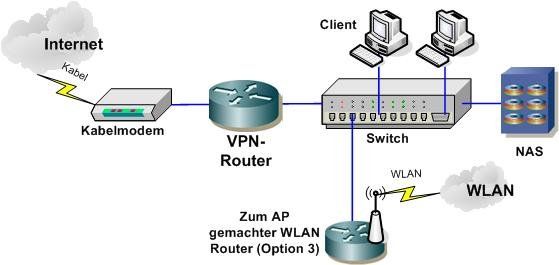
Du machst den WLAN Router zum simplen AP (Option 3) und klemmst ihn an den Switch und gut ist !
Du machst den WLAN Router zum simplen AP (Option 3) und klemmst ihn an den Switch und gut ist !
Ja so stell ich mir das vor, ist es daher richtig dass ich beim WLAN Router den DHCP abdrehe, die IP auf z.B. 192.168.1.1 einstele undbeim VPN Router Beispielsweise 192.168.1.222. Und beim VPN Router kann der DHCP soweit aufgedreht bleiben oder?
Ja, zwingend ! Es darf keine 2 DHCP Server im Netz geben ! Immer nur einen einzigen sonst kann es zu IP Adresschaos kommen !
OK Danke, wie siehts mit dem WLAN aus? Wenn jemand bei mir zu Besuch ist und ins WLAN will, dann muß ich ihm den Zugang gewähren oder wie?
Ob du das MUSST ist deine persönliche Entscheidung ! Du musst ihm dazu aber immer die WLAN Passwörter verraten und danach ein neues setzen, denn deins ist damit nicht mehr sicher.
Auf die Dauer ist das lästig und du fährst dann immer besser mit einem separaten Gastzugang !
WLAN oder LAN Gastnetz einrichten mit einem Captive Portal (Hotspot Funktion)
Auf die Dauer ist das lästig und du fährst dann immer besser mit einem separaten Gastzugang !
WLAN oder LAN Gastnetz einrichten mit einem Captive Portal (Hotspot Funktion)
Habe die Ursache nun gefunden:
Der 8 Jahre alte Drucker empfängt nur mit gem. 802.11b. Der TP-Link kann sowohl b als auch g, war aber auf 802.11g eingestellt. Logisch dass der Drucker die Signale des AP nicht empfangen konnte......
Jetzt habe ich den AP auf 802.11b gedrosselt und alles funktioniert einwandfrei.
Alex
Der 8 Jahre alte Drucker empfängt nur mit gem. 802.11b. Der TP-Link kann sowohl b als auch g, war aber auf 802.11g eingestellt. Logisch dass der Drucker die Signale des AP nicht empfangen konnte......
Jetzt habe ich den AP auf 802.11b gedrosselt und alles funktioniert einwandfrei.
Alex
Kleine Ursache..... Gut das es jetzt klappt !!

Hallo aqui,
erst mal vielen Dank für deine super Arbeit hier im Forum!
Habe als absoluter Neuling mit Hilfe deines Tutorials im elterlichen Betrieb (Ferienhaus) ein WLAN Gästenetzwerk mit CP und der Verwendung von Vouchers eingerichtet.
Es funktioniert auch alles soweit. Ich möchte nun aber das Gästenetzwerk noch um einen Accesspoint erweitern. Hierfür habe ich bereits einen D-Link 524 WLAN Router vor mir liegen und bin gemäß Alternative 3 vorgegangen. Leider ist es mir aber noch nicht gelungen, mich über WLAN im Gästenetz mit dem neuen AP zu verbinden.
Situation - Gebäudehälfte 1 (Altbau):
WLan Router 1 (Fritz Box, 192.168.178.1, DHCP, vergibt .20 - .200, WLAN mit WPA2 für Firmennetzwerk, Kanal 6, SSID "privat") --> Alix Board mit Monowall über LAN (mittlerer LAN Port an LAN 1 der Fritz Box) -->
Situation - Gebäudehälfte 2 (Neubau mit Ferienwohnungen, steht direkt neben Altbau):
- Access Point 1 / Erdgeschoss (einfacher D-Link Access Point, Kanal 11, SSID "gast", unverschlüsselt, an rechtem LAN Port Alix Board) - alles funktioniert tadellos. Laptop und IPhone können sich verbinden und login.html wird geladen. Vouchers funktionieren. Inzwischen aber bereits MAC Adresse für Laptop und IPhone im Gästenetzwerk freigeschalten.
- Access Point 2 / 2.Stock (D-Link 524 als "dummer" Access Point eingerichtet, Kanal 1 SSID "gast", unverschlüsselt, an linkem LAN Port Alix Boards) - funktioniert nicht. Laptop bekommt keine IP zugewiesen bekommt. Zum Testen ist zunächst AP 1 deaktiviert worden.
- Zusätzlicher "Gäste-PC" der als einfacher Rechner zum Surfen an LAN Port von AP 2 gehängt werden soll (daher die Verwendung des Routers als Access Point --> zusätzlicher LAN Port im Gästenetzwerk)
Dabei habe ich beachtet/eingestellt für AP 2:
- DHCP deaktiviert
- fest IP: 192.168.178.222
- linkes LED des LAN Ports am Alix Board ist an, wenn der AP angeschlossen wird
- LAN - LAN Verbindung zwischen Alix Board und AP 2 (nicht in WAN Port)
- eingerichtet wurde AP 2 über direkte LAN Verbindung mit Laptop (muss nun Laptop immer feste IP z.B. 192.168.178.17 geben, um mit AP 2 über LAN zu verbinden)
- unterschiedliche Kanäle, da sich die Funknetzwerke leicht überschneiden
Offensichtlich hab ich etwas noch nicht verstanden/beachtet. Die monowall hängt in meinem Fall noch dazwischen (vgl. Alternative 3). Gibt es dabei etwas spezielles zu beachten?
erst mal vielen Dank für deine super Arbeit hier im Forum!
Habe als absoluter Neuling mit Hilfe deines Tutorials im elterlichen Betrieb (Ferienhaus) ein WLAN Gästenetzwerk mit CP und der Verwendung von Vouchers eingerichtet.
Es funktioniert auch alles soweit. Ich möchte nun aber das Gästenetzwerk noch um einen Accesspoint erweitern. Hierfür habe ich bereits einen D-Link 524 WLAN Router vor mir liegen und bin gemäß Alternative 3 vorgegangen. Leider ist es mir aber noch nicht gelungen, mich über WLAN im Gästenetz mit dem neuen AP zu verbinden.
Situation - Gebäudehälfte 1 (Altbau):
WLan Router 1 (Fritz Box, 192.168.178.1, DHCP, vergibt .20 - .200, WLAN mit WPA2 für Firmennetzwerk, Kanal 6, SSID "privat") --> Alix Board mit Monowall über LAN (mittlerer LAN Port an LAN 1 der Fritz Box) -->
Situation - Gebäudehälfte 2 (Neubau mit Ferienwohnungen, steht direkt neben Altbau):
- Access Point 1 / Erdgeschoss (einfacher D-Link Access Point, Kanal 11, SSID "gast", unverschlüsselt, an rechtem LAN Port Alix Board) - alles funktioniert tadellos. Laptop und IPhone können sich verbinden und login.html wird geladen. Vouchers funktionieren. Inzwischen aber bereits MAC Adresse für Laptop und IPhone im Gästenetzwerk freigeschalten.
- Access Point 2 / 2.Stock (D-Link 524 als "dummer" Access Point eingerichtet, Kanal 1 SSID "gast", unverschlüsselt, an linkem LAN Port Alix Boards) - funktioniert nicht. Laptop bekommt keine IP zugewiesen bekommt. Zum Testen ist zunächst AP 1 deaktiviert worden.
- Zusätzlicher "Gäste-PC" der als einfacher Rechner zum Surfen an LAN Port von AP 2 gehängt werden soll (daher die Verwendung des Routers als Access Point --> zusätzlicher LAN Port im Gästenetzwerk)
Dabei habe ich beachtet/eingestellt für AP 2:
- DHCP deaktiviert
- fest IP: 192.168.178.222
- linkes LED des LAN Ports am Alix Board ist an, wenn der AP angeschlossen wird
- LAN - LAN Verbindung zwischen Alix Board und AP 2 (nicht in WAN Port)
- eingerichtet wurde AP 2 über direkte LAN Verbindung mit Laptop (muss nun Laptop immer feste IP z.B. 192.168.178.17 geben, um mit AP 2 über LAN zu verbinden)
- unterschiedliche Kanäle, da sich die Funknetzwerke leicht überschneiden
Offensichtlich hab ich etwas noch nicht verstanden/beachtet. Die monowall hängt in meinem Fall noch dazwischen (vgl. Alternative 3). Gibt es dabei etwas spezielles zu beachten?
Hallo Alpinsport
Du hast einen Fehler gemacht ! Der andere Port OPT1 der Monowall ist ein separates eigenes IP Netzwerk. Zusätzlich ist dort keine FW Regel aktiv, d.h. der Port blockt also generell erstmal jeden Traffic der an ihm dranliegt. Das ist bei FW nun mal so !
Nach deiner Beschreibung willst du aber den neuen, zusätzlichen AP auch als Gastzugangs AP laufen lassen über das Captive Portal, richtig ?!
Das CP kann immer nur auf ein einziges Interface geschaltet werden nicht auf 2 Interfaces !!
Dein Designansatz in sich ist also schon falsch !
Du hast 2 Optionen das Problem im Handumdrehen zu lösen:
1.) Nimm einen kleinen 10 Euro, 5 Port Ethernet Switch vom PC Shop um die Ecke, hänge den ans LAN Interface der Monowall und hänge dort deine beiden
Gast WLAN APs rein. Das muss auch so sein, denn der LAN Port ist ja dein Gäste Port.
Hast du alles richtig gemacht sieht das so aus:
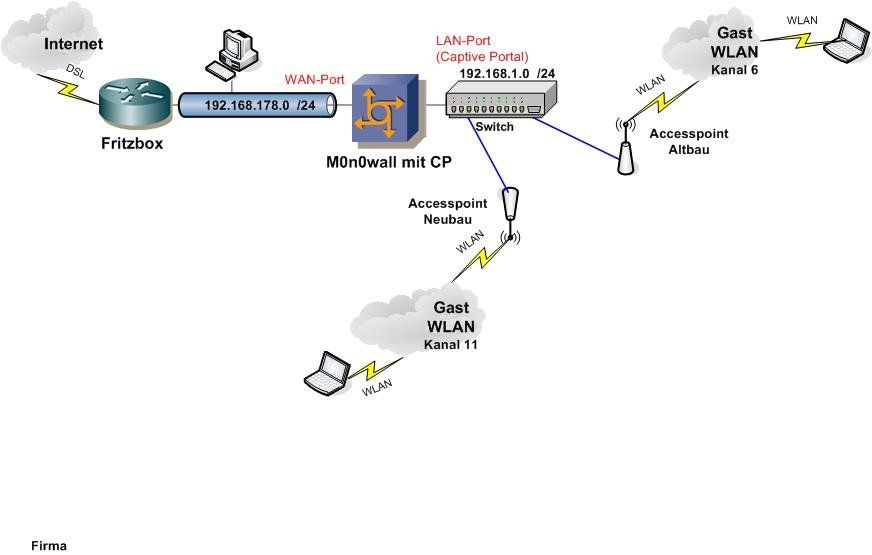
2.) Gehe in das Setup der Monowall und aktiviere das OPT1 Interface (3ter Port) klicke hier auf "Bridged with" und wähle dort LAN aus !
Damit ist dieser 3te Port ein weiterer Switchport im LAN Segment.
Da kannst du dann deinen weiteren AP anschliessen !
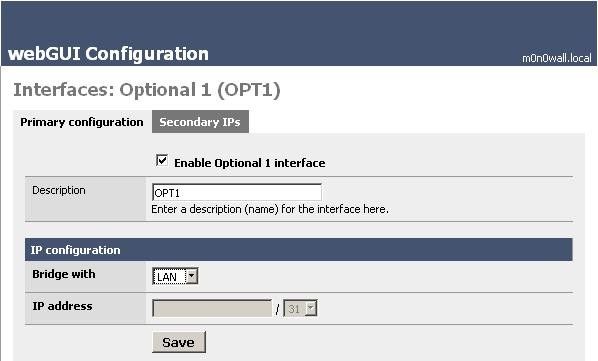
Technisch besser ist die erste Variante, denn so kannst du problemlos noch weitere APs anschliessen. Bei Varainate 2 hast du dir dann auch die Möglichkeit verbaut ein weiteres gesichertes Netz (z.B. euer Privatenetz wo Gäste keinerlei Zugriff haben !) an die Monowall anzuschliessen.
Zum Erfolg führen aber beide !
Noch ein Tip:
Besser ist es den APs statische IP Adressen außerhalb des DHCP bereichs der Monowall zuzuweisen. So hast du die Möglichkeit über FW Regeln von außen auf diese APs zu Managementzwecken zuzugreifen
Du hast einen Fehler gemacht ! Der andere Port OPT1 der Monowall ist ein separates eigenes IP Netzwerk. Zusätzlich ist dort keine FW Regel aktiv, d.h. der Port blockt also generell erstmal jeden Traffic der an ihm dranliegt. Das ist bei FW nun mal so !
Nach deiner Beschreibung willst du aber den neuen, zusätzlichen AP auch als Gastzugangs AP laufen lassen über das Captive Portal, richtig ?!
Das CP kann immer nur auf ein einziges Interface geschaltet werden nicht auf 2 Interfaces !!
Dein Designansatz in sich ist also schon falsch !
Du hast 2 Optionen das Problem im Handumdrehen zu lösen:
1.) Nimm einen kleinen 10 Euro, 5 Port Ethernet Switch vom PC Shop um die Ecke, hänge den ans LAN Interface der Monowall und hänge dort deine beiden
Gast WLAN APs rein. Das muss auch so sein, denn der LAN Port ist ja dein Gäste Port.
Hast du alles richtig gemacht sieht das so aus:
2.) Gehe in das Setup der Monowall und aktiviere das OPT1 Interface (3ter Port) klicke hier auf "Bridged with" und wähle dort LAN aus !
Damit ist dieser 3te Port ein weiterer Switchport im LAN Segment.
Da kannst du dann deinen weiteren AP anschliessen !
Technisch besser ist die erste Variante, denn so kannst du problemlos noch weitere APs anschliessen. Bei Varainate 2 hast du dir dann auch die Möglichkeit verbaut ein weiteres gesichertes Netz (z.B. euer Privatenetz wo Gäste keinerlei Zugriff haben !) an die Monowall anzuschliessen.
Zum Erfolg führen aber beide !
Noch ein Tip:
Besser ist es den APs statische IP Adressen außerhalb des DHCP bereichs der Monowall zuzuweisen. So hast du die Möglichkeit über FW Regeln von außen auf diese APs zu Managementzwecken zuzugreifen
wow.. vielen Dank für die schnelle Antwort! Da wäre ich auch nicht so schnell drauf gekommen. Jetzt hab ich die Zusammenhänge auch besser Verstanden.
Zunächst hatte ich Option 2 probiert (auch wenn nicht so sauber), da ich voraussichtlich so schnell nichts am Netzwerk ändern werde und keine zusätzliche Hardware benötige.
Bin also unter Interfaces auf (assign) gegangen und habe den OPT1 nach deiner Anweisung eingerichtet. Wenn ich aber auf speichern gehe, gibt monowall mir eine Warnmeldung raus "wenn das Captive Portal aktiviert ist, können die LAN Ports nicht gebridged werden" oder so ähnlich.
Habe es dann andersherum versucht und erst das CP deaktiviert, den OPT1 mit LAN "gebridged" und dann versucht das CP wieder zu aktivieren, was leider auch nicht funktioniert hat mit der Meldung "wenn OPT1 mit LAN gebridged ist, kann das CP nicht aktiviert werden" oder so ähnlich.
Werde dann wohl noch eben im PC Shop vorbei fahren, um die von dir eh als saubere Variante 1 beschriebene Lösung mit Switch zu realisieren.
Noch eine kleine Frage: der DHCP Bereich der Monowall ist 1 bis 24 wenn da steht 192.168.1.1 / 24 oder? Die Darstellung ist für mich etwas neu (bei der Fritz Box wird das anders dargestellt). Also kann ich dann dem AP 2 theoretisch einfach 192.168.1.25 zuordnen, richtig?
Danke für deine Hilfe!
Zunächst hatte ich Option 2 probiert (auch wenn nicht so sauber), da ich voraussichtlich so schnell nichts am Netzwerk ändern werde und keine zusätzliche Hardware benötige.
Bin also unter Interfaces auf (assign) gegangen und habe den OPT1 nach deiner Anweisung eingerichtet. Wenn ich aber auf speichern gehe, gibt monowall mir eine Warnmeldung raus "wenn das Captive Portal aktiviert ist, können die LAN Ports nicht gebridged werden" oder so ähnlich.
Habe es dann andersherum versucht und erst das CP deaktiviert, den OPT1 mit LAN "gebridged" und dann versucht das CP wieder zu aktivieren, was leider auch nicht funktioniert hat mit der Meldung "wenn OPT1 mit LAN gebridged ist, kann das CP nicht aktiviert werden" oder so ähnlich.
Werde dann wohl noch eben im PC Shop vorbei fahren, um die von dir eh als saubere Variante 1 beschriebene Lösung mit Switch zu realisieren.
Noch eine kleine Frage: der DHCP Bereich der Monowall ist 1 bis 24 wenn da steht 192.168.1.1 / 24 oder? Die Darstellung ist für mich etwas neu (bei der Fritz Box wird das anders dargestellt). Also kann ich dann dem AP 2 theoretisch einfach 192.168.1.25 zuordnen, richtig?
Danke für deine Hilfe!
Hallo nochmal,
hab inzwischen alles gemäß Variante 1 aufgebaut und es funktioniert einwandfrei. Meine letzte Frage bzgl. der IP für AP 2 hat sich erübrigt. Hab die Einstellung für die Range in Monowall gefunden. Entsprechend hab ich eine IP außerhalb des Bereichs festgelegt. Bin echt glücklich, dass es jetzt geht!!
hab inzwischen alles gemäß Variante 1 aufgebaut und es funktioniert einwandfrei. Meine letzte Frage bzgl. der IP für AP 2 hat sich erübrigt. Hab die Einstellung für die Range in Monowall gefunden. Entsprechend hab ich eine IP außerhalb des Bereichs festgelegt. Bin echt glücklich, dass es jetzt geht!!
Nur für dich zum Verständnis ! Wenn in einer Adressbezeichnung /24 steht, dann bedeutet das "mit einer 24 Bit Subnetzmaske" !!
/24 ausgeschrieben heisst also eine Maske von 255.255.255.0. (3 mal 8 Bit = 24 Bit der Rest ist 0) Also die ersten 3 Bytes sind Netzwerkteil und der Rest ist Hostandresse in der IP. In einem /24 Netzwerk können sich also 254 Endgeräte (genau 253, denn die 0 und die 255 darf man nicht vergeben !) befinden.
/16 z.B. bedeutet also eine 16 Bit Subnetzmaske mit 255.255.0.0 (2 mal 8 Bit = 16 Bit) mit max. 65534 Endgeräten im Netz.
Alles verstanden ?? Sonst bitte nochmal HIER nachlesen, da steht alles schwarz auf weiß !
Klasse wenns jetzt alles klappt !!
/24 ausgeschrieben heisst also eine Maske von 255.255.255.0. (3 mal 8 Bit = 24 Bit der Rest ist 0) Also die ersten 3 Bytes sind Netzwerkteil und der Rest ist Hostandresse in der IP. In einem /24 Netzwerk können sich also 254 Endgeräte (genau 253, denn die 0 und die 255 darf man nicht vergeben !) befinden.
/16 z.B. bedeutet also eine 16 Bit Subnetzmaske mit 255.255.0.0 (2 mal 8 Bit = 16 Bit) mit max. 65534 Endgeräten im Netz.
Alles verstanden ?? Sonst bitte nochmal HIER nachlesen, da steht alles schwarz auf weiß !
Klasse wenns jetzt alles klappt !!

Hallo und vielen Dank für die tolle Hilfestellung.
aber leider bekomme ich keine Verbindung zum Internet.
Ich habe hier ein LAN mit festvergebenen IPs. Die Einwahl ins Internet erfolgt über den Server mit AVM KEN!.
Nun möchte ich an den Switch den Netgear WGT624v3 anschließen. Dieser Router soll als AP aber mit DHCP laufen.
Die Rechner werden auch alle im Netzwerk erkannt. Das klappt schon mal.
Nur ich bekomme keine Internetverbindung.
Bei den PCs im LAN muss ich in den Netzwerkeinstellungen das Standardgateway und den DNS-Server auf die Adresse des Servers (192.168.1.1) einstellen. Aber wo finde ich sowas im Router? Habe schon alle durchgesucht.
Könnte das etwas mit den Static Routes zu tun haben?
Viele Grüße
Zunaras
aber leider bekomme ich keine Verbindung zum Internet.
Ich habe hier ein LAN mit festvergebenen IPs. Die Einwahl ins Internet erfolgt über den Server mit AVM KEN!.
Nun möchte ich an den Switch den Netgear WGT624v3 anschließen. Dieser Router soll als AP aber mit DHCP laufen.
Die Rechner werden auch alle im Netzwerk erkannt. Das klappt schon mal.
Nur ich bekomme keine Internetverbindung.
Bei den PCs im LAN muss ich in den Netzwerkeinstellungen das Standardgateway und den DNS-Server auf die Adresse des Servers (192.168.1.1) einstellen. Aber wo finde ich sowas im Router? Habe schon alle durchgesucht.
Könnte das etwas mit den Static Routes zu tun haben?
Viele Grüße
Zunaras
Hallo!
Vielen Dank für diese hilfreichen Anleitungen.
Ich habe folgendes Szenario und benötige eure Hilfe.
Ich habe auf der 1. Etage ein Wlan mit einer Fritzbox eingerichtet. Nun sind im Erdgeschoss Geräte vorhanden, die auch ins Netz gehen müssen, jedoch kabelgebunden. Nun kann ich keine 50 Meter Netzwerkkabel verlegen. Kann dann in diesem Fall einen weiteren Wlan-Router oder Access-Point nehmen, den ich unten hinstelle, dieser sich dann in das vorhandene Wlan einwählt und an diesem dann die betroffenen Geräte per Netzwerkkabel angeschlossen werden?
Wenn ich die Szenarien hier richtig verstanden habe, müssen entweder beide Router bzw. Router + AP mit LAN verbunden werden oder wireless per WDS, wobei dann angeschlossene LAN-Geräte nicht funktionieren.
Bitte berichtigt mich, wenn ich da etwas falsch verstehe.
Habe dann an die Dlan-Alternative gedacht, aber wir haben 2 Stromzähler. Somit kann dieses funktionieren, wird aber wahrscheinlich nicht funktionieren.
Hat jemand noch einen Tipp wie ich das realisieren kann?
Gruß
mglinka99
Vielen Dank für diese hilfreichen Anleitungen.
Ich habe folgendes Szenario und benötige eure Hilfe.
Ich habe auf der 1. Etage ein Wlan mit einer Fritzbox eingerichtet. Nun sind im Erdgeschoss Geräte vorhanden, die auch ins Netz gehen müssen, jedoch kabelgebunden. Nun kann ich keine 50 Meter Netzwerkkabel verlegen. Kann dann in diesem Fall einen weiteren Wlan-Router oder Access-Point nehmen, den ich unten hinstelle, dieser sich dann in das vorhandene Wlan einwählt und an diesem dann die betroffenen Geräte per Netzwerkkabel angeschlossen werden?
Wenn ich die Szenarien hier richtig verstanden habe, müssen entweder beide Router bzw. Router + AP mit LAN verbunden werden oder wireless per WDS, wobei dann angeschlossene LAN-Geräte nicht funktionieren.
Bitte berichtigt mich, wenn ich da etwas falsch verstehe.
Habe dann an die Dlan-Alternative gedacht, aber wir haben 2 Stromzähler. Somit kann dieses funktionieren, wird aber wahrscheinlich nicht funktionieren.
Hat jemand noch einen Tipp wie ich das realisieren kann?
Gruß
mglinka99
Ja, das hast du absolut richtig verstanden ! Du benötigst zwingend 2 APs die im WLAN Setup in den Bridge oder Wisp Modus zu schalten sind.
Das allereinfachste ist ein zusätzlicher AP wie den AirLive AP-5460 mit WISP.
http://www.21byte.de/pro-267c14/AP__Repeater/80211g_Multi-funktion_WLAN ...
Der supportet den WISP Modus und meldet sich als normaler Client an deinem Fritzbox WLAN und routet über diese WISP Client Verbindung dann ALLE seine Clients am LAN Segment ins FB WLAN.
Genau also das was du willst wenn D-LAN und Kabelverlegen wirklich wegfallen ?!
Das ganze Szenario sieht dann so aus:
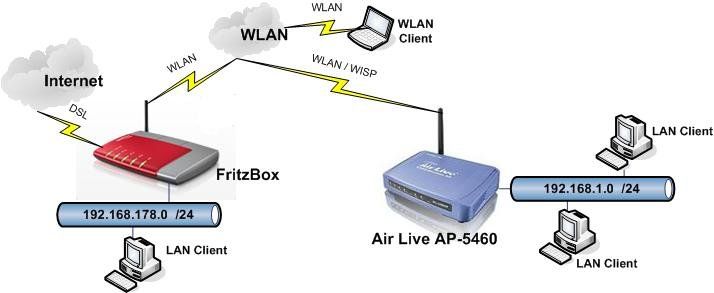
Preiswerter und einfacher lässt sich das auch mit einem WRT54GL_Router und der DD-WRT Firmware realisieren !
Eine detailiertes Tutorial was dir die Anbindung beider Netze via WLAN genau nach dem o.a. Muster Schritt für Schritt beschreibt, findest du hier:
Mit einem WLAN zwei LAN IP Netzwerke verbinden
Einfach mal die Suchfunktion bemühen
Beide Lösungen fixen dein "Problem" im Handumdrehen !
Das allereinfachste ist ein zusätzlicher AP wie den AirLive AP-5460 mit WISP.
http://www.21byte.de/pro-267c14/AP__Repeater/80211g_Multi-funktion_WLAN ...
Der supportet den WISP Modus und meldet sich als normaler Client an deinem Fritzbox WLAN und routet über diese WISP Client Verbindung dann ALLE seine Clients am LAN Segment ins FB WLAN.
Genau also das was du willst wenn D-LAN und Kabelverlegen wirklich wegfallen ?!
Das ganze Szenario sieht dann so aus:
Preiswerter und einfacher lässt sich das auch mit einem WRT54GL_Router und der DD-WRT Firmware realisieren !
Eine detailiertes Tutorial was dir die Anbindung beider Netze via WLAN genau nach dem o.a. Muster Schritt für Schritt beschreibt, findest du hier:
Mit einem WLAN zwei LAN IP Netzwerke verbinden
Einfach mal die Suchfunktion bemühen
Beide Lösungen fixen dein "Problem" im Handumdrehen !
Hallo aqui,
ich bin Laie und sitze vor einer hier (weiter oben) sehr gut dargestellten Herausforderung - ich benötige nur eine etwas "umgedrehte" Lösung:
Bei uns hängt der "Nachbar" sozusagen am anderen Router. Folgende Situation:
Wir sitzen mit Büro und Familie im Altbau und alle PCs hängen an Router 1 (192.168.10.0) mit Internetzugang.
Nun ist ein Neubau dazugekommen mit einem "öffentlichen" Versammlungssaal. Dort haben wir Router 2 aufgestellt als Client von Router 1; der LAN1-Port wurde wie beschrieben mit einer statischen IP (192.168.10.249) als WAN-Zugang ausgelegt. Dem DHCP-Server (LAN+WLAN) von Router 2 wurde nun ein anderes Netz zugewiesen (192.168.20.0).
Das klappt so auch alles ganz gut.
Nun unsere Frage: Ist das so sicher? Oder müssen wir noch etwas verändern?
Denn die Nutzer des Versammlungssaales sollen keinen Zugriff auf die Rechner bekommen, die dem Router 1-Netz zugeordnet sind?
Jedesfalls ist es "öffentlichen Usern" möglich über die Eingabe von 192.168.10.1 die Oberfläche des Routers 1 zu erreichen - und dann eventuell auch andere Rechner dieses Netzes.
Gruß Churchy
ich bin Laie und sitze vor einer hier (weiter oben) sehr gut dargestellten Herausforderung - ich benötige nur eine etwas "umgedrehte" Lösung:
Bei uns hängt der "Nachbar" sozusagen am anderen Router. Folgende Situation:
Wir sitzen mit Büro und Familie im Altbau und alle PCs hängen an Router 1 (192.168.10.0) mit Internetzugang.
Nun ist ein Neubau dazugekommen mit einem "öffentlichen" Versammlungssaal. Dort haben wir Router 2 aufgestellt als Client von Router 1; der LAN1-Port wurde wie beschrieben mit einer statischen IP (192.168.10.249) als WAN-Zugang ausgelegt. Dem DHCP-Server (LAN+WLAN) von Router 2 wurde nun ein anderes Netz zugewiesen (192.168.20.0).
Das klappt so auch alles ganz gut.
Nun unsere Frage: Ist das so sicher? Oder müssen wir noch etwas verändern?
Denn die Nutzer des Versammlungssaales sollen keinen Zugriff auf die Rechner bekommen, die dem Router 1-Netz zugeordnet sind?
Jedesfalls ist es "öffentlichen Usern" möglich über die Eingabe von 192.168.10.1 die Oberfläche des Routers 1 zu erreichen - und dann eventuell auch andere Rechner dieses Netzes.
Gruß Churchy
Hallo Curchy,
Dein "LAN-1" Port von Router-2 im "öffentlichen" Versammlungsraum ist vermutlich der WAN/DSL Port dieses Routers.
Es hört sich ganz nach einer FritzBox oder einem Speedport Modell an, bei dem man das interne DSL Modem deaktiviert hat so das der WAN/DSL Port dann direkt auf dem "LAN-1" Port liegt !
In der Beziehung hast du dann 1:1 das o.a. DMZ Szenario der "Alternative 2" wobei der "öffentliche" Versammlungssaal das LAN an Router-2 ist.
Ums kurz zu machen und deine Frage zu beantworten: NEIN, das ist keinesfalls sicher !
Sicher ist hier das Versammlungsraum Netz vor Zugriffen aus dem .10.0er Netz. Also verkehrte Welt und genau das was du (und auch das Tutorial oben) NICHT willst !!
Warum ist das so ?:
Nun, sämtlicher Traffic aus dem "öffentlichen" Versammlungssaal aus dem Netz 192.168.20.0 taucht ja über die IP (WAN Port 192.168.10.249) seines Routers-2 so im lokalen LAN von Router-1 auf.
Will heissen das dieser gesamte "öffentliche" Traffic von Router-2 einmal komplett durch das LAN 192.168.10.0 läuft und logischerweise damit alle Endgeräte in diesem LAN Segment im Altbau erreichen kann !!
Damit liegen also alle Rechner im .10.0er IP Netz offen auf dem Präsentierteller ! Sicher ist das logischerweise keineswegs...eher das absolute Gegenteil !
Man könnte mit Accesslisten an Router-2 lediglich den Traffic auf die Router IP Router 1 freigeben um das .10.0er Netz zu schützen allerdings setzt du vermutlich billige Consumer HW (Modelle nennst du leider nicht) ein mit der das in der Regel nicht möglich ist !
Alle Rechner im .10.0er Netz wasserdicht zu machen für jegliches bekannte Hacking Angriffsszenario und Port Scannerei ist utopisch ! Gerade wenn so ein Netz von EDV Laien administriert wird. Mit diesem Design hast du dir also absolut einen Bärendienst erwiesen !
Besser und erheblich sicherer ist es hier in jedem Falle eine kleine_Firewall einzusetzen mit dem du das Segment "öffentlicher" Versammlungssaal vollkommen abtrennen kannst.
So sähe eine wasserdichte Lösung aus die dich ruhig schlafen lässt und für Laien kinderleicht zu verwalten ist:
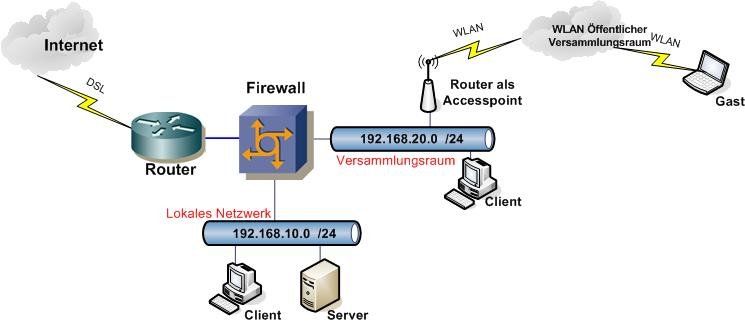
Zusätzlich als "Bonbon" bietet dir dieses Design für das LAN und WLAN im öffentlichen Versammlungsraum eine Zugriffskontrolle einzurichten mit einer simplen Hotspot_Lösung die dir auch eine einfache Kontrolle über die Benutzer gibt die dein Netzwerk für den Internet Zugang verwenden.
Das erleichtert die Administration (keine Passwörter) erheblich und schafft dir eine bessere rechtliche Sicherheit gegen Missbrauch !
Dein "LAN-1" Port von Router-2 im "öffentlichen" Versammlungsraum ist vermutlich der WAN/DSL Port dieses Routers.
Es hört sich ganz nach einer FritzBox oder einem Speedport Modell an, bei dem man das interne DSL Modem deaktiviert hat so das der WAN/DSL Port dann direkt auf dem "LAN-1" Port liegt !
In der Beziehung hast du dann 1:1 das o.a. DMZ Szenario der "Alternative 2" wobei der "öffentliche" Versammlungssaal das LAN an Router-2 ist.
Ums kurz zu machen und deine Frage zu beantworten: NEIN, das ist keinesfalls sicher !
Sicher ist hier das Versammlungsraum Netz vor Zugriffen aus dem .10.0er Netz. Also verkehrte Welt und genau das was du (und auch das Tutorial oben) NICHT willst !!
Warum ist das so ?:
Nun, sämtlicher Traffic aus dem "öffentlichen" Versammlungssaal aus dem Netz 192.168.20.0 taucht ja über die IP (WAN Port 192.168.10.249) seines Routers-2 so im lokalen LAN von Router-1 auf.
Will heissen das dieser gesamte "öffentliche" Traffic von Router-2 einmal komplett durch das LAN 192.168.10.0 läuft und logischerweise damit alle Endgeräte in diesem LAN Segment im Altbau erreichen kann !!
Damit liegen also alle Rechner im .10.0er IP Netz offen auf dem Präsentierteller ! Sicher ist das logischerweise keineswegs...eher das absolute Gegenteil !
Man könnte mit Accesslisten an Router-2 lediglich den Traffic auf die Router IP Router 1 freigeben um das .10.0er Netz zu schützen allerdings setzt du vermutlich billige Consumer HW (Modelle nennst du leider nicht) ein mit der das in der Regel nicht möglich ist !
Alle Rechner im .10.0er Netz wasserdicht zu machen für jegliches bekannte Hacking Angriffsszenario und Port Scannerei ist utopisch ! Gerade wenn so ein Netz von EDV Laien administriert wird. Mit diesem Design hast du dir also absolut einen Bärendienst erwiesen !
Besser und erheblich sicherer ist es hier in jedem Falle eine kleine_Firewall einzusetzen mit dem du das Segment "öffentlicher" Versammlungssaal vollkommen abtrennen kannst.
So sähe eine wasserdichte Lösung aus die dich ruhig schlafen lässt und für Laien kinderleicht zu verwalten ist:
Zusätzlich als "Bonbon" bietet dir dieses Design für das LAN und WLAN im öffentlichen Versammlungsraum eine Zugriffskontrolle einzurichten mit einer simplen Hotspot_Lösung die dir auch eine einfache Kontrolle über die Benutzer gibt die dein Netzwerk für den Internet Zugang verwenden.
Das erleichtert die Administration (keine Passwörter) erheblich und schafft dir eine bessere rechtliche Sicherheit gegen Missbrauch !
Hallo Aqui,
danke für die aufschlußreiche Antwort und die Tipps. Deine Ausführungen leuchten ein.
Und ich habe schon so etwas befürchtet.
Router 1 ist übrigens eine Fritzbox 7570. Router 2 ist eine Fritzbox 7170 (mit LAN1 als WAN-port).
An Router 1 hängen auch WLAN-Geräte !!! Was passiert mit denen?
Ferner hat der Router über DynDNS eine feste IP und es hängen Festplatten dran, die über das Internet für Mitarbeiter erreichbar sind.
Müssen die WLAN-Geräte nun von Router 1 abgekoppelt und über eine WLANfähige Monowall gekoppelt werden?
Hat die Monowall das schnelle WLAN 802.11n+g ???
Oder wir nutzen statt Router 1 ein DSL-Modem und setzen den Router 1 zwischen Firewall und Lokales Netz (LAN1 als WAN-Zugang / geht auch bei der FB7570).
Oder gibt es eine andere Lösung?
Können Eintragungen von Routingtabellen weiterhelfen?
Gruß
Churchy
danke für die aufschlußreiche Antwort und die Tipps. Deine Ausführungen leuchten ein.
Und ich habe schon so etwas befürchtet.
Router 1 ist übrigens eine Fritzbox 7570. Router 2 ist eine Fritzbox 7170 (mit LAN1 als WAN-port).
An Router 1 hängen auch WLAN-Geräte !!! Was passiert mit denen?
Ferner hat der Router über DynDNS eine feste IP und es hängen Festplatten dran, die über das Internet für Mitarbeiter erreichbar sind.
Müssen die WLAN-Geräte nun von Router 1 abgekoppelt und über eine WLANfähige Monowall gekoppelt werden?
Hat die Monowall das schnelle WLAN 802.11n+g ???
Oder wir nutzen statt Router 1 ein DSL-Modem und setzen den Router 1 zwischen Firewall und Lokales Netz (LAN1 als WAN-Zugang / geht auch bei der FB7570).
Oder gibt es eine andere Lösung?
Können Eintragungen von Routingtabellen weiterhelfen?
Gruß
Churchy
Das WLAN an Router 1 hat ja nur eine Bridging Verbindung in das lokale LAN, also sind somit auch alle diese Geräte ungeschützt gegenüber dem Versammlungsraum.
Mach es ganz einfach:
http://www.pollin.de/shop/dt/NTM4ODgyOTk-/Computer_und_Zubehoer/Netzwer ...
Mach es ganz einfach:
- normale Monowall beschaffen (Alix Board oder PC Platform)
- Monowall mit simplen DSL Modem ans Internet anschliessen
- Beide Router als simple Accesspoints in den FW Segmenten betreiben (Alternative 3 von oben)
- Fertich
http://www.pollin.de/shop/dt/NTM4ODgyOTk-/Computer_und_Zubehoer/Netzwer ...

Hallo aqui.
Ich habe jetzt den ganzen Thread durchgelesen und trotzdem nicht alles ganz verstanden.
1. Eine generelle Frage: Hab ich dich richtig verstanden dass an einen WLAN-Repeater kein Endgerät per LAN angeschlossen werden kann?
Ich habe nämlich derzeit folgendes Szenario erfolgreich laufen.
Fritz.Box 7270 ist mein WLAN-Router.
Siemens Gigaset WLAN Repeater mein WLAN-Repeater. Da ich mir einen Sat-Receiver mit LAN-Anschluß gekauft habe, jedoch im Bereich meines Sat-Receivers/TV kein LAN verlegt ist hab ich meinen Siemens WLAN-Repeater dort eingesteckt und einfach den LAN-Anschluß vom SAT-Receiver mit dem LAN-Anschluß vom WLAN-Repeater verbunden und kann somit erfolgreich per Netzwerk als auch per Internet auf meinen Sat-Receiver zugreifen (dieser hat eine statische IP)
Ich habe mir jetzt einen TP-Link WR941ND (http://www.tp-link.com/de/products/productDetails.asp?class=wlan&pm ..)
zugelegt und will meinen Siemens WLAN Repeater dadurch ersetzen da der nur nach dem alten \"b\" funkt (11 MBit/s). Meine Notebooks als auch mein Router können jedoch n-Draft (300 Mbit/s). Außerdem werde ich mir in Kürze einen Blu-Ray Player zulegen. Dieser hat auch einen LAN-Anschluß. Auch mein TV verfügt über einen LAN-Anschluß. Daher dachte ich, ich stecke alle LAN-Anschlüsse der o.g. Geräte in die LAN-Anschlüsse meinen TP-Link und verwenden den als WLAN-Bridge..
Auf der Fritz.box hab ich alles so gelassen wie bisher (hat ja bisher alles funktioniert) nur bei WDS die Mac-Adresse des neuen TP-Link hinzugefügt.
IP meiner Fritz.Box 192.168.178.1 / IP-Adressenbereich von 192.168.178.20 - 192.168.178.250
Auf dem TP Link die IP-Adresse 192.168.178.222 vergeben.
Außerdem DHCP ausgeschaltet. Bei WLAN-Einstellungen WDS aktiviert und bei WDS die MAC-Adresse meiner Fritz.Box eingetragen.
Gleiche SSID bei beiden Geräten. WLAN-Verschlüsselung bei beiden Geräten aus. Funkkanal bei beiden Geräten auf 6 (so hat alles auch vorher mit dem Siemens Gigaset WLAN Repeater jahrelang bestens geklappt). Keine WLAN-Netze in der Nachbarschaft. Wohne weit weg zum nächsten Nachbarn.
Zwar gelingt es mir wenn ich mit meinem Notebook im Netzwerk per WLAN angemeldet bin auf auf das Webinterface beider Geräte (192.168.178.1 und 192.168.178.222) zuzugreifen (also bin ich ja wohl im gleichen Netzwerk) jedoch will es mir nicht gelingen online über den TP-Link zu gehen.
(Zu Testzwecken als WLAN-Repeater im Keller aufgebaut, Signal der Fritz.Box wird gefunden, jedoch keine Internetverbindung möglich. Ebenso ist es mir nicht möglich meinen Sat-Receiver (per LAN an den TP-Link angeschlossen) ins Netzwerk bzw. Internet zu bringen.
Wo liegt mein Fehler? Kann der TP-Link nicht das gleiche was mein uralt Siemens WLAN Repeater konnte? Meine Vermutung ist das ich was mit dem IP-Bereich des Repeaters umstellen muss. Ich zitiere dich hier mal aus dem ersten Beitrag:
Zitat von @aqui: Ebenfalls Wichtig !: Man sollte auch noch darauf achten, das die IP Adresse dieses 2ten Routers NICHT in dem IP Adressvergabe Bereich des ersten DHCP Servers (also dem auf Router 1) liegt, damit dieser niemals diese IP Adresse doppelt an andere Geräte vergeben kann
Nur verstehe ich nicht ganz genau was damit gemeint ist. Ich dachte beide Geräte müssen innerhalb des gleichen IP-Adressbereiches sein?
Ich habe jetzt den ganzen Thread durchgelesen und trotzdem nicht alles ganz verstanden.
1. Eine generelle Frage: Hab ich dich richtig verstanden dass an einen WLAN-Repeater kein Endgerät per LAN angeschlossen werden kann?
Ich habe nämlich derzeit folgendes Szenario erfolgreich laufen.
Fritz.Box 7270 ist mein WLAN-Router.
Siemens Gigaset WLAN Repeater mein WLAN-Repeater. Da ich mir einen Sat-Receiver mit LAN-Anschluß gekauft habe, jedoch im Bereich meines Sat-Receivers/TV kein LAN verlegt ist hab ich meinen Siemens WLAN-Repeater dort eingesteckt und einfach den LAN-Anschluß vom SAT-Receiver mit dem LAN-Anschluß vom WLAN-Repeater verbunden und kann somit erfolgreich per Netzwerk als auch per Internet auf meinen Sat-Receiver zugreifen (dieser hat eine statische IP)
Ich habe mir jetzt einen TP-Link WR941ND (http://www.tp-link.com/de/products/productDetails.asp?class=wlan&pm ..)
zugelegt und will meinen Siemens WLAN Repeater dadurch ersetzen da der nur nach dem alten \"b\" funkt (11 MBit/s). Meine Notebooks als auch mein Router können jedoch n-Draft (300 Mbit/s). Außerdem werde ich mir in Kürze einen Blu-Ray Player zulegen. Dieser hat auch einen LAN-Anschluß. Auch mein TV verfügt über einen LAN-Anschluß. Daher dachte ich, ich stecke alle LAN-Anschlüsse der o.g. Geräte in die LAN-Anschlüsse meinen TP-Link und verwenden den als WLAN-Bridge..
Auf der Fritz.box hab ich alles so gelassen wie bisher (hat ja bisher alles funktioniert) nur bei WDS die Mac-Adresse des neuen TP-Link hinzugefügt.
IP meiner Fritz.Box 192.168.178.1 / IP-Adressenbereich von 192.168.178.20 - 192.168.178.250
Auf dem TP Link die IP-Adresse 192.168.178.222 vergeben.
Außerdem DHCP ausgeschaltet. Bei WLAN-Einstellungen WDS aktiviert und bei WDS die MAC-Adresse meiner Fritz.Box eingetragen.
Gleiche SSID bei beiden Geräten. WLAN-Verschlüsselung bei beiden Geräten aus. Funkkanal bei beiden Geräten auf 6 (so hat alles auch vorher mit dem Siemens Gigaset WLAN Repeater jahrelang bestens geklappt). Keine WLAN-Netze in der Nachbarschaft. Wohne weit weg zum nächsten Nachbarn.
Zwar gelingt es mir wenn ich mit meinem Notebook im Netzwerk per WLAN angemeldet bin auf auf das Webinterface beider Geräte (192.168.178.1 und 192.168.178.222) zuzugreifen (also bin ich ja wohl im gleichen Netzwerk) jedoch will es mir nicht gelingen online über den TP-Link zu gehen.
(Zu Testzwecken als WLAN-Repeater im Keller aufgebaut, Signal der Fritz.Box wird gefunden, jedoch keine Internetverbindung möglich. Ebenso ist es mir nicht möglich meinen Sat-Receiver (per LAN an den TP-Link angeschlossen) ins Netzwerk bzw. Internet zu bringen.
Wo liegt mein Fehler? Kann der TP-Link nicht das gleiche was mein uralt Siemens WLAN Repeater konnte? Meine Vermutung ist das ich was mit dem IP-Bereich des Repeaters umstellen muss. Ich zitiere dich hier mal aus dem ersten Beitrag:
Zitat von @aqui: Ebenfalls Wichtig !: Man sollte auch noch darauf achten, das die IP Adresse dieses 2ten Routers NICHT in dem IP Adressvergabe Bereich des ersten DHCP Servers (also dem auf Router 1) liegt, damit dieser niemals diese IP Adresse doppelt an andere Geräte vergeben kann
Nur verstehe ich nicht ganz genau was damit gemeint ist. Ich dachte beide Geräte müssen innerhalb des gleichen IP-Adressbereiches sein?
Hallo Graveworm
ad 1.)
Ja, das hast du richtig verstanden. WDS Repeating ist lediglich eine Reichweitenerhöhung ausschliesslich für Wireless Clients, nicht aber für LAN angeschlossene !
Für einen LAN zu LAN Kopplung musst du einen Accesspoint haben der in den WLAN Client oder WLAN Bridge Modus versetzt werden kann. Das können nicht alle billigen Consumer Systeme ! Nähere Infos findest du hier:
http://www.heise.de/netze/artikel/Groessere-WLANs-mit-WDS-Repeatern-221 ...
Dein Siemens WLAN Repeater supportet diese Funktionen, deshalb klappt das auch bei dir !
Der TP Link vermutlich nicht, deshalb klappt es damit logischerweise nicht. M.E. kann der TP Link nur als WLAN Client arbeiten, damit ist er auf eine einzige Mac Adresse am LAN Port beschränkt und kann nicht mehrere Mac Adressen im Bridge Modus betreiben wie das bei dir der Fall ist.
Du hast also vermutlich leider die falsche Hardware für das besorgt was du realisieren möchtest.
Hier findest du ein Tutorial was dir genau beschreibt wie man sowas erfolgreich löst:
Mit einem WLAN zwei LAN IP Netzwerke verbinden
ad 1.)
Ja, das hast du richtig verstanden. WDS Repeating ist lediglich eine Reichweitenerhöhung ausschliesslich für Wireless Clients, nicht aber für LAN angeschlossene !
Für einen LAN zu LAN Kopplung musst du einen Accesspoint haben der in den WLAN Client oder WLAN Bridge Modus versetzt werden kann. Das können nicht alle billigen Consumer Systeme ! Nähere Infos findest du hier:
http://www.heise.de/netze/artikel/Groessere-WLANs-mit-WDS-Repeatern-221 ...
Dein Siemens WLAN Repeater supportet diese Funktionen, deshalb klappt das auch bei dir !
Der TP Link vermutlich nicht, deshalb klappt es damit logischerweise nicht. M.E. kann der TP Link nur als WLAN Client arbeiten, damit ist er auf eine einzige Mac Adresse am LAN Port beschränkt und kann nicht mehrere Mac Adressen im Bridge Modus betreiben wie das bei dir der Fall ist.
Du hast also vermutlich leider die falsche Hardware für das besorgt was du realisieren möchtest.
Hier findest du ein Tutorial was dir genau beschreibt wie man sowas erfolgreich löst:
Mit einem WLAN zwei LAN IP Netzwerke verbinden
Hallo aqui.
Erstmals vielen Dank für deine schnelle Antwort.
Zu 1. Danke. Verstanden.
Zum Rest: Ja, ich glaube auch die falsche Hardware gekauft zu haben. Dennoch muss es doch möglich sein den TP-Link als reinen WLAN-Repeater zu verwenden. Ich würde ihn dann gerne einsetzten um mein WLAN im Keller zu verstärken. Es will mir jedoch nicht gelingen. Kannst du dir meine Beschreibung von oben nochmals anschauen und mir sagen ob du vielleicht siehst wo mein Fehler beim WLAN-Repeater ist?!
Erstmals vielen Dank für deine schnelle Antwort.
Zu 1. Danke. Verstanden.
Zum Rest: Ja, ich glaube auch die falsche Hardware gekauft zu haben. Dennoch muss es doch möglich sein den TP-Link als reinen WLAN-Repeater zu verwenden. Ich würde ihn dann gerne einsetzten um mein WLAN im Keller zu verstärken. Es will mir jedoch nicht gelingen. Kannst du dir meine Beschreibung von oben nochmals anschauen und mir sagen ob du vielleicht siehst wo mein Fehler beim WLAN-Repeater ist?!
Liest man sich das Handbuch http://www.tp-link.com/download/de/de_2010717524115.pdf und zusätzlich die Spezifikationen einmal genau und gründlich durch sieht man das der TP-Link WR941ND keinerlei Support für WDS Repeating implementiert hat !!
Es bleibt dabei: falsche Hardware gekauft und besser immer VORHER informieren um nicht Geld zum Fenster rauszuschmeissen !!
Was dir dann technisch bleibt ist die beiden bzw. den TP Link kabelgebunden als zusätzlichen AP zu betreiben. Technisch ist das eh immer die bessere Alternative als das schlechte WDS Repeating, da erheblich bessere Bandbreiten Performance.
Die Kopplung kannst du dann mit Power LAN (D-LAN) machen wenn du partout kein Kabel und nicht mal Flachkabel für die Fußleiste:
http://www.pearl.de/a-PE4199-1416.shtml
verlegen kannst.
Wie du das genau machst findest du dann wieder hier:
Kopplung von 2 Routern am DSL Port
Es bleibt dabei: falsche Hardware gekauft und besser immer VORHER informieren um nicht Geld zum Fenster rauszuschmeissen !!
Was dir dann technisch bleibt ist die beiden bzw. den TP Link kabelgebunden als zusätzlichen AP zu betreiben. Technisch ist das eh immer die bessere Alternative als das schlechte WDS Repeating, da erheblich bessere Bandbreiten Performance.
Die Kopplung kannst du dann mit Power LAN (D-LAN) machen wenn du partout kein Kabel und nicht mal Flachkabel für die Fußleiste:
http://www.pearl.de/a-PE4199-1416.shtml
verlegen kannst.
Wie du das genau machst findest du dann wieder hier:
Kopplung von 2 Routern am DSL Port
Hallo aqui.
Das ist nicht ganz richtig. Ich habe die Version 3. Mit dem neuesten Firmwareaupdate wird WDS unterstützt. Siehe hier: http://www.tp-link.com/de/support/download.asp?a=1&m=TL%2DWR941ND&a ...
Auch laut Mail-Kontakt mit dem Support von TP-Link muss WDS gehen.
Ich denke nur dass ich eine Kleinigkeit in meiner Konfiguration falsch gemacht habe. Leider komme ich nicht darauf was das sein könnte.
Kabel geht nicht. Granitboden. Fest verlegt. Power-LAN wäre eine alternative allerdings denke ich mit der vorhandenen Hardware muss eine Repeater-Funktion möglich sein. Andere haben das auch schon erfolgreich hinbekommen. Da ich aber kein Fachmann im Bereich Netzwerk bin denke ich dass der Fehler bei mir liegt. Verstehe das mit den verschiedenen Adressbereichen nicht ganz...
Das ist nicht ganz richtig. Ich habe die Version 3. Mit dem neuesten Firmwareaupdate wird WDS unterstützt. Siehe hier: http://www.tp-link.com/de/support/download.asp?a=1&m=TL%2DWR941ND&a ...
Auch laut Mail-Kontakt mit dem Support von TP-Link muss WDS gehen.
Ich denke nur dass ich eine Kleinigkeit in meiner Konfiguration falsch gemacht habe. Leider komme ich nicht darauf was das sein könnte.
Kabel geht nicht. Granitboden. Fest verlegt. Power-LAN wäre eine alternative allerdings denke ich mit der vorhandenen Hardware muss eine Repeater-Funktion möglich sein. Andere haben das auch schon erfolgreich hinbekommen. Da ich aber kein Fachmann im Bereich Netzwerk bin denke ich dass der Fehler bei mir liegt. Verstehe das mit den verschiedenen Adressbereichen nicht ganz...
OK, sorry. Dann ist es ganz einfach wenn du folgende Details zwingend berücksichtigst:
http://www-pc.uni-regensburg.de/systemsw/tools/wlaninfo.htm
oder inSSIDer
http://www.metageek.net/products/inssider
helfen dir die korrekte Kanalbelegung rauszubekommen !
Bedenke das WDS Repeating NICHT standartisiert ist. Es kann also final immer noch sein das deine Geräte nicht miteinander können ! Weiterführende Infos zum Repeating findest du hier:
http://www.heise.de/netze/artikel/83757/0
- Gleiche SSID verwenden !
- Gleichen Funkkanal verwenden !
- WDS Repeating auf beiden Seiten aktivieren und am Repeater die Mac Adresse des Quell Accesspoints eintragen (Entfällt wenn der TP Link ein Universal WDS Repeter sein kann !)
- Sehr wichtig: Bei WDS Repeating unterschiedlicher Hersteller ist kein WPA oder WPA2 mehr supportet. Du musst also zwingend auf das leicht knackbare WEP oder keine Verschlüsselung mit Mac Authentisierung wechseln in der Security ! Mit WPA funktioniert herstellerfremdes WDS de facto NICHT !!
- Noch wichtiger: Am Standort des Repeaters unbedingt nachsehen ob dort ggf. Nachbarnetze deinen Funkanal stören. ! Du musst zwingend 5 Kanäle Abstand nach der 1,_6,_11er_Regel halten, damit dein WDS Netz nicht gestört wird !
http://www-pc.uni-regensburg.de/systemsw/tools/wlaninfo.htm
oder inSSIDer
http://www.metageek.net/products/inssider
helfen dir die korrekte Kanalbelegung rauszubekommen !
Bedenke das WDS Repeating NICHT standartisiert ist. Es kann also final immer noch sein das deine Geräte nicht miteinander können ! Weiterführende Infos zum Repeating findest du hier:
http://www.heise.de/netze/artikel/83757/0
Gleiche SSID habe ich.
Gleichen Funkkanal ebenso.
WDS Repeating auf beiden Geräten aktiviert und jeweils die gegenseitige MAC-Adresse eingetragen.
Keine Verschlüsselung.
Keine Nachbar-WLAN-Netze weit und breit. Wohne am Ortsrand. Keine direkten Nacharn.
Ich kopiere nochmals meine weitere Konfiguartion:
IP meiner Fritz.Box 192.168.178.1 / IP-Adressenbereich von 192.168.178.20 - 192.168.178.250
Auf dem TP Link die IP-Adresse 192.168.178.222 vergeben.
Außerdem DHCP ausgeschaltet. Zwar gelingt es mir wenn ich mit meinem Notebook im Netzwerk per WLAN angemeldet bin auf auf das Webinterface beider Geräte (192.168.178.1 und 192.168.178.222) zuzugreifen (also bin ich ja wohl im gleichen Netzwerk) jedoch will es mir nicht gelingen online über den TP-Link zu gehen.
Gleichen Funkkanal ebenso.
WDS Repeating auf beiden Geräten aktiviert und jeweils die gegenseitige MAC-Adresse eingetragen.
Keine Verschlüsselung.
Keine Nachbar-WLAN-Netze weit und breit. Wohne am Ortsrand. Keine direkten Nacharn.
Ich kopiere nochmals meine weitere Konfiguartion:
IP meiner Fritz.Box 192.168.178.1 / IP-Adressenbereich von 192.168.178.20 - 192.168.178.250
Auf dem TP Link die IP-Adresse 192.168.178.222 vergeben.
Außerdem DHCP ausgeschaltet. Zwar gelingt es mir wenn ich mit meinem Notebook im Netzwerk per WLAN angemeldet bin auf auf das Webinterface beider Geräte (192.168.178.1 und 192.168.178.222) zuzugreifen (also bin ich ja wohl im gleichen Netzwerk) jedoch will es mir nicht gelingen online über den TP-Link zu gehen.
Was meinst du mit " IP-Adressenbereich von 192.168.178.20 - 192.168.178.250" ?? Wenn du damit den DHCP Bereich auf der FB meinst hast du einen schlimmen Kardinalsfehler begangen wenn du dem TP-Link dann die .222 gibtst.
Wie du ja selber unschwer sehen kannst liegt diese statische IP Adresse des TPs dann mitten im DHCP Bereich der FB und kann damit ein IP Adresschaos auslösen durch Doppelvergabe. Statische IP Adressen dürfen logischerweise niemals mit dynamischen Pools sich überschneiden aus diesem Grunde...sollte iegentlich auch jedem Anfänger klar sein. Das solltest du also schnellsten korrigieren und dem TP dann besser z.B. die .254 geben !
Relevant wäre einmal ein ipconfig all des Clients. Nur um zu checken oder eine korrekte Gateway IP und DNS IP bekommt.
(Müssen beide die IP der FB sein !! .178.1)
Was passiert wenn du z.B. einmal eine nackte IP anpingst wie 193.99.144.85 (www.heise.de) um mal DNS Probleme auszuschliessen. Alle solche Banaltests die uns hier weiterbringen hast du scheinbar ja noch nicht gemacht...oder ??
Wie du ja selber unschwer sehen kannst liegt diese statische IP Adresse des TPs dann mitten im DHCP Bereich der FB und kann damit ein IP Adresschaos auslösen durch Doppelvergabe. Statische IP Adressen dürfen logischerweise niemals mit dynamischen Pools sich überschneiden aus diesem Grunde...sollte iegentlich auch jedem Anfänger klar sein. Das solltest du also schnellsten korrigieren und dem TP dann besser z.B. die .254 geben !
Relevant wäre einmal ein ipconfig all des Clients. Nur um zu checken oder eine korrekte Gateway IP und DNS IP bekommt.
(Müssen beide die IP der FB sein !! .178.1)
Was passiert wenn du z.B. einmal eine nackte IP anpingst wie 193.99.144.85 (www.heise.de) um mal DNS Probleme auszuschliessen. Alle solche Banaltests die uns hier weiterbringen hast du scheinbar ja noch nicht gemacht...oder ??
Sorry da hab ich dann wohl was durcheinander gebracht mit dem DHCP-Bereich.
Jedenfalls hab ich jetzt den TP.LINK-Router zurückgeschickt (war noch innerhalb der Rückgabefrist) und hab günstig eine Fritz.Box (7270) gebraucht erworben.
Repeaterfunktion eingerichtet und alles läuft wie am Schnürchen.
Anmerken möchte ich noch dass ich an zwei der LAN-Anschlüsse meinen Sat-Receiver sowie meinen TV per Kabel angeschlossen habe und dass beide Geräte problemlos (auch gleichzeitig) sowohl im Netzwerk als auch im Internet unterwegs sind. Also besteht doch auch an WLAN-Repeatern die Möglichkeit Geräte per LAN anzuschließen (zumindest bei der Fritz.Box) ...
Jedenfalls hab ich jetzt den TP.LINK-Router zurückgeschickt (war noch innerhalb der Rückgabefrist) und hab günstig eine Fritz.Box (7270) gebraucht erworben.
Repeaterfunktion eingerichtet und alles läuft wie am Schnürchen.
Anmerken möchte ich noch dass ich an zwei der LAN-Anschlüsse meinen Sat-Receiver sowie meinen TV per Kabel angeschlossen habe und dass beide Geräte problemlos (auch gleichzeitig) sowohl im Netzwerk als auch im Internet unterwegs sind. Also besteht doch auch an WLAN-Repeatern die Möglichkeit Geräte per LAN anzuschließen (zumindest bei der Fritz.Box) ...
Ja, denn die FB läuft so als Universal WLAN Client. Hast du vermutlich unbewusst so eingerichtet !
WDS Repeating ist generell immer eine schlechte Wahl da sie die Bandbreite immer halbiert durch ihr Half Duplex Verhalten. Ferner ist es sehr störungsanfällig durch Hidden Station Probleme wenn man die umliegende Frequenzbelegung mit dem eigenen Repeater nicht sauber kanalisiert mit inSSIDDer z.B.
Kabel oder D-LAN (Power LAN) sind immer die technisch besseren Alternativen !
Aber egal...wenns jetzt klappt ist alles gut !
WDS Repeating ist generell immer eine schlechte Wahl da sie die Bandbreite immer halbiert durch ihr Half Duplex Verhalten. Ferner ist es sehr störungsanfällig durch Hidden Station Probleme wenn man die umliegende Frequenzbelegung mit dem eigenen Repeater nicht sauber kanalisiert mit inSSIDDer z.B.
Kabel oder D-LAN (Power LAN) sind immer die technisch besseren Alternativen !
Aber egal...wenns jetzt klappt ist alles gut !

Hallo Profis,
Ich besitze zwei Fritz!Boxen 7270.
Zum Bearbeiten der Einstellungen der zweiten Fritz!Box 7270 habe ich im Internet Explorer fritz.box aufgerufen.
Bei der zweiten Fritz!Box 7270 habe ich die IP Adresse auf 192.168.178.222 geändert (Wie in der Alternative 3 beschrieben).
Die Verbindung zum Explorer wurde sofort beendet. Leider ist es mir nicht möglich die Verbindung zum Menü der Fritz!Box wieder herzustellen.
Folgendes habe ich bereits versucht:
a) Abziehen des Ethernetkabel
b) Feste IP-Adresse 192.168.1.11 vergeben (IP-Adresse des PC)
c) Aufruf der Einstellungen direkt mit der IP-Adresse 192.168.178.222 (Internet Explorer) ; Mit der IP-Adresse 192.168.178.1 kann ich ohne Probleme auf die erste Fritz!Box 7270 zugreifen.
d) Ausschalten der Firewall (Norton 360)
Leider hat o.g. nicht zum Erfolg geführt.
Auf die Seite fritz.box kann ich weiterhin nicht zugreifen.
Wie kann ich das Einstellungsmenü der Fritzbox erreichen und somit bearbeiten?
Vorab vielen Dank für Eure Hilfe.
Mfg Oberty
Ich besitze zwei Fritz!Boxen 7270.
Zum Bearbeiten der Einstellungen der zweiten Fritz!Box 7270 habe ich im Internet Explorer fritz.box aufgerufen.
Bei der zweiten Fritz!Box 7270 habe ich die IP Adresse auf 192.168.178.222 geändert (Wie in der Alternative 3 beschrieben).
Die Verbindung zum Explorer wurde sofort beendet. Leider ist es mir nicht möglich die Verbindung zum Menü der Fritz!Box wieder herzustellen.
Folgendes habe ich bereits versucht:
a) Abziehen des Ethernetkabel
b) Feste IP-Adresse 192.168.1.11 vergeben (IP-Adresse des PC)
c) Aufruf der Einstellungen direkt mit der IP-Adresse 192.168.178.222 (Internet Explorer) ; Mit der IP-Adresse 192.168.178.1 kann ich ohne Probleme auf die erste Fritz!Box 7270 zugreifen.
d) Ausschalten der Firewall (Norton 360)
Leider hat o.g. nicht zum Erfolg geführt.
Auf die Seite fritz.box kann ich weiterhin nicht zugreifen.
Wie kann ich das Einstellungsmenü der Fritzbox erreichen und somit bearbeiten?
Vorab vielen Dank für Eure Hilfe.
Mfg Oberty
Das ist auch klar das das nicht funktionieren kann ! Wenn dein PC fest auf eine IP Adresse 192.168.1.11 eingestellt ist (also im 192.168.1er IP Netz) wie soll er dann bitte sehr auf das 192.168.178er Netz, was ja vollkommen anders ist, zugreifen können. Das kann doch nie klappen !
Ferner kannst du niemals auf dem WAN/DSL Port auf eine FritzBox zugreifen, denn das ist aus Sicherheitsgründen ber Default deaktiviert.
Du solltest dich also wenigstens etwas kundig über die banalsten Grundlagen machen oder das o.a. Tutorial genau durchlesen, sorry !.
Leider ist völlig unklar was du eigentlich willst ?
Vermutlich aber 2 Fritzboxen so zusammenschalten das die 2te nur als dummer WLAN Accesspoint arbeitet, richtig ? (Alternative 3)
Mit folgenden Schritten (wie sie auch oben genau im Tutorial beschrieben sind) klappt es im Handumdrehen in 5 Minuten:
Ferner kannst du niemals auf dem WAN/DSL Port auf eine FritzBox zugreifen, denn das ist aus Sicherheitsgründen ber Default deaktiviert.
Du solltest dich also wenigstens etwas kundig über die banalsten Grundlagen machen oder das o.a. Tutorial genau durchlesen, sorry !.
Leider ist völlig unklar was du eigentlich willst ?
Vermutlich aber 2 Fritzboxen so zusammenschalten das die 2te nur als dummer WLAN Accesspoint arbeitet, richtig ? (Alternative 3)
Mit folgenden Schritten (wie sie auch oben genau im Tutorial beschrieben sind) klappt es im Handumdrehen in 5 Minuten:
- Beide Boxen separat konfigurieren !
- Bestehende FB am Internet Anschluss (192.168.178er Netz) so belassen wie sie ist, sie funktioniert ja !
- Bei der 2ten FB die LAN IP Adresse ändern auf z.B. 192.168.178.254, 255.255.255.0 einstellen !
- Bei der 2ten FB den DHCP Server abschalten ! (Wichtig)
- Beide FBs mit den LAN Ports zusammenstecken !
- Bei der 2ten FB bleibt der WAN/DSL Port UNBENUTZT** also leer, ohne Kabel !
- PC mit dynamischer IP Vergabe (er bekommt also 192.168.178er IPs von der 1ten FB !) an den LAN Port bzw. die beiden zusammengestecken LAN Ports von FB1 und FB2 anschliessen.
- Ping vom PC auf 192.168.178.1 (1te FB) ausführen...muss klappen !
- Ping vom PC auf 192.168.178.254 (2te FB) ausführen...muss klappen !
- Tataaaa ! Damit hast du es geschafft !
- Nun noch beide WLANs einstellen (Kanalversatz, Name (SSID), Verschlüsselung) wie oben im Tutorial beschrieben !
Hallo Profis,
zunächst möchte ich meine bestehendes Netzwerk beschreiben:
- Im Keller befindet sich eine Fritz.box 7270 (Version 2) mit DSL-Zugang (eine Verlegung des Routers ins Erdgeschoss ist nicht möglich) (192.168.178.1)
- Im Erdgeschoss befindet sich mein PC (Motherboard ASUS P6T6 WS Revolution mit zwei internen Netzwerkkarten)
- Der PC im Erdgeschoss ist mit der Fritz.box 7270 im Keller per Lan-Kabel verbunden.
Ich möchte nun meine vorhandene XBox 360 an den PC und an das Internet anbinden (genau hier liegt jedoch mein Problem).
Gegebenheiten:
- Die XBox 360 kann nicht per Lan-Kabel an den PC bzw. Fritz.box angebunden werden (Räumlich bedingt nicht möglich)
Ich habe mir nun zusätzlich eine zweite Fritz.box 7270 (Version 3) angeschafft (192.168.178.2).
Mit der zweiten Fritz.box habe ich mein WLAN-Netz erweitert (WDS).
Lt. den System-Ereignissen (fritz.box) wurde die Verbindung zur WDS-Basisstation mit 130 MBit/s aufgebaut.
Lt. den System-Ereignissen (fritz.box) wurde die Verbindung zur XBox 360 (per WLAN-Stick 300) mit 65 MBit/s aufgebaut.
Technisch scheint alles ohne Probleme zu funktionieren (Zugriff auf den PC, Zugriff auf das Internet, ...).
Leider ist die Zugriffsgeschwindigkeit zwischen XBox 360 und PC langsam.
Welche bessere Alternative könnt Ihr mir vorschlagen? Ist die Variante-3 die hier beschrieben wird vorzuziehen?
Ist folgende Variante besser?
- PC LAN1 (erste Netzwerkkarte) per LAN-Kabel mit der Fritz.box 7270 (erst Fritz.box) im Keller verbunden (wie bereits realisiert)
- PC LAN2 (zweite Netzwerkkarte) per LAN-Kabel mit der Fritz.box 7270 (zweite Fritz.box) im Erdgeschoss verbinden.
- Die XBox 360 wird per WLAN an die zweite Fritz.box 7270 angeschlossen.
Falls die von mir angedachte Variante nach Eurer Meinung deutliche Vorteile bringt, benötige ich von Euch weitere Informationen:
- Macht dieses Sinn?
- Geht das überhaupt?
- Worauf ist bei der Installation zu achten?
- Wie geht das überhaupt (einrichten Bridge etc.)?
Vielen Dank für Eure Hilfe
zunächst möchte ich meine bestehendes Netzwerk beschreiben:
- Im Keller befindet sich eine Fritz.box 7270 (Version 2) mit DSL-Zugang (eine Verlegung des Routers ins Erdgeschoss ist nicht möglich) (192.168.178.1)
- Im Erdgeschoss befindet sich mein PC (Motherboard ASUS P6T6 WS Revolution mit zwei internen Netzwerkkarten)
- Der PC im Erdgeschoss ist mit der Fritz.box 7270 im Keller per Lan-Kabel verbunden.
Ich möchte nun meine vorhandene XBox 360 an den PC und an das Internet anbinden (genau hier liegt jedoch mein Problem).
Gegebenheiten:
- Die XBox 360 kann nicht per Lan-Kabel an den PC bzw. Fritz.box angebunden werden (Räumlich bedingt nicht möglich)
Ich habe mir nun zusätzlich eine zweite Fritz.box 7270 (Version 3) angeschafft (192.168.178.2).
Mit der zweiten Fritz.box habe ich mein WLAN-Netz erweitert (WDS).
Lt. den System-Ereignissen (fritz.box) wurde die Verbindung zur WDS-Basisstation mit 130 MBit/s aufgebaut.
Lt. den System-Ereignissen (fritz.box) wurde die Verbindung zur XBox 360 (per WLAN-Stick 300) mit 65 MBit/s aufgebaut.
Technisch scheint alles ohne Probleme zu funktionieren (Zugriff auf den PC, Zugriff auf das Internet, ...).
Leider ist die Zugriffsgeschwindigkeit zwischen XBox 360 und PC langsam.
Welche bessere Alternative könnt Ihr mir vorschlagen? Ist die Variante-3 die hier beschrieben wird vorzuziehen?
Ist folgende Variante besser?
- PC LAN1 (erste Netzwerkkarte) per LAN-Kabel mit der Fritz.box 7270 (erst Fritz.box) im Keller verbunden (wie bereits realisiert)
- PC LAN2 (zweite Netzwerkkarte) per LAN-Kabel mit der Fritz.box 7270 (zweite Fritz.box) im Erdgeschoss verbinden.
- Die XBox 360 wird per WLAN an die zweite Fritz.box 7270 angeschlossen.
Falls die von mir angedachte Variante nach Eurer Meinung deutliche Vorteile bringt, benötige ich von Euch weitere Informationen:
- Macht dieses Sinn?
- Geht das überhaupt?
- Worauf ist bei der Installation zu achten?
- Wie geht das überhaupt (einrichten Bridge etc.)?
Vielen Dank für Eure Hilfe
Ist das ein (überflüssiger) Doppelpost zu:
Wie wird die XBox 360 an die zweite Netzwerkkarte angeschlossen?
Bitte sowas zukünftig unterlassen, die Beantwortung wird dann auch nicht schneller und bläht nur dieses Tutorial auf
Wie wird die XBox 360 an die zweite Netzwerkkarte angeschlossen?
Bitte sowas zukünftig unterlassen, die Beantwortung wird dann auch nicht schneller und bläht nur dieses Tutorial auf
Hallo,
ich versuche leider vergeblich die Variante 3 zum Laufen zu bekommen.
Router 1: Vodafone EasyBox 802 (in Betrieb befindlciher WLAN1 Access Point mit funktionierendem Internetzugang)
IP: 192.168.2.1
Subnetz-Maske: 255.255.255.0
DHCP: eingeschaltet
DHCP-Adressbereich: 192.168.2.100 bis .199
Router 2: Netgear WGT624 (soll für ein zusätzliches Gast-WLAN2 eingerichtet werden -- das WLAN2 dieses Routers funktioniert auch lokal, aber der Zugriff ins Internet geht weder per WLAN2 an Router 2 noch per Kabel an Router 2)
IP: 192.168.2.222
DHCP: abgeschaltet
Beide Geräte sind mit einem Ethernet-LAN-Kabel an einem ihrer jeweils 4 LAN-Ports verbunden, die Lämpchen der jeweiligen LAN-Ports leuchten auch beide.
Aber: Sowohl per Kabel an Router 2 als auch per Gast-WLAN2 an Router 2 komme ich vom Client PC nicht ins Internet.
Die DHCP-Adressvergabe (die ja per DHCP-Server vom Router 1 aus auch für Client PCs an Router 2 funktionieren sollte) scheint an diesem Router 2 nicht zu funktionieren.
Ein Ping vom am Router 2 hängenden Client PC zu Router 1 funktioiniert auch nicht.
Und: Wenn der Client PC per WLAN1 mit Router 1 verbunden bin, kann ich Router 2 auch nicht pingen.
D.h. die beiden Router scheinen sich gegenseitig zu ignorieren.
(Ein zusätzliches Problem, das aber nur einmal, nicht dauernd, aufgetreten ist, ist dass sobald Router 2 an Router 1 per Kabel hängt, man auch nicht mehr über eine WLAN1-Verbindung mit Router 1 ins Internet kommt - im Windows Netzwerktatus wurde dann die Verbindung als "lokal" angezeigt).
Kann mir bitte jemand helfen, herauszufinden, was hier falsch läuft? Ich dachte, ich habe mich genau an die Anleitungen gehalten (die ich sehr gut finde).
ich versuche leider vergeblich die Variante 3 zum Laufen zu bekommen.
Router 1: Vodafone EasyBox 802 (in Betrieb befindlciher WLAN1 Access Point mit funktionierendem Internetzugang)
IP: 192.168.2.1
Subnetz-Maske: 255.255.255.0
DHCP: eingeschaltet
DHCP-Adressbereich: 192.168.2.100 bis .199
Router 2: Netgear WGT624 (soll für ein zusätzliches Gast-WLAN2 eingerichtet werden -- das WLAN2 dieses Routers funktioniert auch lokal, aber der Zugriff ins Internet geht weder per WLAN2 an Router 2 noch per Kabel an Router 2)
IP: 192.168.2.222
DHCP: abgeschaltet
Beide Geräte sind mit einem Ethernet-LAN-Kabel an einem ihrer jeweils 4 LAN-Ports verbunden, die Lämpchen der jeweiligen LAN-Ports leuchten auch beide.
Aber: Sowohl per Kabel an Router 2 als auch per Gast-WLAN2 an Router 2 komme ich vom Client PC nicht ins Internet.
Die DHCP-Adressvergabe (die ja per DHCP-Server vom Router 1 aus auch für Client PCs an Router 2 funktionieren sollte) scheint an diesem Router 2 nicht zu funktionieren.
Ein Ping vom am Router 2 hängenden Client PC zu Router 1 funktioiniert auch nicht.
Und: Wenn der Client PC per WLAN1 mit Router 1 verbunden bin, kann ich Router 2 auch nicht pingen.
D.h. die beiden Router scheinen sich gegenseitig zu ignorieren.
(Ein zusätzliches Problem, das aber nur einmal, nicht dauernd, aufgetreten ist, ist dass sobald Router 2 an Router 1 per Kabel hängt, man auch nicht mehr über eine WLAN1-Verbindung mit Router 1 ins Internet kommt - im Windows Netzwerktatus wurde dann die Verbindung als "lokal" angezeigt).
Kann mir bitte jemand helfen, herauszufinden, was hier falsch läuft? Ich dachte, ich habe mich genau an die Anleitungen gehalten (die ich sehr gut finde).
OK, das könnte ein klasssicher MIDI-X Fehler sein wenn beide Switches oder nur einer kein MIDI-X also die automatische Polungserkennung nicht supporten. Bei der Easybox als allerbilligstes Schrottteil wäre das nicht weiter verwunderlich ?!
Du verbindest hier ja 2 Switches und das geht normalerweises ohne MIDI-X Support nur mit einem Ethernet Crosskabel !
Besorge dir also als Allererstes beim PC Händler um die Ecke ein "gedrehtes" Kabel, also ein Crossover Kabel und verbinde damit die beiden Systeme über ihre Switchports.
Dann schliesst du den PC am Router 1 (EasyBox) an und checkst ob dieser mit ipconfig eine korrekte IP 192.168.2.x bekommen hat.
Von diesem PC pingst du dann die 192.168.2.222 am Router 2 (NetGear) an. Sollte das klappen ist das Problem sschon so gut wie gelöst.
Sicherheitshalber stöpselst du den PC dann noch an einen der Switchports an Router 2 an.
Checkst wieder ob dieser mit ipconfig eine korrekte IP 192.168.2.x vom Router 1 bekommen hat und wiederholst den Ping.
Wenns klappt hast du gewonnen !
Denk dran: WAN/DSL Port am Router 2 bleibt unbenutzt und stelle absolut sicher das der 2te Router auch wirklich die 192.168.2.222 auf dem LAN Port hat und der DHCP AUS ist !!
Damit sollte es dann sicher klappen !
Du verbindest hier ja 2 Switches und das geht normalerweises ohne MIDI-X Support nur mit einem Ethernet Crosskabel !
Besorge dir also als Allererstes beim PC Händler um die Ecke ein "gedrehtes" Kabel, also ein Crossover Kabel und verbinde damit die beiden Systeme über ihre Switchports.
Dann schliesst du den PC am Router 1 (EasyBox) an und checkst ob dieser mit ipconfig eine korrekte IP 192.168.2.x bekommen hat.
Von diesem PC pingst du dann die 192.168.2.222 am Router 2 (NetGear) an. Sollte das klappen ist das Problem sschon so gut wie gelöst.
Sicherheitshalber stöpselst du den PC dann noch an einen der Switchports an Router 2 an.
Checkst wieder ob dieser mit ipconfig eine korrekte IP 192.168.2.x vom Router 1 bekommen hat und wiederholst den Ping.
Wenns klappt hast du gewonnen !
Denk dran: WAN/DSL Port am Router 2 bleibt unbenutzt und stelle absolut sicher das der 2te Router auch wirklich die 192.168.2.222 auf dem LAN Port hat und der DHCP AUS ist !!
Damit sollte es dann sicher klappen !
Danke für den Tipp, hab mir mal leihweise im PC-Support meiner Firma so ein Cross-Kabel besorgt und werd es heute Abend mal probieren.
Apropos "EasyBox = allerbilligstes Schrottteil" -- allerbilligst ist korrekt, denn ich hab die EasyBox von Vodafone sehr günstig bekommen, bin aber ganz zufrieden damit bisher......den WGT624 hatte ich vorher in Betrieb, der hängte sich im Gegensatz zur EasyBox im Dauerbetrieb gerne mal alle paar Tage auf.....daher hätte ich eher den als "Schrottteil" eingestuft.
Apropos "EasyBox = allerbilligstes Schrottteil" -- allerbilligst ist korrekt, denn ich hab die EasyBox von Vodafone sehr günstig bekommen, bin aber ganz zufrieden damit bisher......den WGT624 hatte ich vorher in Betrieb, der hängte sich im Gegensatz zur EasyBox im Dauerbetrieb gerne mal alle paar Tage auf.....daher hätte ich eher den als "Schrottteil" eingestuft.
Ja, NetGear steht dem in nichts nach, da hast du Recht. Es gibt aber auch noch "richtige" Alternativen. Wenns für dich klappt ist aber gut ! "Never touch a running System " !!
Habe es nun mit dem geliehenen Cross-Kabel probiert - und siehe da - es funktioniert. Danke nochmal für Deine Hilfe.
Sonderbar fand ich, dass auch mit einem normalen Kabel die Lämpchen an den LAN-Ports von beiden Routern grün leuchten, insofern scheinen diese Lämpchen kein zuverlässiger Indikator dafür zu sein, dass die Verbindung funktioniert.
Sonderbar fand ich, dass auch mit einem normalen Kabel die Lämpchen an den LAN-Ports von beiden Routern grün leuchten, insofern scheinen diese Lämpchen kein zuverlässiger Indikator dafür zu sein, dass die Verbindung funktioniert.
Grün leuchten sollten die Lämpchen aber nur wenn wirklich eine Verbindung besteht. hmmm
Die richtigen Ports angeschaut? xD
Die richtigen Ports angeschaut? xD
Nein, das stimmt nicht unbedingt. Bei Billigsystemem werten sie nur das Sync Signal aus nicht aber die Polarität. In so fern ist das in der Tat nicht immer ein sicherer Indikator. Der ist dann immer nur das Crosskabel.
Gut wenns jetzt klappt !
Gut wenns jetzt klappt !
Hallo,
vielleicht kann mir hier jemand bei meinem Problem helfen. Das liegt irgendwie hm... zwischen den Lösungen 1 und 2.
also: ich habe einen DSL Anschluß. an den Splitter von diesem ist ein Speedport W921V Router mit integriertem Modem angeschlossen. Der Router ist ohne ISP Zugangsdaten aber als Modembetrieb (Passthrough) konfiguriert. So dass alle PC´s die sich hier ob per LAN oder WLAN ankoppeln nur zugang zum DSL-Anschluss bekommen, aber keinen Internet Zugang. Für den Internetzugang sollen eigene Zugansdaten + "Einwahlsoftware" je PC benutzt werden. Die PC´s wechseln ständig. - DHCP aktiv.. .....soweit funktioniert das alles prima.
jetzt kommts: an einem LAN ausgang wird ein weiterer Speedport W921V angeschlossen, der komplett, also auch mit ISP Zugangsdaten, konfiguriert ist. Dieser Router ist für das private Netz zuständig. LAN Port 1 ist als WAN Port konfiguriert und mit Router 1 verbunden. DHCP ist hier ebenfalls aktiv, da einige angeschlossene Geräte keine statische IP können. der zweite Router baut aber keine Internetverbindung auf. akzeptiert also den ersten als Modem nicht...
Ich hatte auch schon einmal DHCP abgeschaltet, die Adressbereiche angepasst, auch im reinen LAN betrieb gekoppelt, .... nix. (es wird keine Verbindung von Netzt 1 nach 2 oderumgekehrt benötigt, diese sollen jeweils separat bleiben)
woran könnte das liegen das der Router 2 die Internet verbindung nicht aufbaut?? Ich komm einfach nicht weiter und wäre für jede Hilfe dankbar.
Gruß
Pooschi
vielleicht kann mir hier jemand bei meinem Problem helfen. Das liegt irgendwie hm... zwischen den Lösungen 1 und 2.
also: ich habe einen DSL Anschluß. an den Splitter von diesem ist ein Speedport W921V Router mit integriertem Modem angeschlossen. Der Router ist ohne ISP Zugangsdaten aber als Modembetrieb (Passthrough) konfiguriert. So dass alle PC´s die sich hier ob per LAN oder WLAN ankoppeln nur zugang zum DSL-Anschluss bekommen, aber keinen Internet Zugang. Für den Internetzugang sollen eigene Zugansdaten + "Einwahlsoftware" je PC benutzt werden. Die PC´s wechseln ständig. - DHCP aktiv.. .....soweit funktioniert das alles prima.
jetzt kommts: an einem LAN ausgang wird ein weiterer Speedport W921V angeschlossen, der komplett, also auch mit ISP Zugangsdaten, konfiguriert ist. Dieser Router ist für das private Netz zuständig. LAN Port 1 ist als WAN Port konfiguriert und mit Router 1 verbunden. DHCP ist hier ebenfalls aktiv, da einige angeschlossene Geräte keine statische IP können. der zweite Router baut aber keine Internetverbindung auf. akzeptiert also den ersten als Modem nicht...
Ich hatte auch schon einmal DHCP abgeschaltet, die Adressbereiche angepasst, auch im reinen LAN betrieb gekoppelt, .... nix. (es wird keine Verbindung von Netzt 1 nach 2 oderumgekehrt benötigt, diese sollen jeweils separat bleiben)
woran könnte das liegen das der Router 2 die Internet verbindung nicht aufbaut?? Ich komm einfach nicht weiter und wäre für jede Hilfe dankbar.
Gruß
Pooschi
Generell hast du alles richtig gemacht wenn Router 1 nur als dummes passthrough Modem arbeitet und dort LAN Port 1 vom 2ten Router, der als NAT Router mit abgeschaltetem internen Modem arbeitet, verbunden ist.
Das entspräche letztlich ja ganz genau der Lösung 1 (einer ist NUR Modem einer ist der Router) !
Es kann 2 Gründe haben wovon 1 der wahrscheinlichste ist:
Du solltest also in jedem Falle für diese Verbindung IMMER ein Crossover Patchkabel verwenden um dieses Problem sicher zu vermeinden !!
Das entspräche letztlich ja ganz genau der Lösung 1 (einer ist NUR Modem einer ist der Router) !
Es kann 2 Gründe haben wovon 1 der wahrscheinlichste ist:
- Die LAN zu LAN 1 Kopplung ist aus Gerätesicht gesehen ja einen Switch zu Switch Kopplung. Es besteht die große Gefahr das die Speedport Billigteile kein MIDI-X können, also die automatische Polungserkennung des Ethernet Patchkabels sofern du ein 1 zu 1 Kabel verwendest !
Du solltest also in jedem Falle für diese Verbindung IMMER ein Crossover Patchkabel verwenden um dieses Problem sicher zu vermeinden !!
- 2te Möglichkeit ist das am ersten Modem ein PC angeschlossen ist der schon eine aktive direkte PPPoE Verbindung fährt. Kein Provider lässt ein doppeltes PPPoE Login zu ! Sollte also der 2te Router versuchen einen weiteren PPPoE Login auszuführen scheitert das sofort.
ok, muss ich mal austesten.
das komische ist nur, wenn ich Router 2 im reinen LAN Betrieb lasse (WAN Port deaktiviert) und die Adressen der beiden Router anpasse, DHCP bei einem abschalte, übernimmt der DHCP Server des 2. Router sofort das gabze Netz, und ich hab von jedem angeschlossenen PC zugriff auf jeden Router und PC, die beiden Netze sind dann also 100% gekoppelt, was sie ja aber nicht sollen. Internet funkt dann auch nicht. (klar, denn Router 2 versucht ja dann über das wieder aktivierte Modem zu gehen..) von daher bin ich davon ausgegangen, das die Speedport´s MIDI-X beherschen.
an dem als Modem eingestzten Router ist bisher noch nichts weiter angeschlossen. Im Regelbetrieb sollen da dann aber noch bis zu 3 PC´s ran, die alle separate PPoE verbindungen aufbauen. wenn alle dafür verschiedene Zugangsdaten verwenden, hatte ich damit bisher noch keine Probleme (bis zu 6 verschiedene Zugänge gleichzeitig in Aktion)
das komische ist nur, wenn ich Router 2 im reinen LAN Betrieb lasse (WAN Port deaktiviert) und die Adressen der beiden Router anpasse, DHCP bei einem abschalte, übernimmt der DHCP Server des 2. Router sofort das gabze Netz, und ich hab von jedem angeschlossenen PC zugriff auf jeden Router und PC, die beiden Netze sind dann also 100% gekoppelt, was sie ja aber nicht sollen. Internet funkt dann auch nicht. (klar, denn Router 2 versucht ja dann über das wieder aktivierte Modem zu gehen..) von daher bin ich davon ausgegangen, das die Speedport´s MIDI-X beherschen.
an dem als Modem eingestzten Router ist bisher noch nichts weiter angeschlossen. Im Regelbetrieb sollen da dann aber noch bis zu 3 PC´s ran, die alle separate PPoE verbindungen aufbauen. wenn alle dafür verschiedene Zugangsdaten verwenden, hatte ich damit bisher noch keine Probleme (bis zu 6 verschiedene Zugänge gleichzeitig in Aktion)
Der DHCP Server im Router gilt NUR für den LAN Port also das lokale LAN.
Wenn der nach der Abschaltung des internen Modems auch am LAN Port 1 aktiv ist ist das ein Speedport Bug !!
Das darf dann niemals sein, denn der Lan Port 1 ist ja ohne internes Modem der WAN/Internet Port und dort darf kein DHCP aktiv sein.
Du solltest also tunlichst darauf achten das die Speedport Gurke die aktuellste Firmware geflasht hat !!
Auf dem zum Modem gemachten Router darf niemals und zu keiner Zeit DHCP aktiv sein !! Der DHCP Dienst gehört dort abgeschaltet !
Das IP Interface des "Modem-Routers" (was jetzt lediglich nur noch zum Management, WebGUI relevant ist) darf zudem NICHT und niemals das gleiche IP Netzwerk haben was auch der Router 2 am LAN Port hat !! Das musst du ändern sollten die IP Netze dort gleich sein !
Normalerweise haben die SP Teile immer die 192.168.2.1 /24 Allerwelts IP.
Am Modem Router musst du das auf 192.168.20.1 /24 ändern oder eben am Router 2. Wo, ist letztlich egal nur beide lokalen LAN Ports der Router müssen in unterschiedlichen IP Netzen liegen !
Ansonsten verstösst du gegen den fundamentalen IP Grundsatz das IP Netze einzigartig sein müssen. Ist ja auch logisch, denn sonst ist einen eindeutige Wegefindung unmöglich im IP !!
Das ist im obigen Tutorial auch hinreichend deutlich gemacht !
Wenn der nach der Abschaltung des internen Modems auch am LAN Port 1 aktiv ist ist das ein Speedport Bug !!
Das darf dann niemals sein, denn der Lan Port 1 ist ja ohne internes Modem der WAN/Internet Port und dort darf kein DHCP aktiv sein.
Du solltest also tunlichst darauf achten das die Speedport Gurke die aktuellste Firmware geflasht hat !!
Auf dem zum Modem gemachten Router darf niemals und zu keiner Zeit DHCP aktiv sein !! Der DHCP Dienst gehört dort abgeschaltet !
Das IP Interface des "Modem-Routers" (was jetzt lediglich nur noch zum Management, WebGUI relevant ist) darf zudem NICHT und niemals das gleiche IP Netzwerk haben was auch der Router 2 am LAN Port hat !! Das musst du ändern sollten die IP Netze dort gleich sein !
Normalerweise haben die SP Teile immer die 192.168.2.1 /24 Allerwelts IP.
Am Modem Router musst du das auf 192.168.20.1 /24 ändern oder eben am Router 2. Wo, ist letztlich egal nur beide lokalen LAN Ports der Router müssen in unterschiedlichen IP Netzen liegen !
Ansonsten verstösst du gegen den fundamentalen IP Grundsatz das IP Netze einzigartig sein müssen. Ist ja auch logisch, denn sonst ist einen eindeutige Wegefindung unmöglich im IP !!
Das ist im obigen Tutorial auch hinreichend deutlich gemacht !
Hi,
ich hab nochmal ne Verständnisfrage zu Szenario 3: Bezieht der 2te Router, der als Repeater arbeitet seine Internetverbindung über den Funk des anderen Routers oder über die Kabelverbindung? Ich bin im Moment dabei eine ähnliche Schaltung zu verwirklichen und habe schon ein Netzwerkkabel vom 1. Router (der in einem anderen haus auf dem gleichen Grundstück steht) zu meinem Router gelegt. Hatte die ganze Zeit nämlich einen Repeater, der nur über Funk gearbeitet hat und da war die Verbindung oft nicht gut und es kam zu abbrüchen. Im Grunde will ich einfach ne 2te WLAN "Wolke" aufmachen mit meinem Gerät, welches dann mit dem 1. Router verbunden ist.
ich hab nochmal ne Verständnisfrage zu Szenario 3: Bezieht der 2te Router, der als Repeater arbeitet seine Internetverbindung über den Funk des anderen Routers oder über die Kabelverbindung? Ich bin im Moment dabei eine ähnliche Schaltung zu verwirklichen und habe schon ein Netzwerkkabel vom 1. Router (der in einem anderen haus auf dem gleichen Grundstück steht) zu meinem Router gelegt. Hatte die ganze Zeit nämlich einen Repeater, der nur über Funk gearbeitet hat und da war die Verbindung oft nicht gut und es kam zu abbrüchen. Im Grunde will ich einfach ne 2te WLAN "Wolke" aufmachen mit meinem Gerät, welches dann mit dem 1. Router verbunden ist.
@Thibbledorf
Beim Szenario 3 bezieht der 2te Router über Kabel die Internetverbindung. Das ist dann in diesem Szenario also kein Repeater. Der zweite Router arbeitet als reiner AP mit der vollen Wlan Leistung.
WLAN Einstellungen am 2 Router (AP) sind gleiche SSID wie beim Haupt Router, WLAN Kanal unterschiedlich (ca. 4-5 Kanäle Unterschied), der als AP arbeitende 2 Router muss eine feste IP haben im gleichen Netz (darf aber nicht im Bereich liegen die der Haupt Router automatisch vergibt), Gateway die Adresse des Haupt bzw. 1 Routers der die Internet Daten hat. DHCP im 2 Router (AP) dementsprechend ausschalten.
Gruß
Beim Szenario 3 bezieht der 2te Router über Kabel die Internetverbindung. Das ist dann in diesem Szenario also kein Repeater. Der zweite Router arbeitet als reiner AP mit der vollen Wlan Leistung.
WLAN Einstellungen am 2 Router (AP) sind gleiche SSID wie beim Haupt Router, WLAN Kanal unterschiedlich (ca. 4-5 Kanäle Unterschied), der als AP arbeitende 2 Router muss eine feste IP haben im gleichen Netz (darf aber nicht im Bereich liegen die der Haupt Router automatisch vergibt), Gateway die Adresse des Haupt bzw. 1 Routers der die Internet Daten hat. DHCP im 2 Router (AP) dementsprechend ausschalten.
Gruß
Wow, vielen Dank für die schnelle Antwort und Hilfe bei den Einstellungen.
Viele Grüße
Viele Grüße
Der Dank gilt letztendlich dem Threadstarter, also aqui. Die besten Infos zu diesem Thema die ich bis jetzt im Netz gefunden habe. Habe dasselbe Szenario wie Du auch durch die Hilfe hier umgesetzt. Also "einfach" meine WLAN Wolke vergrößert Läuft super.
Deshalb meine schnelle Info. Gruß
Läuft super.Deshalb meine schnelle Info. Gruß
Klasse wenns klappt ! So eine dedizierte Kopplung ist IMMER einem Repeater Szenario vorzuziehen, da das Repeating immer per se die Bandbreite halbiert.
Dazu kommen dann Problem wie das Hidden Station Problem im WLAN die ganz erheblich die Performance drücken bei Repeating.
Wenn man kann und performat bleiben will sollte man also immer eine dedizierte AP Kopplung vorziehen und Repeating immer nur im äußersten Notfall machen wenn nichts anderes geht.
Dazu kommen dann Problem wie das Hidden Station Problem im WLAN die ganz erheblich die Performance drücken bei Repeating.
Wenn man kann und performat bleiben will sollte man also immer eine dedizierte AP Kopplung vorziehen und Repeating immer nur im äußersten Notfall machen wenn nichts anderes geht.
Hallo, ich versuche schon seit Tagen ein einfaches Scenario zu realisieren und habe schon alle möglichen Tutorials durch gespielt, aber ich kriege es einfach nicht hin eine Verbindung auf zu bauen zwischen den Routern. Es handelt sich um einen Zyxel P-660HN-F1Z und einen ASUS RT-N66U mit DD-WRT v24-sp2 big.
Das Zyxel ist mit ADSL verbunden im Modus Routing (PPPoE), DHCP - Server, IP-Pool Startadresse 192.168.1.10 (Poolgrösse 10), NAT aktiv (Nur SUA), Firewall temporär deaktiviert.
Dann habe ich eine LAN-Verbindung vom Zyxel LAN1-Port zum ASUS WAN-Port gemacht, da ich hier ein separates Netz 192.168.2.1 (oder 172.16.1.0, ist mir egal) machen möchte. Ich möchte keine Verbindung zwischen den Netzen, nur das Internet muss auf beiden funktionieren.
Da ich wirklich schon alle verschiedenen Einstellungen auf beiden Seiten ausprobiert habe, wäre ich froh, wenn mir überhaupt mal jemand sagen könnte, ob das so richtig angeschlossen ist und dann Schritt für Schritt weiter gehen. Ich bin leider kein Netzwerk-Spezialist, aber ich kann lesen unnd bin auch bereit dazu alles aus zu probieren, nur hat mich das bisher einfach nicht weiter gebracht, da offenbar eifach immer noch irgendwo eine Einstellung fehlt bzw. nicht richtig ist.
Was ich zum Beispiel immer noch nicht sicher bin, ob beim dd-wrt unter WAN Connection Type Static oder Automatic DHCP eingestellt sein muss? Wenn ich Automatic DHCP eingestell habe, steht unter WAN: 0:0:0:0, aber in Zyxel DHCP-Liste ist der ASUS aufgeführt und wenn ich eine static IP eingebe, steht unter WAN: logischerweise diese IP, aber in der Zyxel DHCP-Liste nichts? Dann habe ich nur noch unter Advanced Mode: Router eingestellt und die Firewall temporär ausgeschaltet.
Vielen Dank für eure Hilfe.
Das Zyxel ist mit ADSL verbunden im Modus Routing (PPPoE), DHCP - Server, IP-Pool Startadresse 192.168.1.10 (Poolgrösse 10), NAT aktiv (Nur SUA), Firewall temporär deaktiviert.
Dann habe ich eine LAN-Verbindung vom Zyxel LAN1-Port zum ASUS WAN-Port gemacht, da ich hier ein separates Netz 192.168.2.1 (oder 172.16.1.0, ist mir egal) machen möchte. Ich möchte keine Verbindung zwischen den Netzen, nur das Internet muss auf beiden funktionieren.
Da ich wirklich schon alle verschiedenen Einstellungen auf beiden Seiten ausprobiert habe, wäre ich froh, wenn mir überhaupt mal jemand sagen könnte, ob das so richtig angeschlossen ist und dann Schritt für Schritt weiter gehen. Ich bin leider kein Netzwerk-Spezialist, aber ich kann lesen unnd bin auch bereit dazu alles aus zu probieren, nur hat mich das bisher einfach nicht weiter gebracht, da offenbar eifach immer noch irgendwo eine Einstellung fehlt bzw. nicht richtig ist.
Was ich zum Beispiel immer noch nicht sicher bin, ob beim dd-wrt unter WAN Connection Type Static oder Automatic DHCP eingestellt sein muss? Wenn ich Automatic DHCP eingestell habe, steht unter WAN: 0:0:0:0, aber in Zyxel DHCP-Liste ist der ASUS aufgeführt und wenn ich eine static IP eingebe, steht unter WAN: logischerweise diese IP, aber in der Zyxel DHCP-Liste nichts? Dann habe ich nur noch unter Advanced Mode: Router eingestellt und die Firewall temporär ausgeschaltet.
Vielen Dank für eure Hilfe.
Die Verbindung ist generell so richtig. Der LAN Port des Zyxel der ja der direkte Internet Router ist wird mit dem WAN Port des ASUS bzw. DD-WRT Routers verbunden.
Am DD_WRT hast du 2 Optionen:
1.) Einstellung mit DHCP Modus am WAN Port.
Diese Option ist für Laien die einfachste, denn so bekommt der Asus/DD-WRT Router automatisch vom davorliegenden Zyxel Router per DHCP einen IP Adresse und sein Default Gateway.
Ob das geklappt hat kannst du auch ganz einfach oben rechts im Web Setup des DD-WRT Routers sehen, denn dort zeigt der immer seine aktuelle WAN IP Adresse an die am WAN Port aktiv ist !!
Wenn der Zyxel also am LAN Port das 192.168.1.0 /24er IP Netz aktiv hat MUSS hier eine IP Adresse aus diesem Bereich stehen !
Ums genau zu sagen eine IP Adresse aus dem Bereich .1.10 bis .1.19 denn so groß ist ja dein DHCP Pool !!
Siehst du das ist alles OK und der WAN Port hat die richtige IP.
Wenn du am DD-WRT Rout im LAN dann das 192.168.2.0 /24er Netz aktiv hast, z.B. mit der 192.168.2.1 als LAN Port Adresse und du dort einen rechner dran hast mit entsprechender IP z.B. 192.168.2.100 und Gateway 192.168.2.1 was du immer mit ipconfig sauber kontrollieren kannst MUSS der über den Zyxel ins Internet kommen...
Wenn du die 0.0.0.0 im Asus oben rechts siehst, hat er KEINE gültige IP bekommen...klar das es dann nicht funktioniert.
Ggf. hast du hier ein Kabelproblem wenn der ASUS oder Zyxel Port kein MIDI-X supportet so das du hier zwingend dann ein sog. Crossover Kabel oder gedrehtes Kabel verwenden musst. Ein typischer Fehler bei Billigroutern !
2.) Einstellung mit Static Modus am WAN Port.
Hier MUSST du die IP Adresse statisch vergeben also z.B. 192.168.1.254 (außerhalb DHCP des Zyxel !) Maske: 255.255.255.0 und Gateway: 192.168.1.1 (Zyxel), DNS: 192.168.1.1 (Zyxel)
Die statische Option schafft etwas Sicherheit wenn du mit Port Forwarding arbeiten musst.
Funktionieren tun aber beide.
Das Kabelproblem kann aber bei beiden der Fehler sein, das musst du sicher ausschliessen können ! Oft hilft hier auch das Verwenden von statischen Speed und Duplex Parametern wie "100/Full" sofern die Router solche Einstellungen supporten ?!
Der DD-WRT muss aber zwingend die gültige IP Adresse am WAN Port anzeigen und von diesem Router MUSS ebenso ddie LAN IP 192.168.1.1 des Zyxel pingbar sein über sein SSH CLI Interface was du mit Putty oder TeraTerm erreichen kannst.
Details dazu sagt dir auch dieses Tutorial:
Mit einem WLAN zwei LAN IP Netzwerke verbinden
Am DD_WRT hast du 2 Optionen:
1.) Einstellung mit DHCP Modus am WAN Port.
Diese Option ist für Laien die einfachste, denn so bekommt der Asus/DD-WRT Router automatisch vom davorliegenden Zyxel Router per DHCP einen IP Adresse und sein Default Gateway.
Ob das geklappt hat kannst du auch ganz einfach oben rechts im Web Setup des DD-WRT Routers sehen, denn dort zeigt der immer seine aktuelle WAN IP Adresse an die am WAN Port aktiv ist !!
Wenn der Zyxel also am LAN Port das 192.168.1.0 /24er IP Netz aktiv hat MUSS hier eine IP Adresse aus diesem Bereich stehen !
Ums genau zu sagen eine IP Adresse aus dem Bereich .1.10 bis .1.19 denn so groß ist ja dein DHCP Pool !!
Siehst du das ist alles OK und der WAN Port hat die richtige IP.
Wenn du am DD-WRT Rout im LAN dann das 192.168.2.0 /24er Netz aktiv hast, z.B. mit der 192.168.2.1 als LAN Port Adresse und du dort einen rechner dran hast mit entsprechender IP z.B. 192.168.2.100 und Gateway 192.168.2.1 was du immer mit ipconfig sauber kontrollieren kannst MUSS der über den Zyxel ins Internet kommen...
Wenn du die 0.0.0.0 im Asus oben rechts siehst, hat er KEINE gültige IP bekommen...klar das es dann nicht funktioniert.
Ggf. hast du hier ein Kabelproblem wenn der ASUS oder Zyxel Port kein MIDI-X supportet so das du hier zwingend dann ein sog. Crossover Kabel oder gedrehtes Kabel verwenden musst. Ein typischer Fehler bei Billigroutern !
2.) Einstellung mit Static Modus am WAN Port.
Hier MUSST du die IP Adresse statisch vergeben also z.B. 192.168.1.254 (außerhalb DHCP des Zyxel !) Maske: 255.255.255.0 und Gateway: 192.168.1.1 (Zyxel), DNS: 192.168.1.1 (Zyxel)
Die statische Option schafft etwas Sicherheit wenn du mit Port Forwarding arbeiten musst.
Funktionieren tun aber beide.
Das Kabelproblem kann aber bei beiden der Fehler sein, das musst du sicher ausschliessen können ! Oft hilft hier auch das Verwenden von statischen Speed und Duplex Parametern wie "100/Full" sofern die Router solche Einstellungen supporten ?!
Der DD-WRT muss aber zwingend die gültige IP Adresse am WAN Port anzeigen und von diesem Router MUSS ebenso ddie LAN IP 192.168.1.1 des Zyxel pingbar sein über sein SSH CLI Interface was du mit Putty oder TeraTerm erreichen kannst.
Details dazu sagt dir auch dieses Tutorial:
Mit einem WLAN zwei LAN IP Netzwerke verbinden
Hallo aqui,
vielen Dank für Deine schnelle und ausführliche Antwort. Ich glaube du hast das Problem erkannt! Ich habe mir jetz extra noch ein Crossover-Kabel besorgt, dass aber leiser keine Besserung brachte. Deine aufgelisteten Einstelllungen habe ich alle schon mal durch gespielt, aber jetzt trotzdem nochmals wiederholt - auch ohne Erfolg. Ich bekomme einfach keine WAN-IP auf dem dd-wrt, egal ob DHCP oder Static - Crossover oder nicht. Der einzige Unterschied, der mir aufgefallen ist:
bei Automatic DHCP
dd-wrt in der Zyxel Client Liste sichtbar
ping von zyxel - LAN-Client 192.168.1.10 zu 192.168.2.1 Zeitüberschreitung - Ges. 4 Empf. 4 100% Verlust
ping von dd-wrt LAN-Client 192.168.2.133 zu 192.168.1.1 Zeitüberschreitung - Ges. 4 Empf. 4 100% Verlust
und
bei Static - 192.168.1.254/24 Gateway und DNS 192.168.1.1
dd-wrt in der Zyxel Client Liste nicht sichtbar
ping von zyxel - LAN-Client 192.168.1.10 zu 192.168.2.1 Zeitüberschreitung - Ges. 4 Empf. 4 100% Verlust
ping von dd-wrt LAN-Client 192.168.2.133 zu 192.168.1.1 Antwort Zielhost nicht err. G. 4 E. 4 0% Verlust
Was das zu bedeuten hat, verstehe ich leider nicht, genau so wenig wie was SSH CLI Interface, Putty oder TeraTerm bedeutet. Da wird es mir leider zu kompliziert.
Das einzige was ich noch probiert habe, ist beim Zyxel ein statisches Routing konfiguriert, mit Ziel: 192.168.2.1, Netzmaske 255.255.255.0, Gateway 192.168.1.1, aber auch dies brachte leider keine Besserung.
Ich bin wie gesagt mit meinem Latein am Ende, gibt es eventuell eine einfachere Lösung für mein Problem?
Eventuell mit einem anderen wie du sagst, hochwertigeren Router? Der Zyxel ist von sunrise und ich habe gelesen, dass es mit anderen Routern zu Problemen mit dem ADSL kommen kann, aber das wäre mir mittlerweile auch egal, denn wenn mir jetzt einer sagt, der sich mit der Materie auskennt, dass das ganze hier Müll ist, dann bin ich der erste, der den Zyxel aus dem Fenster wirft und wenn es sein muss auch zu Cablecom wechselt.
Eine weitere Möglichkeit wäre, den Zyxel nur noch als Modem zu benutzen und das ganze auf meinen Cisco E3200 mit dd-wrt zu bridgen und dahinter dann den ASUS, aber dann laufen dann drei Router permanent und dies ist nicht unbedingt der Sinn der Sache, wenn sich dies mit einem bzw. zwei guten Routern auch realisieren lassen würde.
Und die dritte Möglichkeit wäre, jemand bietet sich an, dies mit mir per Remote zu konfigurieren, selbstverständlich müsste er dies nicht gratis machen.
Besten Dank für eure Hilfe.
vielen Dank für Deine schnelle und ausführliche Antwort. Ich glaube du hast das Problem erkannt! Ich habe mir jetz extra noch ein Crossover-Kabel besorgt, dass aber leiser keine Besserung brachte. Deine aufgelisteten Einstelllungen habe ich alle schon mal durch gespielt, aber jetzt trotzdem nochmals wiederholt - auch ohne Erfolg. Ich bekomme einfach keine WAN-IP auf dem dd-wrt, egal ob DHCP oder Static - Crossover oder nicht. Der einzige Unterschied, der mir aufgefallen ist:
bei Automatic DHCP
dd-wrt in der Zyxel Client Liste sichtbar
ping von zyxel - LAN-Client 192.168.1.10 zu 192.168.2.1 Zeitüberschreitung - Ges. 4 Empf. 4 100% Verlust
ping von dd-wrt LAN-Client 192.168.2.133 zu 192.168.1.1 Zeitüberschreitung - Ges. 4 Empf. 4 100% Verlust
und
bei Static - 192.168.1.254/24 Gateway und DNS 192.168.1.1
dd-wrt in der Zyxel Client Liste nicht sichtbar
ping von zyxel - LAN-Client 192.168.1.10 zu 192.168.2.1 Zeitüberschreitung - Ges. 4 Empf. 4 100% Verlust
ping von dd-wrt LAN-Client 192.168.2.133 zu 192.168.1.1 Antwort Zielhost nicht err. G. 4 E. 4 0% Verlust
Was das zu bedeuten hat, verstehe ich leider nicht, genau so wenig wie was SSH CLI Interface, Putty oder TeraTerm bedeutet. Da wird es mir leider zu kompliziert.
Das einzige was ich noch probiert habe, ist beim Zyxel ein statisches Routing konfiguriert, mit Ziel: 192.168.2.1, Netzmaske 255.255.255.0, Gateway 192.168.1.1, aber auch dies brachte leider keine Besserung.
Ich bin wie gesagt mit meinem Latein am Ende, gibt es eventuell eine einfachere Lösung für mein Problem?
Eventuell mit einem anderen wie du sagst, hochwertigeren Router? Der Zyxel ist von sunrise und ich habe gelesen, dass es mit anderen Routern zu Problemen mit dem ADSL kommen kann, aber das wäre mir mittlerweile auch egal, denn wenn mir jetzt einer sagt, der sich mit der Materie auskennt, dass das ganze hier Müll ist, dann bin ich der erste, der den Zyxel aus dem Fenster wirft und wenn es sein muss auch zu Cablecom wechselt.
Eine weitere Möglichkeit wäre, den Zyxel nur noch als Modem zu benutzen und das ganze auf meinen Cisco E3200 mit dd-wrt zu bridgen und dahinter dann den ASUS, aber dann laufen dann drei Router permanent und dies ist nicht unbedingt der Sinn der Sache, wenn sich dies mit einem bzw. zwei guten Routern auch realisieren lassen würde.
Und die dritte Möglichkeit wäre, jemand bietet sich an, dies mit mir per Remote zu konfigurieren, selbstverständlich müsste er dies nicht gratis machen.
Besten Dank für eure Hilfe.

Hallo
was macheich wenn der erste Riuter ein
Speedport W701V ist, und der zweite Router eine
Sinus 154 DSl Basic SE ?
was macheich wenn der erste Riuter ein
Speedport W701V ist, und der zweite Router eine
Sinus 154 DSl Basic SE ?
Dann machst du genau DAS was oben im Tutorial beschrieben ist !! Die Art und Weise des Zusammenschaltens von Routern ist nicht vom Modell abhängig.
Ausgenommen davon sind Router die ein festes integriertes DSL Modem haben das man nicht abschalten kann.
Das über einen DSL Port (Meist RJ-11 Stecker) keine Kopplung auf einen Ethernet Port (RJ-45 Stecker) möglich ist weiss auch ein blutiger Laie.
An eine 220V Steckdose kannst du ja auch keinen Gardena Gartenschlauch anschliessen, oder ?
Die Kopplung ist logischerweise nur über Breitbandanschlüsse (Ethernet Ports) möglich !
Ausgenommen davon sind Router die ein festes integriertes DSL Modem haben das man nicht abschalten kann.
Das über einen DSL Port (Meist RJ-11 Stecker) keine Kopplung auf einen Ethernet Port (RJ-45 Stecker) möglich ist weiss auch ein blutiger Laie.
An eine 220V Steckdose kannst du ja auch keinen Gardena Gartenschlauch anschliessen, oder ?
Die Kopplung ist logischerweise nur über Breitbandanschlüsse (Ethernet Ports) möglich !
Hallo. Ersteinmal danke für das Tutorial. Ich habe aber bei Alternative 3 folgendes Problem schon am Anfang. Der Router 2 ist ein Sitecom Wireless Router 150N, der 1. ein aktueller Alice Router mit der IP 192.168.1.1 - funktioniert auch alles auf diesem! Nun vergebe ich auf dem Sitecom die IP 192.168.1.254 (ursprünglich 192.168.0.1) und schalte DHCP ab. Danach versuche ich mit statischer IP (192.168.1.77) vom Laptop aus zuzugreifen. Ich habe das Standardgateway 192.168.1.254 eingestellt. Ping schlägt aber fehl! Er kann aber die ursprüngliche x.x.0.1 anpingen. Seltsam, oder? Wo liegt der Fehler? Edit: So, jetzt pingt er überhaupt nicht mehr, sodass ich DHCP wieder anstellen musste. Also, ich habe echt Schwierigkeiten mit der DHCP Deaktivierung. Irgendwie kriege ich das nicht hin.
Hi general00
Standardgateway ist der Alice Router mit 192.168.1.1
Alles Andere klappt jetzt nicht mehr, da der Sitecom nicht als Router arbeitet.
Du kannst aber den Thread nochmal und sorgfältig lesen. Die Anleitung ist gut.
Netman
Standardgateway ist der Alice Router mit 192.168.1.1
Alles Andere klappt jetzt nicht mehr, da der Sitecom nicht als Router arbeitet.
Du kannst aber den Thread nochmal und sorgfältig lesen. Die Anleitung ist gut.
Netman

Hallo zusammen,
ich hoffe Ihr könnt mir auch weiterhelfen. Folgendes Szenario:
Im Erdgeschoß steht ein Speedport w921v mit Internetzugriff, an dem auch mein MediaReceiver hängt.
Im Obergeschoß steht mein Desktoprechner. Der hat keine WLAN-Karte.
Jetzt will ich im Obergeschoß meinen alten Speedport w700v als Switch einbinden um meinen Desktoprechner auch nutzen zu können.
Kabel verlegen ist nicht möglich!
Ist es überhaupt möglich den w700v per WLAN an den w921v anzuschließen? Und kann mir vielleicht jemand erklären wie ichs machen muss? Ich bin kein IT-Fachmann und kann mit den Fachbegriffen nichts anfangen.
Danke
ich hoffe Ihr könnt mir auch weiterhelfen. Folgendes Szenario:
Im Erdgeschoß steht ein Speedport w921v mit Internetzugriff, an dem auch mein MediaReceiver hängt.
Im Obergeschoß steht mein Desktoprechner. Der hat keine WLAN-Karte.
Jetzt will ich im Obergeschoß meinen alten Speedport w700v als Switch einbinden um meinen Desktoprechner auch nutzen zu können.
Kabel verlegen ist nicht möglich!
Ist es überhaupt möglich den w700v per WLAN an den w921v anzuschließen? Und kann mir vielleicht jemand erklären wie ichs machen muss? Ich bin kein IT-Fachmann und kann mit den Fachbegriffen nichts anfangen.
Danke
Hi Mama,
für Fragestellungen nutze bitte einen neuen Vorgang ohne dich hier ohne besonderen Kontext anzuhängen.
zur Lösung: Nimm einen WLAN-USB-Stick für den Desktoprechner. Manche WLAN-Router kann man als Wireless Client umfunktionieren. Bei deinem geht das nicht. Es gibt zwar ab Seite 78 einen Eintrag für Repeater, aber der wird nicht helfen.
Gruß
Netman
für Fragestellungen nutze bitte einen neuen Vorgang ohne dich hier ohne besonderen Kontext anzuhängen.
zur Lösung: Nimm einen WLAN-USB-Stick für den Desktoprechner. Manche WLAN-Router kann man als Wireless Client umfunktionieren. Bei deinem geht das nicht. Es gibt zwar ab Seite 78 einen Eintrag für Repeater, aber der wird nicht helfen.
Gruß
Netman
.@mama32
Nein, das geht de facto nicht. Der Speedport kann nicht als WLAN Client arbeiten. Er supportet im Gegensatz zu fast allen Consumer WLAN APs bzw. Router dieses Client Feature im WLAN Setup nicht.
Folglich kannst du ihn somit auch nicht als Client benutzen um ihn in ein existierendes WLAN zu bringen.
Du kannst dann lediglich den SP als weiteren AP ins Obergeschoss verlegen und wenn du kein Kabel verlegen kannst musst du ein Power LAN oder D-LAN Pärchen über die 220V Stromversorgung nehmen dafür.
Alternativ den SP als Repeater konfigurieren was er aber supporten muss. Nicht alle SPs können auch als WLAN Repeater arbeiten.
Repeater sind aber generell immer die allerschlechteste Lösung. Sie halbieren da sie wie Papageien arbeiten per se die Bandbreite um die Hälfte und Hidden Station Probleme im 2,4 Ghz WLAN Band mit Nachbarstationen reduzieren die Bandbreite meist auf 64kBit ISDN Niveau mit dem Ergebnis das dann fast gar nix mehr geht.
Alternative 3 ist dann immer das beste was man machen kann...
Nein, das geht de facto nicht. Der Speedport kann nicht als WLAN Client arbeiten. Er supportet im Gegensatz zu fast allen Consumer WLAN APs bzw. Router dieses Client Feature im WLAN Setup nicht.
Folglich kannst du ihn somit auch nicht als Client benutzen um ihn in ein existierendes WLAN zu bringen.
Du kannst dann lediglich den SP als weiteren AP ins Obergeschoss verlegen und wenn du kein Kabel verlegen kannst musst du ein Power LAN oder D-LAN Pärchen über die 220V Stromversorgung nehmen dafür.
Alternativ den SP als Repeater konfigurieren was er aber supporten muss. Nicht alle SPs können auch als WLAN Repeater arbeiten.
Repeater sind aber generell immer die allerschlechteste Lösung. Sie halbieren da sie wie Papageien arbeiten per se die Bandbreite um die Hälfte und Hidden Station Probleme im 2,4 Ghz WLAN Band mit Nachbarstationen reduzieren die Bandbreite meist auf 64kBit ISDN Niveau mit dem Ergebnis das dann fast gar nix mehr geht.
Alternative 3 ist dann immer das beste was man machen kann...
Hallo zusammen
Ich hoffe das meinProblem hier auch gelöst wird.
Ich haben Unitymedia 50.000 und eine Fritzbox 6320 cable.
Habe mir jetzt eine TP-Link 841n besorgt und ihr eine dd-wrt firmware verpasst.
Möchte Tplink über Lan an die Fritzbox anschliessen damit ich im nebenzimmer Wlan hab.
Tplink folgend eingestellt.
Feste IP 192.168.178.2 vergeben da die FB ....178.1 hat Getaway TP ...178.1 gesetzt,
TP als AP gesetzt. soweit so gut alles funktioniert eigentlich habe also Inet über die TP
habe nur Problem mit der geschwindigkeit.
Wenn ich mich an die Fritzbox per Lan verbinde habe ich vollen Speed, per Wlan an Fritzbox ca. 22Mbit ist auch ok denke das die Wlan vom Lappi zu schwach ist.
So nun wenn ich mich per Wlan an die TP Link verbinde liege ich bei ca. 15Mbit und per Lan an die TP Link ca. 1Mbit, kann ja nicht sein oder ??
Weiss einer was ich da noch einstellen muss ??
Lan Kabel zwischen Fritzbox und TpLink ca. 5m
Habe alles nach diesem hier eingestellt,
http://www.loggn.de/dd-wrt-howto-repeater-konfigurieren-tl-wr1043nd/
mfg
Ich hoffe das meinProblem hier auch gelöst wird.
Ich haben Unitymedia 50.000 und eine Fritzbox 6320 cable.
Habe mir jetzt eine TP-Link 841n besorgt und ihr eine dd-wrt firmware verpasst.
Möchte Tplink über Lan an die Fritzbox anschliessen damit ich im nebenzimmer Wlan hab.
Tplink folgend eingestellt.
Feste IP 192.168.178.2 vergeben da die FB ....178.1 hat Getaway TP ...178.1 gesetzt,
TP als AP gesetzt. soweit so gut alles funktioniert eigentlich habe also Inet über die TP
habe nur Problem mit der geschwindigkeit.
Wenn ich mich an die Fritzbox per Lan verbinde habe ich vollen Speed, per Wlan an Fritzbox ca. 22Mbit ist auch ok denke das die Wlan vom Lappi zu schwach ist.
So nun wenn ich mich per Wlan an die TP Link verbinde liege ich bei ca. 15Mbit und per Lan an die TP Link ca. 1Mbit, kann ja nicht sein oder ??
Weiss einer was ich da noch einstellen muss ??
Lan Kabel zwischen Fritzbox und TpLink ca. 5m
Habe alles nach diesem hier eingestellt,
http://www.loggn.de/dd-wrt-howto-repeater-konfigurieren-tl-wr1043nd/
mfg
Das ist auch normal, da du den TP Link in den dummen Repeater Modus zwingst. Ein Repeater ist sowas wie ein Papagei der die WLAN Signale puffert und zeitversetzt aussendet.
Durch den Half Duplex Betrieb halbiert ein Repeater IMMER die vorhandene Bandbreite pro Hop. Weitere Störungen wie "hidden Station" Probleme reduzieren die Bandbreite oft noch weiter.
In so fern sind deine Werte oben absolut realistisch und verbessern kann man da nix mehr logischerweise, es sei denn du betreibst in NICHT im Repeater Mode sondern im normalen AP Modus.
Im Tutorial wird ganz klar von einer Repeaterlösung abgeraten, eben genau aus diesen Gründen. Hast du das wirklich gelesen !!
Wenn, dann solltest du immer die Alternative 3 bevorzugen und den TP über ein Kabel oder Power LAN Connection als normalen AP verbinden !!
Das ist technisch die erheblich bessere Lösung als die Krücke Repeater ! Mit der musst du mit diesen miesen Werten leben...sihe oben !
Für die Alternative 3 gelten dann wie immer die klassischen Schritte wie sie auch mehrfach im Tutorial oben genannt sind:
Wenn du diese Schritte (im AP Modus) akribisch beachtest und umsetzt, dann solltest du annähernd die gleichen WLAN Geschwindigkeiten erreichen. Voraussetzung natürlich das es keine Frequenz Überlappungen und damit Störungen von anderen APs gibt und das der 2te AP nicht im Repeater Mode arbeitet.
Bedenke auch das die Speed Angaben immer Brutto Werte sind ! Die Netto Werte liegen ungefähr bei der Hälfte !
Durch den Half Duplex Betrieb halbiert ein Repeater IMMER die vorhandene Bandbreite pro Hop. Weitere Störungen wie "hidden Station" Probleme reduzieren die Bandbreite oft noch weiter.
In so fern sind deine Werte oben absolut realistisch und verbessern kann man da nix mehr logischerweise, es sei denn du betreibst in NICHT im Repeater Mode sondern im normalen AP Modus.
Im Tutorial wird ganz klar von einer Repeaterlösung abgeraten, eben genau aus diesen Gründen. Hast du das wirklich gelesen !!
Wenn, dann solltest du immer die Alternative 3 bevorzugen und den TP über ein Kabel oder Power LAN Connection als normalen AP verbinden !!
Das ist technisch die erheblich bessere Lösung als die Krücke Repeater ! Mit der musst du mit diesen miesen Werten leben...sihe oben !
Für die Alternative 3 gelten dann wie immer die klassischen Schritte wie sie auch mehrfach im Tutorial oben genannt sind:
- Mit einem freien WLAN Scanner wie dem inSSIDer http://www.metageek.net/products/inssider/ WIE die Verteilung der Funkfrequenzen (Kanäle) ist. Du musst zwingend zu deiner FB einen Kanalabstand von 4 bis 5 Kanälen halten. Das gilt ebenso für evtl. vorhandene Nachbar WLANs ! Entsprechende Kanäle im WLAN Setup der FB und TP einstellen. NICHT auf "Auto" lassen !
- Falls die FP oder der TP 802.11n supportet achte darauf das im WLAN Setup dafür 20 Mhz Bandbreite only eingestellt ist.
- Achte auch eine eindeutige SSID (WLAN Name) Nicht den Default des Herstellers verwenden sondern was individuelles wie Bitschleuder oder Wurstsemmel. Keine Sonderzeichen verwenden im Namen !
- Die SSID muss auf beiden APs also FB und TP gleich sein damit du einfacher roamen kannst !
- Schlüsselprotokoll gleich einstellen auf FB und TP mit WPA-2 und Algorythmus auf AES-CCMP only einstellen. Kein Mischbetrieb mit TKIP !
- Auf beiden APs das gleiche Passwort verwenden ! Kein Sonderzeichen im Passwort !
Wenn du diese Schritte (im AP Modus) akribisch beachtest und umsetzt, dann solltest du annähernd die gleichen WLAN Geschwindigkeiten erreichen. Voraussetzung natürlich das es keine Frequenz Überlappungen und damit Störungen von anderen APs gibt und das der 2te AP nicht im Repeater Mode arbeitet.
Bedenke auch das die Speed Angaben immer Brutto Werte sind ! Die Netto Werte liegen ungefähr bei der Hälfte !
Hallo
@aqui danke erstmal für die schnelle Antwort.
Hast mich glaube ich falsch verstanden.
Habe die Verbindung über Lan hergestellt und alles so eingestellt
wie unter Alternative3 beschrieben.
Wlan ist ja auch mehr oder weniger ok mit 15Mbit
nur wenn ich mit dem Lan kabel an die TPlink anschliesse habe ich dann bei speedtest nur ca. 1-1,5 mbit,
Lan anschluss sollte doch wie ein switch sein und fast die volle geschwindigkeit von Router 1 bringen oder ?
mfg
@aqui danke erstmal für die schnelle Antwort.
Hast mich glaube ich falsch verstanden.
Habe die Verbindung über Lan hergestellt und alles so eingestellt
wie unter Alternative3 beschrieben.
Wlan ist ja auch mehr oder weniger ok mit 15Mbit
nur wenn ich mit dem Lan kabel an die TPlink anschliesse habe ich dann bei speedtest nur ca. 1-1,5 mbit,
Lan anschluss sollte doch wie ein switch sein und fast die volle geschwindigkeit von Router 1 bringen oder ?
mfg
Dein oben zitierter URL sagt aber genau das Gegenteil !! Denn dort wird ja zweifelsohne eine Repeater Installation beschrieben. Was ist also nun richtig ?
Wenn du ein LAN Kabel an den TP anschliesst dann kann der TP nur als sog. "WLAN Client" bzw. "WLAN Bridge" arbeiten.
Einen gleichzeitigen Betrieb als AP Point sieht der weltweite WiFi Standard nicht vor.
Beides kannst du also niemals betreiben. Entweder Bridge oder AP für eins musst du dich entscheiden.
Das beides irgendwie bei dir geht ist nicht standardkonform und eher wohl ein Bug im DD-WRT.
Die Kopplung der beiden Netze mit DD-WRT beschreibt dieses Tutorial:
Mit einem WLAN zwei LAN IP Netzwerke verbinden
AP Betrieb ist dann aber nicht mehr...wie schon gesagt !
Wenn du ein LAN Kabel an den TP anschliesst dann kann der TP nur als sog. "WLAN Client" bzw. "WLAN Bridge" arbeiten.
Einen gleichzeitigen Betrieb als AP Point sieht der weltweite WiFi Standard nicht vor.
Beides kannst du also niemals betreiben. Entweder Bridge oder AP für eins musst du dich entscheiden.
Das beides irgendwie bei dir geht ist nicht standardkonform und eher wohl ein Bug im DD-WRT.
Die Kopplung der beiden Netze mit DD-WRT beschreibt dieses Tutorial:
Mit einem WLAN zwei LAN IP Netzwerke verbinden
AP Betrieb ist dann aber nicht mehr...wie schon gesagt !
Hallo
@aqui
Habe mich wohl falsch ausgedrückt, hatte halt dort die ganzen erläuterungen auch durchgelesen.
Also dan versuchen wir es mal so.
die TPlink per lan an die FB, anschliessend die TP link als Wlan bzw als switch im anderen zimmer nutzen.
Mir geht es darum das ich den vollen speed von der Fritzbox an dem Lan von TP zu erreichen,
wenn ich eine switch an die FB anschliesse würde ich ja auch den vollen speed von der FB an dem switch erreichen oder ?
Kenne mich halt nicht so richtig aus mit den ganzen Bezeichnungen wie AP client oder Bridge aus.
Aso und wenn ich in der TP link unter Wlan Modus Einstellungen Client oder Bridge wähle wird die TP nicht mehr verfügbar unter Wlan, also mein Lappi findet die TP nicht mehr, funktioniert nur wenn ich AP wähle.
mfg
@aqui
Habe mich wohl falsch ausgedrückt, hatte halt dort die ganzen erläuterungen auch durchgelesen.
Also dan versuchen wir es mal so.
die TPlink per lan an die FB, anschliessend die TP link als Wlan bzw als switch im anderen zimmer nutzen.
Mir geht es darum das ich den vollen speed von der Fritzbox an dem Lan von TP zu erreichen,
wenn ich eine switch an die FB anschliesse würde ich ja auch den vollen speed von der FB an dem switch erreichen oder ?
Kenne mich halt nicht so richtig aus mit den ganzen Bezeichnungen wie AP client oder Bridge aus.
Aso und wenn ich in der TP link unter Wlan Modus Einstellungen Client oder Bridge wähle wird die TP nicht mehr verfügbar unter Wlan, also mein Lappi findet die TP nicht mehr, funktioniert nur wenn ich AP wähle.
mfg
OK, nur damit die Nomenklatur so einigermaßen klar ist und wir hier eine Sprache sprechen.
Ein WLAN Router besteht eigentlich aus 3 Einzelkomponenten:
Wenn...., dann musst du den WLAN AP in dem WLAN Settings in den WLAN Client oder den WISP Modus bringen.
Letzterer ist das gleiche wie der erste nur das dort NAT passiert !
Oder....du routetst wie im oben zitierten Tutorial ja genau beschrieben ist mit DD-WRT.
Nur und wirklich NUR diese Optionen hast du.
Wenn du einen saubere Frequenzplanung machst, das sich die WLAN Funkkanäle der beiden APs nicht überlappen (4-5 Kanäle Abstand)
http://www.elektronik-kompendium.de/sites/net/0907051.htm --> "Frequenznutzung"
und das sich der .11n Modus sofern einer der APs das kann fest mit 20 Mhz Bandbreite arbeitet sollte das je nach Störung, Entfernung und ausgehandelter WLAN Geschwindigkeit auch sauber funktionieren.
Leider gibts du uns ja keinerlei Infos WIE du das ganze nun konfiguriert hast
Oben steht immer noch die Repeaterkonfig im Raum die all die Nachteile hat die beschrieben sind.
Wenn du die Alternative 3 also die Kopplung per LAN Kabel gemacht hast dann gelten nur die Frequenzoptionen für dich !
Das gilt AUCH und insbesondere für ggf. vorhandene Nachbar WLANs.
Der freie WLAN Scanner inSSIDer hilft dir dabei das sauber einzustellen:
http://www.metageek.net/products/inssider/
Um das Tutorial hier nicht weiter auzublähen bitte weitere Kommunikation per PM !
Ein WLAN Router besteht eigentlich aus 3 Einzelkomponenten:
- Einem eingebauten 4 Port Switch
- Einem eingebauten WLAN Accesspoint der intern transparent an den Switch angeschlossen ist.
- Einem Router der zw. DSL Port und LAN/Switchports routet.
- Auf allen Ports innerhalb des integrierten Switches hast du nattürlich wirespeed wenn es von Switchport zu Switchport geht !
- Auf allen Verbindungen zwischen integrierten Switchports und des DSL Ports ist immer die DSL Speed der limitierende Faktor sofern die niedriger als die Switchport Speed ist. Dazukommen Einbußen vom NAT (Adress Translation) und PPPoE Encapsulation.
- Auf allen Verbindungen zwischen integrierten Switchports und dem WLAN gilt die dynamisch sich ändernde Bandbreite der aktuell ausgehandelten WLAN Verbindung ! Siehe [http://www.tomsnetworking.de/content/reports/j2005a/report_wlan_luege/index.html hier}.
Wenn...., dann musst du den WLAN AP in dem WLAN Settings in den WLAN Client oder den WISP Modus bringen.
Letzterer ist das gleiche wie der erste nur das dort NAT passiert !
Oder....du routetst wie im oben zitierten Tutorial ja genau beschrieben ist mit DD-WRT.
Nur und wirklich NUR diese Optionen hast du.
Wenn du einen saubere Frequenzplanung machst, das sich die WLAN Funkkanäle der beiden APs nicht überlappen (4-5 Kanäle Abstand)
http://www.elektronik-kompendium.de/sites/net/0907051.htm --> "Frequenznutzung"
und das sich der .11n Modus sofern einer der APs das kann fest mit 20 Mhz Bandbreite arbeitet sollte das je nach Störung, Entfernung und ausgehandelter WLAN Geschwindigkeit auch sauber funktionieren.
Leider gibts du uns ja keinerlei Infos WIE du das ganze nun konfiguriert hast
Oben steht immer noch die Repeaterkonfig im Raum die all die Nachteile hat die beschrieben sind.
Wenn du die Alternative 3 also die Kopplung per LAN Kabel gemacht hast dann gelten nur die Frequenzoptionen für dich !
Das gilt AUCH und insbesondere für ggf. vorhandene Nachbar WLANs.
Der freie WLAN Scanner inSSIDer hilft dir dabei das sauber einzustellen:
http://www.metageek.net/products/inssider/
Um das Tutorial hier nicht weiter auzublähen bitte weitere Kommunikation per PM !
Hallo aqui,
diese Anleitung ist wirklich super ausführlich und verständlich, danke dafür.
Eine Konstellation/Frage habe ich jedoch noch, die ich nicht finden kann und ggf. deine Hilfe benötige:
Meine Installation sieht genau so aus, wie du sie hier im Schaubild dargestellt hast. Mein Carrier ist KabelBW und ich setze nach dem KabelBW Model als Router 1 einen mitgelieferten Netgear Router ein (Übergang ins I-Net, Router fürs LAN, DHCP-Server, Accesspoint 1). Der zweite Router (also eigentlich ein Switch) ist eine Fritzbos 7270, die aktuell als "dummer" Access-Point dient und somit das Class-C Segment nur "erweitert" aber kein neues Class-C Subnetz aufspannt.
Jetzt möchte ich aber gerne diese Frotzbox auch noch als DECT Basisstation nutzen (also nicht mehr ganz so dumm sein lassen) und habe deshalb die Telefonleitung aus dem KabelBW Modem direkt an die Fritzbox geleitet und dort in den dafür vorgesehenen Port DSL/TEL angeschlossen. Im Betrieb der Fritzbox als Switch ist dieser Port aber wohl deaktiviert. Zumindest bekomme ich keine Telefonverbindung nach draußen.
Kennst du eine Möglichkeit das beschriebene Szenario umzusetzen und die Frotzbox weiterhin als Switch und AP einzusetzen und zusätzlich noch als DECT Basisstation?
Grüße
Max
diese Anleitung ist wirklich super ausführlich und verständlich, danke dafür.
Eine Konstellation/Frage habe ich jedoch noch, die ich nicht finden kann und ggf. deine Hilfe benötige:
Meine Installation sieht genau so aus, wie du sie hier im Schaubild dargestellt hast. Mein Carrier ist KabelBW und ich setze nach dem KabelBW Model als Router 1 einen mitgelieferten Netgear Router ein (Übergang ins I-Net, Router fürs LAN, DHCP-Server, Accesspoint 1). Der zweite Router (also eigentlich ein Switch) ist eine Fritzbos 7270, die aktuell als "dummer" Access-Point dient und somit das Class-C Segment nur "erweitert" aber kein neues Class-C Subnetz aufspannt.
Jetzt möchte ich aber gerne diese Frotzbox auch noch als DECT Basisstation nutzen (also nicht mehr ganz so dumm sein lassen) und habe deshalb die Telefonleitung aus dem KabelBW Modem direkt an die Fritzbox geleitet und dort in den dafür vorgesehenen Port DSL/TEL angeschlossen. Im Betrieb der Fritzbox als Switch ist dieser Port aber wohl deaktiviert. Zumindest bekomme ich keine Telefonverbindung nach draußen.
Kennst du eine Möglichkeit das beschriebene Szenario umzusetzen und die Frotzbox weiterhin als Switch und AP einzusetzen und zusätzlich noch als DECT Basisstation?
Grüße
Max
HI Max,
das kommt drauf an, wie dein Telefon aussieht.
Wenn es ein analoges Telefon ist, kann man die Leitung getrennt zur Fritzbox legen.
Wenn es ein IP-Phone ist, dann musst du die Registrierung an der Fritzbox vornehmen und nicht am Netgear. Das ist für Kabel BW vermutlich die richtige Vorgehensweise.
Danach die DECT-Stationen anmelden.
das kommt drauf an, wie dein Telefon aussieht.
Wenn es ein analoges Telefon ist, kann man die Leitung getrennt zur Fritzbox legen.
Wenn es ein IP-Phone ist, dann musst du die Registrierung an der Fritzbox vornehmen und nicht am Netgear. Das ist für Kabel BW vermutlich die richtige Vorgehensweise.
Danach die DECT-Stationen anmelden.
Hallo MrNetman,
danke für dein Kommentar.
Also es ist ein analoges Telefon. Ich sehe das Problem darin, dass durch den Betrieb der Fritzbox als Switch wohl der DSL/TEL Port an der Rückseite deaktiviert wurde und selbst wenn ich das analoge Telefonkabel bis dorthin bringe (habe ich bereits getan als extra Kabel neben der LAN Verbindung zwischen Netgear und Fritzbox), die Fritzbox die Telefonleitung wohl nicht erkennt.
Das Dect-Mobilgerät habe ich bereits an der Fritzbox registriert und die interne Telefonie klappt auch. Nur eben kein Amt nach draußen.
Grüße Max
danke für dein Kommentar.
Also es ist ein analoges Telefon. Ich sehe das Problem darin, dass durch den Betrieb der Fritzbox als Switch wohl der DSL/TEL Port an der Rückseite deaktiviert wurde und selbst wenn ich das analoge Telefonkabel bis dorthin bringe (habe ich bereits getan als extra Kabel neben der LAN Verbindung zwischen Netgear und Fritzbox), die Fritzbox die Telefonleitung wohl nicht erkennt.
Das Dect-Mobilgerät habe ich bereits an der Fritzbox registriert und die interne Telefonie klappt auch. Nur eben kein Amt nach draußen.
Grüße Max
Mach bitte einen neuen Thread auf.
Thema Fritzbox DECT hinter Internetrouter oder so.
Dann kann man spezifisch drüber reden und belastet diesen Thread nicht mit Korrekturen.
Thema Fritzbox DECT hinter Internetrouter oder so.
Dann kann man spezifisch drüber reden und belastet diesen Thread nicht mit Korrekturen.
 1
1
Frage nochmals zur Klärung:
Wenn ich die beiden Router per Funk (!) kopple - also eine Repeater-Lösung baue
Muss dann die SSID auch gleich sein??
Ich habe in einer Video-Anleitung gerade das Gegenteil gehört.
Wenn ich die beiden Router per Funk (!) kopple - also eine Repeater-Lösung baue
Muss dann die SSID auch gleich sein??
Ich habe in einer Video-Anleitung gerade das Gegenteil gehört.
Ich meinte Variante 3
und dann die Alternative Funk statt Kabel zw. den Routern
und dann die Alternative Funk statt Kabel zw. den Routern
Das hier ist das Video:
http://www.youtube.com/watch?v=UEslhicAJ0c
--> nach 4 min. kommt der entscheidende Punkt
http://www.youtube.com/watch?v=UEslhicAJ0c
--> nach 4 min. kommt der entscheidende Punkt
Zitat von @Gert:
Das hier ist das Video:
http://www.youtube.com/watch?v=UEslhicAJ0c
--> nach 4 min. kommt der entscheidende Punkt
Und wer lesen kann - muss erst in den Beiträgen des Videoschöpfers erkennen, dass sein Ziel ein anderes gewesen ist.Das hier ist das Video:
http://www.youtube.com/watch?v=UEslhicAJ0c
--> nach 4 min. kommt der entscheidende Punkt
Und es macht absolut keinen Sinn diese Anleitung weiter zu belasten.
Dafür reicht der eigene Thread.
Seit ich die SSID auf beiden Boxen gleich habe bilden sie ein gemeinsames Netz.
Mit dem Wifi-Analayzer kann ich mich durch das Gesamt-Netz bewegen.
Aber weder mein Smartphone noch mein Notebook können sich aus dem Einzugesbereich der zweiten Box anmelden!
Und: Der Wifi-Analyzer zeigt periodisch "Abstürze" im Pegel der Signalstärke zur zweiten Box hin.
Mit dem Wifi-Analayzer kann ich mich durch das Gesamt-Netz bewegen.
Aber weder mein Smartphone noch mein Notebook können sich aus dem Einzugesbereich der zweiten Box anmelden!
Und: Der Wifi-Analyzer zeigt periodisch "Abstürze" im Pegel der Signalstärke zur zweiten Box hin.
Da solltest du dann mal besser deine HW checken. Das Tutorial ist hier 1000fach und mehr fehlerfrei nachvollzogen worden, spricht also für sich !
Kann bei dir also nur ein HW Fehler sein oder eine Misskonfiguration was aber wegen der wasserdichten Tutorial Doku oben (fast) ausgeschlossen ist.
Kann bei dir also nur ein HW Fehler sein oder eine Misskonfiguration was aber wegen der wasserdichten Tutorial Doku oben (fast) ausgeschlossen ist.
Ist gem. Alternative 3 ein Roaming zwischen den 2 WLAN möglich? Kann ich also mit meinem Tablet mich vom WLAN-1 zum WLAN-2 bewegen und das Tablet verbindet sich automatisch mit dem richtigen WLAN? Oder anders gesagt, kann ich WLAN-1 und WLAN-2 als ein grosses WLAN betreiben?
Zu der Alternative 3 frage ich mich ob es wirklich zwingend notwendig ist verschiedene Kanäle auf Router und Access Point zu wählen. Oder andersrum gefragt: Kann ich denn dann wenn sich beide WLAN Versorgungsgebiete überlappen (das des Routers und das des Access Points) ohne Unterbrechung ein Skype Telefonat auf meinem iPhone führen wenn ich mich von der einen Versorgungszone in die andere bewege? Ich dachte immer das geht nur wenn beide Geräte auf den gleichen Kanälen funken. Würde die Verbindung abbrechen oder würde sie ohnehin auch bei gleichen Kanälen abbrechen?
Hi Geschichtenerzähler im Hintergrund,
Ja, es ist notwendig verschiedene Kanäle zu verwenden. WiFi ist nicht für Gleichkanal-Funk ausgelegt.
Nein es gibt nur eine schlechtere Übergabe, wenn man mit dem gleichen Kanal arbeitet, da die Störungen größer sind und keinerlei Übergabe stattfinden kann.
Nein, Skype wird in der Konfiguration dieses WLANs nie unterbrechungsfrei an stark bewegten Clients arbeiten. Für unterbrechungsfreie Kommunikation benötigt man eine stabile, weitere Verbindung (z.B: Kupfer), die im Hintergrund, zwischen den APs die Übergabe regelt.
Theoretisch gibt es das IAP, das Inter Access Point Protocol, aber leider ist das nicht flexibel genug. Technisch wird dieses aktuell nur in darauf ausgelegten Geräten eines Herstellers sauber geregelt. Herstellerübergreifend gibt es Probleme. Zur Suche gibt es das Stichwort Wireless Controller.
P.S.: Solche Fragen stellt man besser im originalen Forum anstatt den Thread hier länger und unübersichtlicher werden zu lassen.
Gruß
Netman
Ja, es ist notwendig verschiedene Kanäle zu verwenden. WiFi ist nicht für Gleichkanal-Funk ausgelegt.
Nein es gibt nur eine schlechtere Übergabe, wenn man mit dem gleichen Kanal arbeitet, da die Störungen größer sind und keinerlei Übergabe stattfinden kann.
Nein, Skype wird in der Konfiguration dieses WLANs nie unterbrechungsfrei an stark bewegten Clients arbeiten. Für unterbrechungsfreie Kommunikation benötigt man eine stabile, weitere Verbindung (z.B: Kupfer), die im Hintergrund, zwischen den APs die Übergabe regelt.
Theoretisch gibt es das IAP, das Inter Access Point Protocol, aber leider ist das nicht flexibel genug. Technisch wird dieses aktuell nur in darauf ausgelegten Geräten eines Herstellers sauber geregelt. Herstellerübergreifend gibt es Probleme. Zur Suche gibt es das Stichwort Wireless Controller.
P.S.: Solche Fragen stellt man besser im originalen Forum anstatt den Thread hier länger und unübersichtlicher werden zu lassen.
Gruß
Netman
@hintergrundstory
Es ist nur dann zwingend erforderlich wenn sich die Funkzellen beider WLAN APs überlappen. Wenn sie nicht überlappen dann kann man auch gleichkanalig arbeiten. Wegen der unmittelbaren Nähe ist das aber nicht zu empfehlen.
Man sollte, um sicher zu gehen das man keine Interferenzen und dadurch Störungen bekommt, immer den 4 bis 5 kanaligen Abstand halten !!
Deine Denke von oben ist vollkommen falsch und hat weder etwas mit den technischen Gegebenheiten von WLAN noch mit der Realität zu tun.
Also nicht "denken" sondern "nachdenken" und sich technisch kundig machen zum Thema WLAN !
Du wirfst hier sehr laienhaft 2 unterschiedliche Dinge in einen Topf: Frequenzplanung und Roaming und schliesst daraus wieder technisch falsche Schlüsse ohne Wissensbasis.
Gleichkanalbetrieb oder der Betrieb auf Kanälen unterhalb eines Abstands von 4 Kanälen funktioniert de facto so nicht, denn dann kommt es zu erheblichen Interferenzstörungen bei der Überlappung was sich dann entsprechend auch sehr negativ auf die Verbindung und das Roaming im Randbereich auswirkt !!
Sende zu gleicher Zeit mit 2 Handfunkgeräten und bitte einen Dritten das zu empfangen. Was die 2 Sender gesagt haben kann keiner verstehen...gleiches passiert im WLAN !
Wie oben bereits erwähnt muss zwingend ein 4-5 kanaliger Abstand bei Überlappung eingehalten werden !
Siehe auch: (Kanalaufteilung)
http://www.elektronik-kompendium.de/sites/net/0907051.htm
Der andere Punkt ist das Roaming, also das Handover von einer Funkzelle in die nächste.
Hier hängt es von den APs ab. Hast du APs die ein AP also WLAN basiertes Roaming supporten fragen diese APs aktiv Nachbar APs über Feldstärke und Kondition der Clients in der Funkzelle ab und machen dann aktiv ein unterbrechungsfreies Handover des Clients in die andere Zelle, so wie man es auch von der Mobiltelefonie kennt.
Billige APs vom Blödmarkt Grabbeltisch und China Consumerware kann das aber in der Regel nicht.
Hier kommt es dann immer zu Client basiertem Roaming und das ist dann so gut wie gut der Treiber der WLAN Adapter programmiert ist. Bei billiger China- Blödmarktware meist schlecht und entsprechend schlecht ist das Roaming !
Soviel zur "Hintergrundstory" ! Fazit: "Augen auf beim WLAN Kauf" bzw. Installation !!
Beide Sachen, Frequenzplanung und Roaming haben aber nichts miteinander zu tun und sind immer getrennt zu betrachten !
Zum Rest hat Kollege NetMan ja schon alles gesagt.
Es ist nur dann zwingend erforderlich wenn sich die Funkzellen beider WLAN APs überlappen. Wenn sie nicht überlappen dann kann man auch gleichkanalig arbeiten. Wegen der unmittelbaren Nähe ist das aber nicht zu empfehlen.
Man sollte, um sicher zu gehen das man keine Interferenzen und dadurch Störungen bekommt, immer den 4 bis 5 kanaligen Abstand halten !!
Deine Denke von oben ist vollkommen falsch und hat weder etwas mit den technischen Gegebenheiten von WLAN noch mit der Realität zu tun.
Also nicht "denken" sondern "nachdenken" und sich technisch kundig machen zum Thema WLAN !
Du wirfst hier sehr laienhaft 2 unterschiedliche Dinge in einen Topf: Frequenzplanung und Roaming und schliesst daraus wieder technisch falsche Schlüsse ohne Wissensbasis.
Gleichkanalbetrieb oder der Betrieb auf Kanälen unterhalb eines Abstands von 4 Kanälen funktioniert de facto so nicht, denn dann kommt es zu erheblichen Interferenzstörungen bei der Überlappung was sich dann entsprechend auch sehr negativ auf die Verbindung und das Roaming im Randbereich auswirkt !!
Sende zu gleicher Zeit mit 2 Handfunkgeräten und bitte einen Dritten das zu empfangen. Was die 2 Sender gesagt haben kann keiner verstehen...gleiches passiert im WLAN !
Wie oben bereits erwähnt muss zwingend ein 4-5 kanaliger Abstand bei Überlappung eingehalten werden !
Siehe auch: (Kanalaufteilung)
http://www.elektronik-kompendium.de/sites/net/0907051.htm
Der andere Punkt ist das Roaming, also das Handover von einer Funkzelle in die nächste.
Hier hängt es von den APs ab. Hast du APs die ein AP also WLAN basiertes Roaming supporten fragen diese APs aktiv Nachbar APs über Feldstärke und Kondition der Clients in der Funkzelle ab und machen dann aktiv ein unterbrechungsfreies Handover des Clients in die andere Zelle, so wie man es auch von der Mobiltelefonie kennt.
Billige APs vom Blödmarkt Grabbeltisch und China Consumerware kann das aber in der Regel nicht.
Hier kommt es dann immer zu Client basiertem Roaming und das ist dann so gut wie gut der Treiber der WLAN Adapter programmiert ist. Bei billiger China- Blödmarktware meist schlecht und entsprechend schlecht ist das Roaming !
Soviel zur "Hintergrundstory" ! Fazit: "Augen auf beim WLAN Kauf" bzw. Installation !!
Beide Sachen, Frequenzplanung und Roaming haben aber nichts miteinander zu tun und sind immer getrennt zu betrachten !
Zum Rest hat Kollege NetMan ja schon alles gesagt.
Liebe Gemeinde,
bin gerade auf die sehr ausführliche Beschreibung gestoßen, die jedoch auch schon etwas älter ist.
Meine Frage / Problem ist folgendes:
Ich habe einen Speedport (als Modem und Wlan) im Einsatz und seit gestern den Netgear R6300 (ohne Modem) am laufen. Ich möchten nun auch den Netgear als Router nutzen und den Speedport nur als Modem.
Bevor ich überhaupt was von PPPoE gelesen habe, habe ich den Netgear einfach per Kabel mit dem Speedport verbunden und im Speedport Wlan abgeschaltet und im Netgear angestellt. geht alles super und habe auch auf jedem Laptop Wlan! Muss ich deenoch eine Konfiguration wie oben vornehmen oder kann ich alles so lassen?
2. Frage:
An den Netgear soll per Gbit* ein NAS (Netgear RN 102) angeschlossen werden. Eine feste IP habe ich diesem im Netgear Router zugewiesen, geht soweit auch super. Muss ich noch weitere Einstellungen vornehmen, insb. unter Berücksichtigung, dass ich beim Netgear Router keine Konfig. vorgenommen haben (siehe vorherige Frage)?
Ich danke vielmals für euer Bemühen und wünschen einen schönen und leckeren 2. Weihnachtsfeiertag.
tixan
bin gerade auf die sehr ausführliche Beschreibung gestoßen, die jedoch auch schon etwas älter ist.
Meine Frage / Problem ist folgendes:
Ich habe einen Speedport (als Modem und Wlan) im Einsatz und seit gestern den Netgear R6300 (ohne Modem) am laufen. Ich möchten nun auch den Netgear als Router nutzen und den Speedport nur als Modem.
Bevor ich überhaupt was von PPPoE gelesen habe, habe ich den Netgear einfach per Kabel mit dem Speedport verbunden und im Speedport Wlan abgeschaltet und im Netgear angestellt. geht alles super und habe auch auf jedem Laptop Wlan! Muss ich deenoch eine Konfiguration wie oben vornehmen oder kann ich alles so lassen?
2. Frage:
An den Netgear soll per Gbit* ein NAS (Netgear RN 102) angeschlossen werden. Eine feste IP habe ich diesem im Netgear Router zugewiesen, geht soweit auch super. Muss ich noch weitere Einstellungen vornehmen, insb. unter Berücksichtigung, dass ich beim Netgear Router keine Konfig. vorgenommen haben (siehe vorherige Frage)?
- Welche Gbit Leitung (Cat) könnt ihr empfehlen? Sollen ca. 35m verlegt werden.
Ich danke vielmals für euer Bemühen und wünschen einen schönen und leckeren 2. Weihnachtsfeiertag.
tixan
Hi Tixan,
Was du gemacht hast, ist zwar nicht exakt, was du wolltest, aber der Effekt ist korrekt und du kannst dein NAS mit Gigabit bedienen.
Wenn du den Speedport (welcher Typ?) nur als Modem benutzen willst, dann musst du in deinem neuen Router deutlich mehr Einträge vornehmen. Die Anmeldeparameter für das WAN (PPPOE) gehören dazu. Und am Speedport muss du noch mehr deaktivieren.
Zur Zeit ist der Speetport Router1 und der Netgear, der mit seinem WAN-Port am Speedport hängt, Router2
Gigabit können alle Leitungen heute. Und alle Dosen.
Und lies dir aquis Tutorial durch: Kopplung von 2 Routern am DSL Port
GRuß
Netman
Was du gemacht hast, ist zwar nicht exakt, was du wolltest, aber der Effekt ist korrekt und du kannst dein NAS mit Gigabit bedienen.
Wenn du den Speedport (welcher Typ?) nur als Modem benutzen willst, dann musst du in deinem neuen Router deutlich mehr Einträge vornehmen. Die Anmeldeparameter für das WAN (PPPOE) gehören dazu. Und am Speedport muss du noch mehr deaktivieren.
Zur Zeit ist der Speetport Router1 und der Netgear, der mit seinem WAN-Port am Speedport hängt, Router2
Gigabit können alle Leitungen heute. Und alle Dosen.
Und lies dir aquis Tutorial durch: Kopplung von 2 Routern am DSL Port
GRuß
Netman
Zitat von @MrNetman:
Hi Tixan,
Was du gemacht hast, ist zwar nicht exakt, was du wolltest, aber der Effekt ist korrekt und du kannst dein NAS mit Gigabit
bedienen.
Wenn du den Speedport (welcher Typ?) nur als Modem benutzen willst, dann musst du in deinem neuen Router deutlich mehr
Einträge vornehmen. Die Anmeldeparameter für das WAN (PPPOE) gehören dazu. Und am Speedport muss du noch mehr
deaktivieren.
Zur Zeit ist der Speetport Router1 und der Netgear, der mit seinem WAN-Port am Speedport hängt, Router2
Gigabit können alle Leitungen heute. Und alle Dosen.
Und lies dir aquis Tutorial durch: Kopplung von 2 Routern am DSL Port
GRuß
Netman
Hi Tixan,
Was du gemacht hast, ist zwar nicht exakt, was du wolltest, aber der Effekt ist korrekt und du kannst dein NAS mit Gigabit
bedienen.
Wenn du den Speedport (welcher Typ?) nur als Modem benutzen willst, dann musst du in deinem neuen Router deutlich mehr
Einträge vornehmen. Die Anmeldeparameter für das WAN (PPPOE) gehören dazu. Und am Speedport muss du noch mehr
deaktivieren.
Zur Zeit ist der Speetport Router1 und der Netgear, der mit seinem WAN-Port am Speedport hängt, Router2
Gigabit können alle Leitungen heute. Und alle Dosen.
Und lies dir aquis Tutorial durch: Kopplung von 2 Routern am DSL Port
GRuß
Netman
Vielen Dank für die schnelle und hilfreiche Antwort. Im Einsatz ist noch ein Speedport W700v.
Ich frage mich gerade, ob ich unbedingt den Speedport zu einem Nur-Modem "downgraden" muss oder ob ich ihn nicht einfach als Router belassen kann. Wo, wann und was könnte problematisch werden?
Edit:
" ! Wichtig !: Dieser DHCP Server im Router-2 MUSS nun unbedingt ABGESCHALTET sein, damit es nicht mit dem DHCP Server, der ja auf dem ersten Internet DSL Router aktiv ist, zu sich überschneidenden IP Adressvergaben und somit zu Adress Chaos im Netz kommt !
In einem Netzwerk darf immer nur ein einziger DHCP Server aktiv sein !! "
Kann denn der 2. Router (AP) überhaupt IPs vergeben, wenn auf diesem der DHCP abgeschalten ist und nur noch auf dem 1. Router (Modem?) aktiv ist?
Es ist in jedem Falle erheblich sinnvoller den Speedport zum Modem zu machen, denn damit ist er ein reiner Medienwandler zwischen DSL Framing und Ethernet. Er nimmt damit NICHT mehr an der IP Kommunikation teil und behindert diese nicht durch weitere Performanceeinbußen.
Machst du das nicht betreibst du eine Router Kaskade, die 2mal sinnloserweise NAT (Adress Translation) betreiben muss und damit maßgeblichen Einfluss auf dei Paket Frowarding Performance hat.
Technisch ist es also in jedem Falle immer ratsam ein Gerät nur als dummes Modem laufen zu lassen (PPPoE Passthrough) und nur ein einziges Gerät das IP Packethandling machen zu lassen !
Desweiteren handelt man sich erhebliche Probleme beim Port Forwarding ein sofern externe Zugriffe auf das lokale LAN relevant sein sollten.
Das steht aber auch oben so schon mehrfach im Tutorial selber und muss man hier eigentlich nucht wiederholen, da es auch jedem Laien einleuchtet.
Oft wird das aber dennoch aus Unwissenheit oder schlichter Unkenntniss der Netzwerk Technik nicht gemacht oder auch sehr oft weil billige oder billigste Consumer Hardware diese Option gar nicht hergibt.
Wer mit einer doppelten Router Kaskade leben kann, oder es noch nicht einmal merkt das er sowas betreibt ist ja auch gut und für diese User ist dann Performance und Durchsatz eh nicht interessant. Externer Zugriff ist dann vermutlich auch kein Thema.
Frei nach dem Motto "Jeder bekommt das Netzwerk was er verdient…"
P.S.: Das Tutorial ist am 28.9. diesen Jahres überarbeitet worden. Von "alt" kann da ja nun wahrlich nicht die Rede sein, oder ? Abgesehen davon hat sich an den technischen Grundlagen nichts geändert, sonst wäre es auch oben vermerkt !!
Machst du das nicht betreibst du eine Router Kaskade, die 2mal sinnloserweise NAT (Adress Translation) betreiben muss und damit maßgeblichen Einfluss auf dei Paket Frowarding Performance hat.
Technisch ist es also in jedem Falle immer ratsam ein Gerät nur als dummes Modem laufen zu lassen (PPPoE Passthrough) und nur ein einziges Gerät das IP Packethandling machen zu lassen !
Desweiteren handelt man sich erhebliche Probleme beim Port Forwarding ein sofern externe Zugriffe auf das lokale LAN relevant sein sollten.
Das steht aber auch oben so schon mehrfach im Tutorial selber und muss man hier eigentlich nucht wiederholen, da es auch jedem Laien einleuchtet.
Oft wird das aber dennoch aus Unwissenheit oder schlichter Unkenntniss der Netzwerk Technik nicht gemacht oder auch sehr oft weil billige oder billigste Consumer Hardware diese Option gar nicht hergibt.
Wer mit einer doppelten Router Kaskade leben kann, oder es noch nicht einmal merkt das er sowas betreibt ist ja auch gut und für diese User ist dann Performance und Durchsatz eh nicht interessant. Externer Zugriff ist dann vermutlich auch kein Thema.
Frei nach dem Motto "Jeder bekommt das Netzwerk was er verdient…"
P.S.: Das Tutorial ist am 28.9. diesen Jahres überarbeitet worden. Von "alt" kann da ja nun wahrlich nicht die Rede sein, oder ? Abgesehen davon hat sich an den technischen Grundlagen nichts geändert, sonst wäre es auch oben vermerkt !!
Danke für die hilfreiche Antwort (den Edit habe ich doch glatt überlessen).
Bisher habe ich folgende Konfiguration:
Der Speedport (Router 1 mit Modem) ist per Lan (Ethernet) am Ethernetport des Netgear (nur Router 2) verbunden. DHCP ist im Netgear ausgeschaltet und ihm wurde die IP 192.168.2.222 zugewiesen; Router 1 arbeitet auf 192.168.2.1, DHCP ist eingeschaltet und PPPoE nicht aktiviert.
Wenn ich das richtig verstande habe, läuft das Netzwerk jetzt so, wie es unter "Variante 3" beschrieben wurde.
Kann dieses Konstrukt "so" funktionieren oder muss es auf Möglichkeit 1 geändert werden?
Per Wlan erreiche ich 144 bzw. 300 Mbit; dem NAS wurde eine feste IP zugewiesen.
(Wie du richtig vermutet hast, findet kein externer Zugriff statt, dennoch sträube ich mich natürlich nicht gegen "mehr" Performance.)
Liebe Grüße und vielen Dank für die super Hilfe und die kompetenten und nachvollziehbaren Antworten.
Bisher habe ich folgende Konfiguration:
Der Speedport (Router 1 mit Modem) ist per Lan (Ethernet) am Ethernetport des Netgear (nur Router 2) verbunden. DHCP ist im Netgear ausgeschaltet und ihm wurde die IP 192.168.2.222 zugewiesen; Router 1 arbeitet auf 192.168.2.1, DHCP ist eingeschaltet und PPPoE nicht aktiviert.
Wenn ich das richtig verstande habe, läuft das Netzwerk jetzt so, wie es unter "Variante 3" beschrieben wurde.
Kann dieses Konstrukt "so" funktionieren oder muss es auf Möglichkeit 1 geändert werden?
Per Wlan erreiche ich 144 bzw. 300 Mbit; dem NAS wurde eine feste IP zugewiesen.
(Wie du richtig vermutet hast, findet kein externer Zugriff statt, dennoch sträube ich mich natürlich nicht gegen "mehr" Performance.)
Liebe Grüße und vielen Dank für die super Hilfe und die kompetenten und nachvollziehbaren Antworten.
Nein, was du da machst ist eigentlich noch unsinniger und zeigt eigentlich das du das o.a. Tutorial nicht gelesen oder nicht verstanden hast, sorry.
Oder du hast dein Szenario eben nur oberflächlich beschrieben hier. Was du da machst ist nichtmal eine Router Kaskade, sondern du benutzt so den NetGear nur als dummen LAN Switch was Perlen vor die Säue wäre, denn einen solchen simplen Switch gibt es schon für 5 Euro beim Blödmarkt….
Für eine Router Kaskade wo beide als Router arbeiten müsstes du folgendes verbinden:
Erheblich sinnvoller, da performanter und einfacher wartbar wäre, wenn du den NetGear wirklich auch als Router nutzen willst:
Wie gesagt wenn du nur einen dummen billigen LAN Switch zum Verfielfachen der LAN Ports brauchst reicht das hier:
http://www.reichelt.de/Hubs-Switch/SWITCH-5PORT/3/index.html?&ACTIO ...
..dafür braucht es keinen teuren NetGear !!
Oder du hast dein Szenario eben nur oberflächlich beschrieben hier. Was du da machst ist nichtmal eine Router Kaskade, sondern du benutzt so den NetGear nur als dummen LAN Switch was Perlen vor die Säue wäre, denn einen solchen simplen Switch gibt es schon für 5 Euro beim Blödmarkt….
Für eine Router Kaskade wo beide als Router arbeiten müsstes du folgendes verbinden:
- DSL Port des Speedports mit dem Amtsanschluss oder Splitter verbinden
- LAN Port des Speedports mit dem WAN/Internet Port des NetGears verbinden, (Speedport hält Provider Zugangsdaten !)
- LAN Port des NetGears ist lokales LAN
Erheblich sinnvoller, da performanter und einfacher wartbar wäre, wenn du den NetGear wirklich auch als Router nutzen willst:
- Speedport im Setup as nur Modem definieren (PPPoE Passthrough)
- DSL Port des Speedports mit dem Amtsanschluss oder Splitter verbinden
- LAN Port des NetGears ist lokales LAN
Wie gesagt wenn du nur einen dummen billigen LAN Switch zum Verfielfachen der LAN Ports brauchst reicht das hier:
http://www.reichelt.de/Hubs-Switch/SWITCH-5PORT/3/index.html?&ACTIO ...
..dafür braucht es keinen teuren NetGear !!
Danke für die Antwort.
Letztlich muss ich dann nur die Leitungen "umstöpseln" und im NetGear die Zugangsdaten eingeben und im Speedport PPPoE aktivieren.
Speichert der Speedport eigentlich in der exportierenden Config-Datei auch Zugangsdaten, so dass ich diese zur Not nochmal laden könnte, um provisorisch eine Verbindung herzustellen? Muss dem NetGear noch eine bestimmte IP zugewiesen werden, damit es keinen Konflikt mit der IP des Speedports' gibt?
Besten Dank für die deine Hilfe!
Letztlich muss ich dann nur die Leitungen "umstöpseln" und im NetGear die Zugangsdaten eingeben und im Speedport PPPoE aktivieren.
Speichert der Speedport eigentlich in der exportierenden Config-Datei auch Zugangsdaten, so dass ich diese zur Not nochmal laden könnte, um provisorisch eine Verbindung herzustellen? Muss dem NetGear noch eine bestimmte IP zugewiesen werden, damit es keinen Konflikt mit der IP des Speedports' gibt?
Besten Dank für die deine Hilfe!
Nein, du musst nicht PPPoE aktivieren, denn das ist im Speedport immer aktiviert.
Was du machen musst ist "PPPoE Passthrough" aktivieren im Setup !
Damit wir der Speedport dann in den reinen Modem Betrieb umgeschaltet und reicht die PPPoE Daten eines angeschlossenen Systems (hier deines NetGears) dann einfach durch.
Ja, in der Konfig Sicherung werden auch deine Zugangsdaten gesichert.
Wobei das total überflüssig ist denn du hast von deinem Provider einen Brief oder anderes schriftliches Dokument bekommen wo deinen Zugangsdaten ausgedruckt sind also schwarz auf weiß auf Papier.
Lesen wirst du doch wohl können, oder ? Hoffentlich weisst du wirklich WAS du da eigentlich machst…etwas Zweifel kommen einem da ja bei der Art und Weise deiner komischen und lustigen Fragen…?!
So wird der Username bei der Telekom in Routern verwendet:
Anschlusskennung: 00194951864
Online-Nummer: 62169816
Mitbenutzer-Suffix: 0001
Internetanbieter: t-online
Dabei gilt eine ganz einfache Regel:
Anschlusskennung + Online-Nummer + Mitbenutzer-Suffix + @internetanbieter
Das Ergebnis für den Benutzernamen im NetGear sieht dann folgendermaßen aus:
00194951864621698160001@t-online.de
Das Passwort ist das was bei dir dann auf dem Zettel steht.
Wozu bitte braucht man dann noch eine Konfig Sicherung aus dem Speedport ??
Was du machen musst ist "PPPoE Passthrough" aktivieren im Setup !
Damit wir der Speedport dann in den reinen Modem Betrieb umgeschaltet und reicht die PPPoE Daten eines angeschlossenen Systems (hier deines NetGears) dann einfach durch.
Ja, in der Konfig Sicherung werden auch deine Zugangsdaten gesichert.
Wobei das total überflüssig ist denn du hast von deinem Provider einen Brief oder anderes schriftliches Dokument bekommen wo deinen Zugangsdaten ausgedruckt sind also schwarz auf weiß auf Papier.
Lesen wirst du doch wohl können, oder ? Hoffentlich weisst du wirklich WAS du da eigentlich machst…etwas Zweifel kommen einem da ja bei der Art und Weise deiner komischen und lustigen Fragen…?!
So wird der Username bei der Telekom in Routern verwendet:
Anschlusskennung: 00194951864
Online-Nummer: 62169816
Mitbenutzer-Suffix: 0001
Internetanbieter: t-online
Dabei gilt eine ganz einfache Regel:
Anschlusskennung + Online-Nummer + Mitbenutzer-Suffix + @internetanbieter
Das Ergebnis für den Benutzernamen im NetGear sieht dann folgendermaßen aus:
00194951864621698160001@t-online.de
Das Passwort ist das was bei dir dann auf dem Zettel steht.
Wozu bitte braucht man dann noch eine Konfig Sicherung aus dem Speedport ??
1
Ganz herzlichen Dank für die tolle Anleitung!
Mit Ihrer Hilfe ist es mir gelungen unser WLAN Netz mithilfe eines USR Rooters als Access Point zu erweitern. Es funktioniert einwandfrei! Damit haben wir mein Weihnachtsgeschenk, einen Raspberry Pi als Media Server integriert und können Ihnen über das nun Stabile WLAN mit iPad und iPhone steuern. Super!
1000 Dank!
Mit Ihrer Hilfe ist es mir gelungen unser WLAN Netz mithilfe eines USR Rooters als Access Point zu erweitern. Es funktioniert einwandfrei! Damit haben wir mein Weihnachtsgeschenk, einen Raspberry Pi als Media Server integriert und können Ihnen über das nun Stabile WLAN mit iPad und iPhone steuern. Super!
1000 Dank!
1
Guten Tag
Ich habe folgendes vor. Erste Router FritzBox 7390 an Internet angeschlossen steht im Büro 1OG. Angeschlossen: 1 LAN PC; 2 LAN Drucker;3 LAN Devolo DLAN Adapter. Und natürlich ist auch Paar Smartfones über Wlan.
Ich habe jetzt seit halbes Jahr Devolo angeschlossen um unten im EG ein Netzwerk aufzubauen, trotz gute Leistung vom Devolo bin ich nicht zufrieden.(kommt höchstens 45-50 mbit an also muss weg) Jetzt habe ich CAT7 kabel dahingezogen. Hab noch einen Fritzbox 7362 SL zu Hause stehen. Dass ich den unten als Switch und Wlan AP anschliessen kann weiss ich ja schon, oben ist ja schon alles gut beschrieben. Jetzt kommen meine Fragen:
1.Kann ich WLAN SSID gleich benennen mit gleichem Passwort usw damit ich nicht mehr umschalten muss wenn ich hoch und runter laufe? Werden dann die Smartfones dieses WLAN Feld für einen erkennen oder als 2 getrennte?
2: Unten brauche ich für IPTV Performance. Also muss min 1GBIT LAN vorhanden sein. Wird Fritz7362 SL das packen. Der hat ja 2 Gbit LAN Anschlüsse. Oder verliere ich da an Leistung.( Ich kann jetzt noch einen Kabel ziehen damit ich direkt an oberen Fritz 7390 die IPTV anschliessen kann)
Damit ihr beeser verstehen könnt hab eine Skizze gemacht.
Werde mich sehr auf ihre Vorschläge freuen?
Gruß aus RPF
[URL=http://s1.directupload.net/file/d/3486/nb9xcpb7_png.htm][
[URL=http://www.directupload.net][IMG]http://s1.directupload.net/images/131229/nb9xcpb7.png[/IMG][/URL]
Ich habe folgendes vor. Erste Router FritzBox 7390 an Internet angeschlossen steht im Büro 1OG. Angeschlossen: 1 LAN PC; 2 LAN Drucker;3 LAN Devolo DLAN Adapter. Und natürlich ist auch Paar Smartfones über Wlan.
Ich habe jetzt seit halbes Jahr Devolo angeschlossen um unten im EG ein Netzwerk aufzubauen, trotz gute Leistung vom Devolo bin ich nicht zufrieden.(kommt höchstens 45-50 mbit an also muss weg) Jetzt habe ich CAT7 kabel dahingezogen. Hab noch einen Fritzbox 7362 SL zu Hause stehen. Dass ich den unten als Switch und Wlan AP anschliessen kann weiss ich ja schon, oben ist ja schon alles gut beschrieben. Jetzt kommen meine Fragen:
1.Kann ich WLAN SSID gleich benennen mit gleichem Passwort usw damit ich nicht mehr umschalten muss wenn ich hoch und runter laufe? Werden dann die Smartfones dieses WLAN Feld für einen erkennen oder als 2 getrennte?
2: Unten brauche ich für IPTV Performance. Also muss min 1GBIT LAN vorhanden sein. Wird Fritz7362 SL das packen. Der hat ja 2 Gbit LAN Anschlüsse. Oder verliere ich da an Leistung.( Ich kann jetzt noch einen Kabel ziehen damit ich direkt an oberen Fritz 7390 die IPTV anschliessen kann)
Damit ihr beeser verstehen könnt hab eine Skizze gemacht.
Werde mich sehr auf ihre Vorschläge freuen?
Gruß aus RPF
[URL=http://s1.directupload.net/file/d/3486/nb9xcpb7_png.htm][
[URL=http://www.directupload.net][IMG]http://s1.directupload.net/images/131229/nb9xcpb7.png[/IMG][/URL]
Bitte lasse den Unsinn mit externen Bilderlinks. Das Forum hier hat eine Bilder Uplink Funktion !
Zurück zu deinen Fragen:
Ad 1.)
Ja, das solltest du unbedingt so machen und ist die richtige Vorgehensweise. Allein die Funkfrequenz (WLAN Kanal) darf aber nicht gleich sein sondern sollte immer einen Abstand von 4 Funkkanälen haben. Sie auch hier im Kapitel "Frequenznutzung" ! Das gilt insbesondere auch für Nachbar WLANs. Ein freies WLAN Scanner Tool wie der bekannte inSSIDer helfen dir die richtigen Kanäle zu finden !
Ad 2.)
1 Gig ist natürlich barer Unsinn das du sowas "brauchst", denn deine Provider Bandbreite ist ja niemals 1 GiG. Selbst bei VDSL mit Entertain ist sie max. 50 Mbit oder die schnellsten Kabel TV Anschlüsse liegen bei max. 100 Mbit. Mehr bekommst du also gar nicht über die Leitung also benötigt man dann für IP TV logischerweise nicht zwingend "min" 1 GiG sondern 100 Mbit reichen vollständig aus ! Das ist also eher ein Märchen mit 1 GiG und kommt man auch selber drauf wenn man mal etwas nachdenkt.
Schaden kann es aber natürlich nicht und die FB wird das wohl auch leicht und locker packen.
Abgesehen davon hast du ja im WLAN nie und nimmer nicht 1 GiG auch das ist völliger Unsinn und zeugt eher von Unkenntniss der Materie. Im überfüllten 2,4 Ghz WLAN kommst du auf max. 10 bis 20 Mbit netto bei 802.11g und bei .11n wenns gut geht auf ungefähr gut das Doppelte. http://www.tomsnetworking.de/content/reports/j2005a/report_wlan_luege/
Zurück zu deinen Fragen:
Ad 1.)
Ja, das solltest du unbedingt so machen und ist die richtige Vorgehensweise. Allein die Funkfrequenz (WLAN Kanal) darf aber nicht gleich sein sondern sollte immer einen Abstand von 4 Funkkanälen haben. Sie auch hier im Kapitel "Frequenznutzung" ! Das gilt insbesondere auch für Nachbar WLANs. Ein freies WLAN Scanner Tool wie der bekannte inSSIDer helfen dir die richtigen Kanäle zu finden !
Ad 2.)
1 Gig ist natürlich barer Unsinn das du sowas "brauchst", denn deine Provider Bandbreite ist ja niemals 1 GiG. Selbst bei VDSL mit Entertain ist sie max. 50 Mbit oder die schnellsten Kabel TV Anschlüsse liegen bei max. 100 Mbit. Mehr bekommst du also gar nicht über die Leitung also benötigt man dann für IP TV logischerweise nicht zwingend "min" 1 GiG sondern 100 Mbit reichen vollständig aus ! Das ist also eher ein Märchen mit 1 GiG und kommt man auch selber drauf wenn man mal etwas nachdenkt.
Schaden kann es aber natürlich nicht und die FB wird das wohl auch leicht und locker packen.
Abgesehen davon hast du ja im WLAN nie und nimmer nicht 1 GiG auch das ist völliger Unsinn und zeugt eher von Unkenntniss der Materie. Im überfüllten 2,4 Ghz WLAN kommst du auf max. 10 bis 20 Mbit netto bei 802.11g und bei .11n wenns gut geht auf ungefähr gut das Doppelte. http://www.tomsnetworking.de/content/reports/j2005a/report_wlan_luege/
Hallo und vielen Dank für das HowTo.
Hat alles Wunderbar funktioniert.
Ich hab da aber noch eine Frage:
Bei mir kam Variante 3 in Frage. Die Einrichtung verlief super. Verwende jetzt aktuell ein LAN-Router/DSL Modem und ein Wlan Router (WNDR4500) als AP.
Mein ursprüngliches Ziel war, dass ich nur den einen PC/Laptop ans WLAN anschließe, damit nicht ständig die Leute über mein LAN-Kabel im Wohnzimmer stolpern. Bedingung des Laptops sollte sein, dass er keine Verbindung zum LAN-Heimnetzwerk haben darf. Das Heimnetzwerk ist per Switches an das DSL-Modem/Router angeschlossen.
Ist es mit Variante 3 doch irgendwie zu realisieren?
Gruß
Hat alles Wunderbar funktioniert.
Ich hab da aber noch eine Frage:
Bei mir kam Variante 3 in Frage. Die Einrichtung verlief super. Verwende jetzt aktuell ein LAN-Router/DSL Modem und ein Wlan Router (WNDR4500) als AP.
Mein ursprüngliches Ziel war, dass ich nur den einen PC/Laptop ans WLAN anschließe, damit nicht ständig die Leute über mein LAN-Kabel im Wohnzimmer stolpern. Bedingung des Laptops sollte sein, dass er keine Verbindung zum LAN-Heimnetzwerk haben darf. Das Heimnetzwerk ist per Switches an das DSL-Modem/Router angeschlossen.
Ist es mit Variante 3 doch irgendwie zu realisieren?
Gruß
Ja, aber vermutlich nicht mit deinen Komponenten oder wenn du für 30 Euro einen kleinen Zusatzrouter beschaffst. Du müsstest dein Router Modell (Internet) dazu mal posten.
Was du ja zu realisieren versuchst ist ein klassisches Gäste Netzwerk das das WLAN von deinem Heimnetz abtrennt.
Dieses Tutorial beschreibt wie man sowas macht:
WLAN oder LAN Gastnetz einrichten mit einem Captive Portal (Hotspot Funktion)
Hier etwas aufwändiger als professionelle Lösung mit VLANs im Kapitel "Praxisbeispiel":
VLAN Installation und Routing mit pfSense, Mikrotik, DD-WRT oder Cisco RV Routern
Ziel bei dir ist es dein Heim LAN vom WLAN Segment zu trennen. Minimal dazu benötigst du einen kleinen 38 Euro Router Mikrotik 750 mit Accesslisten der das realisiert:
Routing von 2 und mehr IP Netzen mit Windows, Linux und Router
Kapitel ohne Server routen.
Der Mikrotik hat sogar einen kleinen Gäste Hotspot gleich mit an Bord:
http://www.mikrotik.com.my/hotspot-server-with-captive-portal-and-walle ...
Übrigens: Mit dem richtigen Kabel muss man nicht stolpern !! Es gibt extrem flaches Ethernet Kabel:
http://www.amazon.de/InLine-Patchkabel-flach-Cat-6-wei%C3%9F/dp/B001F0O ...
das kann man sogar unter Parkett und Laminat unter Teppichen und hinter Fussleisten problemlos verlegen.
Ein Kabel ist immer besser als das allerbeste WLAN...vergiss das nicht.
Den Zugriff von Gästen auf dein Heim LAN löst das aber auch nicht, da kommst du um einen Router oder eine kleine Firewall nicht drumrum. Oder...
du schaffst dir einen neuen Internet Router an der eine Gast WLAN Lösung gleich an Bord hat. Das wäre aber die teuerste Variante von allen und deckt dann auch das LAN nicht ab !
Was du ja zu realisieren versuchst ist ein klassisches Gäste Netzwerk das das WLAN von deinem Heimnetz abtrennt.
Dieses Tutorial beschreibt wie man sowas macht:
WLAN oder LAN Gastnetz einrichten mit einem Captive Portal (Hotspot Funktion)
Hier etwas aufwändiger als professionelle Lösung mit VLANs im Kapitel "Praxisbeispiel":
VLAN Installation und Routing mit pfSense, Mikrotik, DD-WRT oder Cisco RV Routern
Ziel bei dir ist es dein Heim LAN vom WLAN Segment zu trennen. Minimal dazu benötigst du einen kleinen 38 Euro Router Mikrotik 750 mit Accesslisten der das realisiert:
Routing von 2 und mehr IP Netzen mit Windows, Linux und Router
Kapitel ohne Server routen.
Der Mikrotik hat sogar einen kleinen Gäste Hotspot gleich mit an Bord:
http://www.mikrotik.com.my/hotspot-server-with-captive-portal-and-walle ...
Übrigens: Mit dem richtigen Kabel muss man nicht stolpern !! Es gibt extrem flaches Ethernet Kabel:
http://www.amazon.de/InLine-Patchkabel-flach-Cat-6-wei%C3%9F/dp/B001F0O ...
das kann man sogar unter Parkett und Laminat unter Teppichen und hinter Fussleisten problemlos verlegen.
Ein Kabel ist immer besser als das allerbeste WLAN...vergiss das nicht.
Den Zugriff von Gästen auf dein Heim LAN löst das aber auch nicht, da kommst du um einen Router oder eine kleine Firewall nicht drumrum. Oder...
du schaffst dir einen neuen Internet Router an der eine Gast WLAN Lösung gleich an Bord hat. Das wäre aber die teuerste Variante von allen und deckt dann auch das LAN nicht ab !
Hallo und danke für die schnelle Antwort.
Erstmal mein Equipment
DSL-Modem/Router : Netgear DG834B v4 (4port)
jetzt als AP: Netgear WNDR4500 v2 (4port)
Ausgangslage:
HTPC
PC Büro
PC Büro 2
Synology NAS
TV
AVR
Laptop Wohnzimmer
alle über LAN mit Netgear DG834B über mehrere Switches verbunden.
Den Laptop Wohnzimmer will ich von LAN abtrennen und diesen dann über WLAN GETRENNT von LAN ins Internet bringen will. Ich traue WLAN auch nicht wirklich übern weg, deshalb diese strikte Trennung.
Deshalb hab ich den WLAN Netgear gekauft. Dein Tutorial hat mir super geholfen. Soweit läuft alles. Hab sogar die SUSE-Partition dazu gebracht sich mit dem Internet zu verbinden.
Ich habe mal das mal Routing von 2 und mehr IP Netzen mit Windows, Linux und Router
kurz überflogen und traue mir zu, dass zu realisieren. Die paar Euros kann ich investieren. Das ist es mir wert.
Wenn ich das richtig verstanden habe, dient der MicroTik Router als Server/PC der die beiden unterschiedlichen Netze verwaltet, richtig?
D.h. der MicroTik muss managebar sein? Quasi als Managed-Switch fungieren? Sehe ich das richtig wenn es heißt "Operating System: RouterOS"
Ich glaube, dass der Netgear DSL-Modem statische Routen kann, bin mir aber nicht so sicher.
Würde es mit dem Modem funktionieren?
Gruß
Erstmal mein Equipment
DSL-Modem/Router : Netgear DG834B v4 (4port)
jetzt als AP: Netgear WNDR4500 v2 (4port)
Ausgangslage:
HTPC
PC Büro
PC Büro 2
Synology NAS
TV
AVR
Laptop Wohnzimmer
alle über LAN mit Netgear DG834B über mehrere Switches verbunden.
Den Laptop Wohnzimmer will ich von LAN abtrennen und diesen dann über WLAN GETRENNT von LAN ins Internet bringen will. Ich traue WLAN auch nicht wirklich übern weg, deshalb diese strikte Trennung.
Deshalb hab ich den WLAN Netgear gekauft. Dein Tutorial hat mir super geholfen. Soweit läuft alles. Hab sogar die SUSE-Partition dazu gebracht sich mit dem Internet zu verbinden.
Ich habe mal das mal Routing von 2 und mehr IP Netzen mit Windows, Linux und Router
kurz überflogen und traue mir zu, dass zu realisieren. Die paar Euros kann ich investieren. Das ist es mir wert.
Wenn ich das richtig verstanden habe, dient der MicroTik Router als Server/PC der die beiden unterschiedlichen Netze verwaltet, richtig?
D.h. der MicroTik muss managebar sein? Quasi als Managed-Switch fungieren? Sehe ich das richtig wenn es heißt "Operating System: RouterOS"
Ich glaube, dass der Netgear DSL-Modem statische Routen kann, bin mir aber nicht so sicher.
Würde es mit dem Modem funktionieren?
Gruß
Ja, so mit dem o.a. NG ist die Trennung nicht machbar. Du brauchst also was was das trennt.
Ja, der Mikrotik ist ein kleiner Router der deine Netze so verbinden kann. Mit einer entsprechenden Accessliste ist das dann dicht.
Da du ja 2 Router hast, kannst du auch über die "DMZ des kleinen Mannes" nachdenken also das WLAN mit einer kleinen DMZ isolieren.
Das ist hier in der Alternative 2 beschrieben:
Kopplung von 2 Routern am DSL Port
Das erzwingt aber einen Breitband sprich Ethernet Anschluss als WAN Port (ohne DSL Modem) am 2ten Router.
Gäste können dann aber nur immer den AP bzw. WLAN des ersten Routers nutzen, denn das ist geblockt zum anderen Router. Nicht andersrum...
Ja, der Mikrotik ist ein kleiner Router der deine Netze so verbinden kann. Mit einer entsprechenden Accessliste ist das dann dicht.
Da du ja 2 Router hast, kannst du auch über die "DMZ des kleinen Mannes" nachdenken also das WLAN mit einer kleinen DMZ isolieren.
Das ist hier in der Alternative 2 beschrieben:
Kopplung von 2 Routern am DSL Port
Das erzwingt aber einen Breitband sprich Ethernet Anschluss als WAN Port (ohne DSL Modem) am 2ten Router.
Gäste können dann aber nur immer den AP bzw. WLAN des ersten Routers nutzen, denn das ist geblockt zum anderen Router. Nicht andersrum...
Hallo und Danke für den Support
das mit der DMZ und dem WAN Port am 2ten Router habe ich noch nicht wirklich verstanden...
Für Gäste hatte ich das auch nie vorgehabt. Bis jetzt war ich noch nie in der Situation in der Gäste speziel nach Zugang gefragt haben. Also ersmal uninteressant für mich. Und falls doch mal nachgefragt wird, kann der Microtik ja hotspot...
Bis jetzt klingt die Mikrotik-Methode für noch machbar (ich bin ein Enduser, der sich das alles irgendwie selbst beibiegt).
Eine Accessliste muss dann im Microtik erstellt werden, etwas so:
Router 1 befindet sich im Netz 1 mit folgender IP 192.168.0.1
Router 2 befindet sich im Netz 2 mit Laptop und folgender IP 192.168.1.1
Microtik vermittel über NAT? mit 192.168.0.1 und 192.168.1.1
Was gebe ich den als Gateway,Maske und DNS im Mikrotik und Router 2 ein? Wahrscheinlich die Config im Router 1, oder?
DHCP kommt für mich nicht in Frage.
Liege ich soweit richtig?
das mit der DMZ und dem WAN Port am 2ten Router habe ich noch nicht wirklich verstanden...
Für Gäste hatte ich das auch nie vorgehabt. Bis jetzt war ich noch nie in der Situation in der Gäste speziel nach Zugang gefragt haben. Also ersmal uninteressant für mich. Und falls doch mal nachgefragt wird, kann der Microtik ja hotspot...
Bis jetzt klingt die Mikrotik-Methode für noch machbar (ich bin ein Enduser, der sich das alles irgendwie selbst beibiegt).
Eine Accessliste muss dann im Microtik erstellt werden, etwas so:
Router 1 befindet sich im Netz 1 mit folgender IP 192.168.0.1
Router 2 befindet sich im Netz 2 mit Laptop und folgender IP 192.168.1.1
Microtik vermittel über NAT? mit 192.168.0.1 und 192.168.1.1
Was gebe ich den als Gateway,Maske und DNS im Mikrotik und Router 2 ein? Wahrscheinlich die Config im Router 1, oder?
DHCP kommt für mich nicht in Frage.
Liege ich soweit richtig?
Hallo allerseits,
habe gerade meinen Speedport W 303V TypB als WLAN AP laut beschreibung 3 mit meinem KD Router verbunden. Hat soweit auch alles hingehauen. Ich kann mich per WLAN mit dem Router verbinden, der sagt mir jedoch kein Internetzugriff. Ich kann jedoch sowohl den Speedport als auch den KD Router anpingen.
Meine frage daher, warum bekomm ich kein Internetzugriff über WLAN obwohl ich ja offensichtlich über den Speedprot mit dem KD Router kommunizieren kann, da anpingen geht.
Bin Ratlos und hoffe auf eure Hilfe.
Vielen Dank schonmal im vorraus
P.S. die Anleitung war bis hierher echt super und hat ja auch geklappt....nur dieses kleine Problemschen steht noch im Raum ;)
habe gerade meinen Speedport W 303V TypB als WLAN AP laut beschreibung 3 mit meinem KD Router verbunden. Hat soweit auch alles hingehauen. Ich kann mich per WLAN mit dem Router verbinden, der sagt mir jedoch kein Internetzugriff. Ich kann jedoch sowohl den Speedport als auch den KD Router anpingen.
Meine frage daher, warum bekomm ich kein Internetzugriff über WLAN obwohl ich ja offensichtlich über den Speedprot mit dem KD Router kommunizieren kann, da anpingen geht.
Bin Ratlos und hoffe auf eure Hilfe.
Vielen Dank schonmal im vorraus
P.S. die Anleitung war bis hierher echt super und hat ja auch geklappt....nur dieses kleine Problemschen steht noch im Raum ;)
Hi, Neugier,
Du hast an der oberen Anleitung gelernt, dass es für eine Hilfe unabdingbar ist, einige Details zu liefern.
Welche LAN oder WAN-Anschlüsse?
Wer macht DHCP?
Wer macht DNS?
Wenn erreichbar, was sagt tracert?
Klappt der Zugriff vom LAN des Speedport?
Klappt der Zugriff auf andere Geräte im LAN?
Und manchmal haben Speedports so etwas wie eine Hostspot Funktion. Die ist als Gastzugang etwas speziell.
Gruß
Netman
P.S.: Wenn du die Frage im normalen Forum stellst und auf diese Anleitung verweist, dann können dir weit mehr Leute helfen, da die meisten Nutzer des Forums diesen Thread nicht sehen.
Du hast an der oberen Anleitung gelernt, dass es für eine Hilfe unabdingbar ist, einige Details zu liefern.
Welche LAN oder WAN-Anschlüsse?
Wer macht DHCP?
Wer macht DNS?
Wenn erreichbar, was sagt tracert?
Klappt der Zugriff vom LAN des Speedport?
Klappt der Zugriff auf andere Geräte im LAN?
Und manchmal haben Speedports so etwas wie eine Hostspot Funktion. Die ist als Gastzugang etwas speziell.
Gruß
Netman
P.S.: Wenn du die Frage im normalen Forum stellst und auf diese Anleitung verweist, dann können dir weit mehr Leute helfen, da die meisten Nutzer des Forums diesen Thread nicht sehen.
@neuge01
Es ist ja nur die Fehlermeldung die dort erscheint, oder ? Die ist logisch, denn der WAN/Internet Port wird in der Alternative 3 ja nicht beschaltet und offen gelassen.
Der Router "merkt" hier dann vermutlich das am WAN Port nichts angeschlossen ist und generiert diese Fehlermeldung.
Da der WA/Internet Port für dich in der reinen Access Point Konstellation ja völlig irrelevant ist, da nicht genutzt, kannst du diese Fehlermeldung also ganz getrost ignorieren, denn du brauchst ja keine Internet Zugang an diesem nur als AP arbeitetnden Router.
Es ist ja nur die Fehlermeldung die dort erscheint, oder ? Die ist logisch, denn der WAN/Internet Port wird in der Alternative 3 ja nicht beschaltet und offen gelassen.
Der Router "merkt" hier dann vermutlich das am WAN Port nichts angeschlossen ist und generiert diese Fehlermeldung.
Da der WA/Internet Port für dich in der reinen Access Point Konstellation ja völlig irrelevant ist, da nicht genutzt, kannst du diese Fehlermeldung also ganz getrost ignorieren, denn du brauchst ja keine Internet Zugang an diesem nur als AP arbeitetnden Router.
Hi,
ich habe eine Frage zu Variante 3: Habe diese zusammengeschlossen mit einem Speedport und einem TP-link. Alles funktioniert, aber ich habe folgendes Problem (es funktioniert dann doch nicht alles ): Nach einigen Stunden (ich kann den Zeitraum bisher nicht eingrenzen) verlieren die beiden Router ihre LAN Verbindung. Das grüne Lämpchen an dem 2ten Router, der Accespoint ist erlischt und ich habe keine Verbindung und damit kein Internet mehr. Jetzt das skurile: Sobald ich das Kabel rausziehe und wieder reinstecke (in die selbe oder in andere Buchse) habe ich sofort wieder Internet und alles funktiniert...bis ein paar Stunden später oder am nächsten Tag das gleich wieder passiert. Hat jemand eine Idee? Könnte es da einen "Konflikt" geben, dass die Verbindung abbricht. Der Router, der noch ein Router ist hat die IP 192.168.2.1, der Accespoint router 192.168.2.222. Der IP-Vergabe Bereich des ersten Routers ist 192.168.2.101 - 199. Da sollten die sich doch nicht in die Quere kommen. Könnte es am Kabel selbst liegen? Das Kabel ist ca. 30m lang über das beide Router verbunden sind.
Besten Dank für irgendwelche Ratschläge...
Alex
ich habe eine Frage zu Variante 3: Habe diese zusammengeschlossen mit einem Speedport und einem TP-link. Alles funktioniert, aber ich habe folgendes Problem (es funktioniert dann doch nicht alles
): Nach einigen Stunden (ich kann den Zeitraum bisher nicht eingrenzen) verlieren die beiden Router ihre LAN Verbindung. Das grüne Lämpchen an dem 2ten Router, der Accespoint ist erlischt und ich habe keine Verbindung und damit kein Internet mehr. Jetzt das skurile: Sobald ich das Kabel rausziehe und wieder reinstecke (in die selbe oder in andere Buchse) habe ich sofort wieder Internet und alles funktiniert...bis ein paar Stunden später oder am nächsten Tag das gleich wieder passiert. Hat jemand eine Idee? Könnte es da einen "Konflikt" geben, dass die Verbindung abbricht. Der Router, der noch ein Router ist hat die IP 192.168.2.1, der Accespoint router 192.168.2.222. Der IP-Vergabe Bereich des ersten Routers ist 192.168.2.101 - 199. Da sollten die sich doch nicht in die Quere kommen. Könnte es am Kabel selbst liegen? Das Kabel ist ca. 30m lang über das beide Router verbunden sind.Besten Dank für irgendwelche Ratschläge...
Alex
Ja, das liegt vermutlich an einem fehlerhaften MID-X (Polungserkennung) an einem der Systeme.
Mit einem Crossover Patchkabel (sog. "gekreuztes" Kabel) sollte das nicht mehr passieren !
Mit einem Crossover Patchkabel (sog. "gekreuztes" Kabel) sollte das nicht mehr passieren !
Ich bin gerade dabei, Methode #3 umzusetzen, habe zum Anschluss der Geräte aber noch eine Frage:
Oben wird geschrieben:
"Achtung: Der WAN/DSL Port an diesem "zum Accesspoint gemachten Router" bleibt bei dieser Alternative immer frei und unbenutzt !
Beide Router bzw. der zum WLAN AP gemachten Router müssen nun pingbar sein von einem PC aus dem gemeinsamen Netz (ping <ip_adresse>) ! "
während aqui am 27.12.2013
"LAN Port des Speedports mit dem WAN/Internet Port des NetGears verbinden (Achtung: Jetzt hält der NetGear die Provider Zugangsdaten !!)"
geschrieben hat. Was ist nun die richtige Vorgehensweise? Oder verwechsel ich hier etwa irgendwas?
Frage 2:
Muss ich am "degradiertem, zum AP-gemachten Router" eigentlich Zugangsdaten eingeben, oder werden zieht dieser diese vom (in meinem Falle) Speedport?
- PPoE ist im Speedport aktiviert und im Router 2(AP) NICHT, habe ich das richtig verstanden?
Vorweg und zugegeben: ich bin relativer Neuling, aber ich denke und hoffe, dass ich die Kopplung hinbekommen sollte. Bitte zerreißt mich also nicht.
Vielen Dank für die Hilfe!
Oben wird geschrieben:
"Achtung: Der WAN/DSL Port an diesem "zum Accesspoint gemachten Router" bleibt bei dieser Alternative immer frei und unbenutzt !
Beide Router bzw. der zum WLAN AP gemachten Router müssen nun pingbar sein von einem PC aus dem gemeinsamen Netz (ping <ip_adresse>) ! "
während aqui am 27.12.2013
"LAN Port des Speedports mit dem WAN/Internet Port des NetGears verbinden (Achtung: Jetzt hält der NetGear die Provider Zugangsdaten !!)"
geschrieben hat. Was ist nun die richtige Vorgehensweise? Oder verwechsel ich hier etwa irgendwas?
Frage 2:
Muss ich am "degradiertem, zum AP-gemachten Router" eigentlich Zugangsdaten eingeben, oder werden zieht dieser diese vom (in meinem Falle) Speedport?
- PPoE ist im Speedport aktiviert und im Router 2(AP) NICHT, habe ich das richtig verstanden?
Vorweg und zugegeben: ich bin relativer Neuling, aber ich denke und hoffe, dass ich die Kopplung hinbekommen sollte. Bitte zerreißt mich also nicht.
Vielen Dank für die Hilfe!
Du hast recht das ist etwas verwirrend im Tutorial bzw. dem Thread, deshalb hilft ggf. diese Klarstellung:
Generell gilt wenn man den WLAN Router als simplen AP im lokalen Netzwerk konfigurieren will:
WAN/DSL Port an diesem "zum Accesspoint gemachten Router" bleibt bei dieser Alternative immer frei
Es gibt aber einige wenige Anwender die das WLAN separat in einem anderen IP Netz betreiben wollen um es so durch die NAT Firewall des WLAN Routers vom lokalen LAN Netzwerk abzutrennen.
Eigentlich ist das vollkommener Unsinn, denn eine sichere Trennung ist das keineswegs, denn WLAN User können problemlos aufs lokale LAN Netz, nur andersrum geht es nicht durch das Blocken der Router internen NAT Firewall.
Sicher sind also einzig nur die WLAN User vor Zugriff.
Nur in diesem ganz speziellen Fall wird das WAN Interface im DHCP Client Mode benutzt und mit dem lokalen LAN verbunden.
Wie gesagt sinnvoll ist das nicht aber machbar !
Besser ist die obige, erste Konfig als simpler einfacher Accespoint und da bleibt der WAN Port unbenutzt und nicht angeschlossen !
Generell gilt wenn man den WLAN Router als simplen AP im lokalen Netzwerk konfigurieren will:
WAN/DSL Port an diesem "zum Accesspoint gemachten Router" bleibt bei dieser Alternative immer frei
Es gibt aber einige wenige Anwender die das WLAN separat in einem anderen IP Netz betreiben wollen um es so durch die NAT Firewall des WLAN Routers vom lokalen LAN Netzwerk abzutrennen.
Eigentlich ist das vollkommener Unsinn, denn eine sichere Trennung ist das keineswegs, denn WLAN User können problemlos aufs lokale LAN Netz, nur andersrum geht es nicht durch das Blocken der Router internen NAT Firewall.
Sicher sind also einzig nur die WLAN User vor Zugriff.
Nur in diesem ganz speziellen Fall wird das WAN Interface im DHCP Client Mode benutzt und mit dem lokalen LAN verbunden.
Wie gesagt sinnvoll ist das nicht aber machbar !
Besser ist die obige, erste Konfig als simpler einfacher Accespoint und da bleibt der WAN Port unbenutzt und nicht angeschlossen !
1
Hallo,
ich habe mir den MicroTik Router 750GL gekauft und auch die Zeit gefunden mich damit zu beschäftigen.
Nachdem ich doch nach etlichen Stunden erfolglos konfiguriert habe muss ich doch nochmal nachfragen.
Also der WLAN AP soll vom Heimnetzwerk getrennt betrieben werden.
Folgende Addressierung und Einstellungen habe ich vorgenommen:
WLAN Router im AP Modus -> 192.168.1.20
Maske -> 255.255.255.0
Gateway -> 192.168.1.1
DNS-Server -> 192.168.0.1
MicroTik im Menüpunkt IP
-> ARP 192.168.0.1 -> Ether1-Gateway
192.168.88.1 -> Ether2-master-local
->Adresses 192.168.0.17 Network 192.168.0.0 ether1-Gateway = DSL Zugang vom Port 1 MicroTik zum Port 1 DSL Router.
Adresses 192.168.1.20 Network 192.168.1.0 ether5-slave-local = Das ist der WLAN AP
Adresses 192.168.88.1 Network 192.168.88.0 ether2-master-local = Zugang zum konfigurieren
Netgear DSL Zugang IP->192.168.0.1
Maske -> 255.255.255.0
DNS ->85.214.20.141
Ich kann mit diesen Einstellunge mit dem Laptop (IP 192.168.1.25) über den Wlan-AP auf der MicroTik OS zugreifen, gekomme aber keine Internetverbindung.
Ich bin auch davon ausgegangen das der MicroTik selbst als Client behandelt werden will und hab ihm die IP 192.168.0.17 gegeben. Funktioniert leider nicht. Mit der MicroTik IP 192.168.0.1 funktioniert das auch nicht.
Ich vermute es liegt an der Konfiguration am Port 1 vom MicroTik weiß aber nicht genau wo. Was mache ich falsch?
Gruß
ich habe mir den MicroTik Router 750GL gekauft und auch die Zeit gefunden mich damit zu beschäftigen.
Nachdem ich doch nach etlichen Stunden erfolglos konfiguriert habe muss ich doch nochmal nachfragen.
Also der WLAN AP soll vom Heimnetzwerk getrennt betrieben werden.
Folgende Addressierung und Einstellungen habe ich vorgenommen:
WLAN Router im AP Modus -> 192.168.1.20
Maske -> 255.255.255.0
Gateway -> 192.168.1.1
DNS-Server -> 192.168.0.1
MicroTik im Menüpunkt IP
-> ARP 192.168.0.1 -> Ether1-Gateway
192.168.88.1 -> Ether2-master-local
->Adresses 192.168.0.17 Network 192.168.0.0 ether1-Gateway = DSL Zugang vom Port 1 MicroTik zum Port 1 DSL Router.
Adresses 192.168.1.20 Network 192.168.1.0 ether5-slave-local = Das ist der WLAN AP
Adresses 192.168.88.1 Network 192.168.88.0 ether2-master-local = Zugang zum konfigurieren
Netgear DSL Zugang IP->192.168.0.1
Maske -> 255.255.255.0
DNS ->85.214.20.141
Ich kann mit diesen Einstellunge mit dem Laptop (IP 192.168.1.25) über den Wlan-AP auf der MicroTik OS zugreifen, gekomme aber keine Internetverbindung.
Ich bin auch davon ausgegangen das der MicroTik selbst als Client behandelt werden will und hab ihm die IP 192.168.0.17 gegeben. Funktioniert leider nicht. Mit der MicroTik IP 192.168.0.1 funktioniert das auch nicht.
Ich vermute es liegt an der Konfiguration am Port 1 vom MicroTik weiß aber nicht genau wo. Was mache ich falsch?
Gruß
WAS genau hast du vor ?? Willst du damit 2 IP Netzwerk segmente routen ??
Dann bitte sieh dir dieses Tutorial an was eine lauffähige Konfig für den Mikrotik und dein Szenario beschreibt:
Routing von 2 und mehr IP Netzen mit Windows, Linux und Router
Mit ARP muss man da nix machen, das ist Unsinn. Wichtig ist das wenn du transparent routen willst die Default Konfig abschalten musst.
Nochwas: Bitte eröffne dafür einen separaten Thread im Bereich "Netzwerke", damit das Tutorial hier nicht unnötig mit Einzelkonfigs aufgebläht wird !!
Dann bitte sieh dir dieses Tutorial an was eine lauffähige Konfig für den Mikrotik und dein Szenario beschreibt:
Routing von 2 und mehr IP Netzen mit Windows, Linux und Router
Mit ARP muss man da nix machen, das ist Unsinn. Wichtig ist das wenn du transparent routen willst die Default Konfig abschalten musst.
Nochwas: Bitte eröffne dafür einen separaten Thread im Bereich "Netzwerke", damit das Tutorial hier nicht unnötig mit Einzelkonfigs aufgebläht wird !!
1
Danke aqui, für deine sehr hilfreichen Antworten. Ich habe alles befolgt und komme nun über das AP ins Internet.
Zwei Fragen bleiben allerding noch:
1. Soll ich auch bei meinem NAS (Netgear ReadyNas 102) den DHCP Server ausstellen? Ich vermute schon, möchte mich allerdings nochmals erkundigen.
Dieser ist per LAN am AP angeschlossen.
2. Leider kann ich nicht mehr auf das Webinterface des Routers zugreifen, weder per Wlan noch per Lan. Dem AP wurde die IP 192.168.2.222 zugewiesen und die IP-Adressvergabe auf den Bereich 2.250 - 2.253 eingestellt. Das Webinterface des Speedports ist über 2.1 aufrufbar und das Wlan-Verbindung zum AP ist völlig stabil. Was könnte das Problem sein? Sollte ich ggf. mit einer statischen IP-Vergabe einen Zugriff versuchen? Wenn ja, welche Daten müsste ich vergeben? (Sorry, die Thematik 'statische IP' ist für mich Neuland, aber ich freue mich über eure Hilfe hierzu).
Also, nochmals vielen Dank und ich freue mich, wenn ihr mir auf der Zielgeraden noch behilflich sein könnt.
Beste Grüße
Zwei Fragen bleiben allerding noch:
1. Soll ich auch bei meinem NAS (Netgear ReadyNas 102) den DHCP Server ausstellen? Ich vermute schon, möchte mich allerdings nochmals erkundigen.
Dieser ist per LAN am AP angeschlossen.
2. Leider kann ich nicht mehr auf das Webinterface des Routers zugreifen, weder per Wlan noch per Lan. Dem AP wurde die IP 192.168.2.222 zugewiesen und die IP-Adressvergabe auf den Bereich 2.250 - 2.253 eingestellt. Das Webinterface des Speedports ist über 2.1 aufrufbar und das Wlan-Verbindung zum AP ist völlig stabil. Was könnte das Problem sein? Sollte ich ggf. mit einer statischen IP-Vergabe einen Zugriff versuchen? Wenn ja, welche Daten müsste ich vergeben? (Sorry, die Thematik 'statische IP' ist für mich Neuland, aber ich freue mich über eure Hilfe hierzu).
Also, nochmals vielen Dank und ich freue mich, wenn ihr mir auf der Zielgeraden noch behilflich sein könnt.
Beste Grüße
Ad 1.)
Es darf immer nur einen einzigen DHCP Server in einem Netzwerk Segment geben !! Du musst also genau checken WO DHCP Server im gleichen Segment aktiv sind und bei mehrfachen dann diese ausschalten so das nur einer aktiv ist auf dem Gerät wo du den DHCP haben willst !
Ad 2.)
Welches Webinterface meinst du das des Internet Routers oder des Koppelrouters ? Du schreibst einerseits "...Leider kann ich nicht mehr auf das Webinterface des Routers zugreifen" unten dann aber wieder "...Das Webinterface des Speedports ist über 2.1 aufrufbar" Ja was denn nun ?!
Bitte auch hier ggf. per PM klären um das Tutorial nicht weiter aufzublähen.
Der andere Thread geht hier weiter:
Zwei Netzwerke über einen DSL Anschluss
Es darf immer nur einen einzigen DHCP Server in einem Netzwerk Segment geben !! Du musst also genau checken WO DHCP Server im gleichen Segment aktiv sind und bei mehrfachen dann diese ausschalten so das nur einer aktiv ist auf dem Gerät wo du den DHCP haben willst !
Ad 2.)
Welches Webinterface meinst du das des Internet Routers oder des Koppelrouters ? Du schreibst einerseits "...Leider kann ich nicht mehr auf das Webinterface des Routers zugreifen" unten dann aber wieder "...Das Webinterface des Speedports ist über 2.1 aufrufbar" Ja was denn nun ?!
Bitte auch hier ggf. per PM klären um das Tutorial nicht weiter aufzublähen.
Der andere Thread geht hier weiter:
Zwei Netzwerke über einen DSL Anschluss
Hallo,
erst mal vielen Dank für die super Beschreibung, hat mir sehr geholfen.
Ich habe mir die Alternative 3 gebastelt.
Ich habe als Hauptrouter D-Link 615 und als AP Router TP-Link Archer C5 AC1200.
Es funktioniert eigentlich so wie es soll aber ich kann auf den AP Router TP-Link nicht mehr zugreifen.
Wlan und Lan funktionieren von beiden.
Egal wie ich ihn anschließe ( allein, an Lan, an Wan, mit DNS oder ip)
Muss ich jetzt mit dem Reset-Taster Werkseinsellung machen? und alles neu? und wenn das wieder so endet?
Bitte um einen Tipp wo mein fehler liegen könnte.
Gruß
erst mal vielen Dank für die super Beschreibung, hat mir sehr geholfen.
Ich habe mir die Alternative 3 gebastelt.
Ich habe als Hauptrouter D-Link 615 und als AP Router TP-Link Archer C5 AC1200.
Es funktioniert eigentlich so wie es soll aber ich kann auf den AP Router TP-Link nicht mehr zugreifen.
Wlan und Lan funktionieren von beiden.
Egal wie ich ihn anschließe ( allein, an Lan, an Wan, mit DNS oder ip)
Muss ich jetzt mit dem Reset-Taster Werkseinsellung machen? und alles neu? und wenn das wieder so endet?
Bitte um einen Tipp wo mein fehler liegen könnte.
Gruß
So ich habe jetzt alles noch einmal von neuem versucht.
Schön Schritt für Schritt und jedes mal den TP Link neu gestartet.
Aber den letztden Schritt DHCP zu deakrivieren, kam die Meldung "er wird ein weiteres mal neu starten" tut er aber nicht.
Also Werkseinstellung (8sec Reset) zurück und dann die Zwei Schritte ip ändern und DHCP deaktivieren gleichzeitig ändern und dann neu starten.
Das Resultat: jetzt kann ich nicht mehr auf den TP Link zugreifen.
Bitte Hilfe
Schön Schritt für Schritt und jedes mal den TP Link neu gestartet.
Aber den letztden Schritt DHCP zu deakrivieren, kam die Meldung "er wird ein weiteres mal neu starten" tut er aber nicht.
Also Werkseinstellung (8sec Reset) zurück und dann die Zwei Schritte ip ändern und DHCP deaktivieren gleichzeitig ändern und dann neu starten.
Das Resultat: jetzt kann ich nicht mehr auf den TP Link zugreifen.
Bitte Hilfe
2 Dinge:
Vermutungen:
Du hast beim TP-Link den WAN-Anschluß benutzt.
Du hast bei TP-Link einen DHCP aktiviert.
Der TP-Link benötigt auf der LAN-Seite eine IP aus dem Bereich ds D-Link. Damit greift man für Konfigurationszwecke zu.
Gruß
Netman
- Ein neues Problem ist bitte als neu zu bezeichnen. Man kann es auch besser finden. Und viele können es sehen.
- Auf den Thread hier kannst du verlinken, wenn du es wünscht.
- Für eine Hilfe benötigt man immer ein paar mehr Infos.
- Es ist schwer, Bilder in einen vorhandenen, fremden Thread einzubauen.
Vermutungen:
Du hast beim TP-Link den WAN-Anschluß benutzt.
Du hast bei TP-Link einen DHCP aktiviert.
Der TP-Link benötigt auf der LAN-Seite eine IP aus dem Bereich ds D-Link. Damit greift man für Konfigurationszwecke zu.
Gruß
Netman
Hallo Netman,
sorry wusste ich nicht, aber auf den Thread hier zu verlinken wäre besser gewesen. klingt logisch
Ich Danke Dir.
Ich habe es auch schon herrausgefunden.
Der TP-Link Archer C5 hat das deaktivieren nicht angenommen, weil noch ip Adressen von... bis... drin standen.
Es muss von 0.0.0.0 bis 0.0.0.0 drin stehen nur dann akzeptiert er das deaktivieren.
Böser schwarzer Kasten.
Danke Gruß DELUXEip
sorry wusste ich nicht, aber auf den Thread hier zu verlinken wäre besser gewesen. klingt logisch
Ich Danke Dir.
Ich habe es auch schon herrausgefunden.
Der TP-Link Archer C5 hat das deaktivieren nicht angenommen, weil noch ip Adressen von... bis... drin standen.
Es muss von 0.0.0.0 bis 0.0.0.0 drin stehen nur dann akzeptiert er das deaktivieren.
Böser schwarzer Kasten.
Danke Gruß DELUXEip
Hallo,
mich würde interessieren, wie viele Router man insgesamt in Reihe schalten kann.
Michael61
mich würde interessieren, wie viele Router man insgesamt in Reihe schalten kann.
Michael61
Das ist eine interessante Frage auf die es aber keine feste Antwort gibt !
Generell gibt es keinerlei technische Beschränkungen. Die ist wohl eher durch die Logik gegeben bzw. was in so einem Szenario überhaupt noch Sinn macht.
Mehr als eine 3er oder 4er Kaskade wäre eh technischer Blödsinn. Im Grunde gibt es ja auch keinerlei Sinn solcher Kaskaden, denn sie sind immer ein Kompromiss. Die goldene Regel ist imemr sie zu vermeiden wenns nur irgend geht.
Leider ist das im Zeitalter der Zwangsrouter Problematik und damit der Gängelung von Usern durch einige Provider vielerorts schlicht nicht möglich.
Generell gibt es keinerlei technische Beschränkungen. Die ist wohl eher durch die Logik gegeben bzw. was in so einem Szenario überhaupt noch Sinn macht.
Mehr als eine 3er oder 4er Kaskade wäre eh technischer Blödsinn. Im Grunde gibt es ja auch keinerlei Sinn solcher Kaskaden, denn sie sind immer ein Kompromiss. Die goldene Regel ist imemr sie zu vermeiden wenns nur irgend geht.
Leider ist das im Zeitalter der Zwangsrouter Problematik und damit der Gängelung von Usern durch einige Provider vielerorts schlicht nicht möglich.
Hallo an alle,
bin neu hier.
Sitze schon seit einer Woche an dem Problem komme trotz Google nicht weiter vielleicht kann mir ja hier geholfen werden.
Bin in China. Habe hier ein China Router mit WLan. Möchte jetzt einen Linksys hinter dem China Router schalten und via VPN dann alle clients mit google und facebook versorgen.
Der China Router soll nur als Modem funktionieren werde später auch das WLan von dem ding abschalten.
Ich habe jetzt den China Router mit dem Linksys über ein Crossover Kabel verbunden. LAN China > Wan Linksys.
Soweit so gut der Linksys bekommt auch eine IP vom China Router nur er kann nicht ins Internet.
Habe auf dem Linksys DD-WRT amlaufen weil ich die später für das VPN brauche.
Der China Router hat den IP Bereich 192.168.1.x
Linksys den Bereich 192.168.45.x. Möchte eigentlich auch die Trennung der Netze beibehalten.
Der Linksys ist mit auto DHCP mit dem China Router verbunden. Unter erweiterte routing ist Router und WAN eingestellt.
An die WAN Adresse vom Linksys bekomme ich auch die Adresse vom China Router zugewiesen 192.168.1.3. Aber ich komme mit dem Linksys nicht ins Internet.
Wenn ich etwas vergessen habe bitte fragen. Ich hoffe das einer von euch mir da helfen kann.
Danke.
bin neu hier.
Sitze schon seit einer Woche an dem Problem komme trotz Google nicht weiter vielleicht kann mir ja hier geholfen werden.
Bin in China. Habe hier ein China Router mit WLan. Möchte jetzt einen Linksys hinter dem China Router schalten und via VPN dann alle clients mit google und facebook versorgen.
Der China Router soll nur als Modem funktionieren werde später auch das WLan von dem ding abschalten.
Ich habe jetzt den China Router mit dem Linksys über ein Crossover Kabel verbunden. LAN China > Wan Linksys.
Soweit so gut der Linksys bekommt auch eine IP vom China Router nur er kann nicht ins Internet.
Habe auf dem Linksys DD-WRT amlaufen weil ich die später für das VPN brauche.
Der China Router hat den IP Bereich 192.168.1.x
Linksys den Bereich 192.168.45.x. Möchte eigentlich auch die Trennung der Netze beibehalten.
Der Linksys ist mit auto DHCP mit dem China Router verbunden. Unter erweiterte routing ist Router und WAN eingestellt.
An die WAN Adresse vom Linksys bekomme ich auch die Adresse vom China Router zugewiesen 192.168.1.3. Aber ich komme mit dem Linksys nicht ins Internet.
Wenn ich etwas vergessen habe bitte fragen. Ich hoffe das einer von euch mir da helfen kann.
Danke.
Soweit so gut der Linksys bekommt auch eine IP vom China Router nur er kann nicht ins Internet.
Dein Design ist ja die Alternative 2 und im Moment betreibst du so ja eine Router Kaskade.WAS siehst du denn am WAN Port des DD-WRT ? Statusseite rechts oben in der Ecke. Bzw. was sagt der detailierte Status der WAN Port Adressierung.
- IP muss aus dem LAN Bereich des China Routers sein
- Gateway und DNS muss die China Router IP sein am LAN Port
- WAS sagt ein Ping von der DD-WRT Konsole ? (Telnet oder SSH Zugang mit PuTTY.
Möchte eigentlich auch die Trennung der Netze beibehalten.
Das widerspricht aber diametral deiner obigen Forderung von "Der China Router soll nur als Modem funktionieren ".Technsich würde das nicht mehr funktionieren wenn du den China Router auf PPPoE Passthrough schalten würdest, denn dann ist er wie es sich für ein nur Modem ja gehört ein reiner Medienwandler ohne jegliche Routing oder IP Funktion !
Als nur Modem wäre dann die öffentliche Provider IP direkt am DD-WRT dran !
Hier musst du dich also entscheiden ! Entweder nur Modem oder Router Kaskade...beides geht nicht !
Du solltest auch bei Betrieb einer Kaskade niemals den nachgeschalteten Router im DHCP Mode laufen lassen auf dem WAN Port.
Da du ja am ersten Router mit Port Forwarding arbeiten must je nachdem welches VPN Protokoll du verwendest wäre eine dynmaische IP Adresse dort tödlich !
Sinnvoller ist es hier den WAN Port Modus auf Static zu setzen im DD-WRT und die IP Adresse statisch außerhalb des DHCP Pools des China Routers zu vergeben !
Gateway und DNS Adresse am WAN Port werden dann entsprechend auf die LAN IP des China Teils konfiguriert.
In welchem Modus arbeitet dein DD-WRT aktuelle ? Gateway oder Router Mode ?
Unter erweiterte routing ist Router und WAN eingestellt.
OK, wenn der DD-WRT auf "Router" Mode eingestellt ist dann benötigst du zwingend eine statische Route auf dem Chian Router !Siehe dazu dieses Tutorial:
Routing von 2 und mehr IP Netzen mit Windows, Linux und Router
Supportet der keine statischen Routen in seinem Setup musst du zwingend den Gateway Mode am DD-WRT aktivieren.
Dieses WLAN Tutorial geht auch darauf ein:
Mit einem WLAN zwei LAN IP Netzwerke verbinden
Es ist allso essentiell ob du statisch routen kannst oder nicht was die Aktivierung von NAT (IP Adress Translation) am WAN Port anbetrifft.
WAN Port bekommt eine IP aus dem China Netz und das Gateway und DNS sind mit der IP des China Routers eingetragen.
Wenn ich über den Linksys ins Internet möchte geht das nicht außer ich benutze den VPN Clienten auf meinem PC. Sobald ich den VPN Clienten starte kann ich ins Internet auch mit dem Linksys.
Jetzt bin ich total verwirrt. Hat jemand das schon mal gehabt?
Bin für jeden Vorschlag sehr dankbar.
Wenn ich über den Linksys ins Internet möchte geht das nicht außer ich benutze den VPN Clienten auf meinem PC. Sobald ich den VPN Clienten starte kann ich ins Internet auch mit dem Linksys.
Jetzt bin ich total verwirrt. Hat jemand das schon mal gehabt?
Bin für jeden Vorschlag sehr dankbar.
Wenn ich über den Linksys ins Internet möchte geht das nicht
Das ist ja Blödsinn und zeigt das du noch irgendwas falsch konfiguriert hast. Sorry aber aus der Sicht des China Routers sieht Traffic der vom Linksys kommt ja genau so aus wie von einem PC der an ihm direkt angeschlossen ist.Das kann der protokolltechnisch gar nicht unterscheiden.
Man kann hier nur vermuten das du wie so häufig hier was falsch konfiguriert hast. Also entweder vergessen hast NAT (Gateway Mode) einzuschlaten auf dem Linksys oder wenn du ohne NAT arbeitest (Router Mode) dann die statische Route auf dem China Router vergessen hast.
Eins von beiden ist es !
Log dich per SSH oder Telnet auf dem Linksys ein und pinge von eine Internet IP wie z.B. 8.8.8.8 !
Klappt das ?
Vielen Dank.
Hat jetzt alles funktioniert. Hatte den DNS nicht eingetragen.
Vielen Dank noch mal super Arbeit. Weiter so.
Hat jetzt alles funktioniert. Hatte den DNS nicht eingetragen.
Vielen Dank noch mal super Arbeit. Weiter so.
Immer gerne wieder... 
Hallo zusammen!
Erstmal vielen Dank an aqui für die ausführlichen Informationen, die mir schon sehr bei meiner Planung weitergeholfen haben.
Ich bin mir aber leider immer noch unschlüssig, welche Variante in meinem Fall die beste Lösung ist.
Zur aktuellen Situation:
Ein Vodafone-ISDN und DSL Anschluss soll auf VoIP umgestellt werden. So wie ich die Ankündigung verstanden habe, ist es zwar NOCH keine Zwangsumstellung, aber da die Umstellung wohl irgendwann zwangsläufig kommen wird, möchte ich das Problem schon jetzt angehen.
Derzeit sind im Keller ein Splitter, NTBA und dahinter eine ISDN-Telefonanlage und ein altes Speedmodem verbaut. An das Speedmodem ist über ein Lankabel ein Linksys WRT54GL (ältere Hyperwrt_G_Thibor15c Firmware, IP-Adresse 192.168.1.1) im ersten Stock angeschlossen, an den mehrere Geräte über LAN und auch WLAN angeschlossen sind. Da auch Port Forwarding genutzt wurde ist DHCP deaktiviert (fixe Zuweisung von IPs an Mac-Adressen gab es in der Firmware noch nicht).
Nach Möglichkeit möchte ich an diesem Aufbau möglichst wenig ändern, da Netzwerk und Telefonie gut laufen.
Da die ISDN-Telefonanlage auch weiter betrieben werden soll läuft es wohl darauf hinaus, die EasyBox 904 xDSL von Vodafone zu bestellen. Soweit ich das googlen konnte, müsste das mit der Telefonanlage am S0-Bus auch funktionieren.
Jetzt stellt sich die Frage, welche der 3 Alternativen die beste ist.
Da ich bezüglich der EasyBox 904 xDSL und PPPoe Passthrough keine Informationen finden konnte und davon ausgehe, dass Vodafone die Zugangsdaten nicht herausgibt, scheidet Alternative 1 wohl aus.
Am nächsten kommt meiner Vorstellung eigentlich die Alternative 3, mit dem Unterschied, dass ich bei der EasyBox 904 xDSL (Internetrouter) das WLAN deaktivieren würde, da im Keller kein WLAN gebraucht wird.
Meine Idee wäre hier gewesen, die IP des Linksys von 192.68.1.1 auf 192.168.1.2 zu ändern und der Easybox die 192.168.1.1 zuzuweisen. Der Linksys hatte ja sowieso kein DHCP aktiviert. Soweit ist dies ja noch konform mit der Anleitung.
Allerdings ist mir bei Alternative 3 nicht klar, ob der Internetrouter zwingend DHCP benötigt oder ob diese Variante auch mit statischen IPs funktionieren würde. (Die Easybox 904 bietet alternativ noch die Möglichkeit über die Option „Static DHCP“ MAC-Adressen eine feste IP zuzuweisen. Mir ist hier allerdings nicht klar, ob die MAC-Adressen der Geräte, die dann ausschließlich über den Access Point Router verbunden werden, hier problemlos auswählbar sind.)
Kann also folgende Variante funktionieren:
Internet Router: 192.168.1.1, kein DHCP
AP Router: 192.168.1.2, kein DHCP
Weitere Geräte: statische IPs 192.168.1.22, 192.168.1.23 usw…
Falls die Variante funktioniert, wie muss hier Port Forwarding eingerichtet werden?
z.B. Port 4000 soll auf PC mit der IP 192.168.1.22
Muss dann im Internet Router der Port 4000 auf die AP Router IP 192.168.1.2 forwarded werden und von dort auf die IP des Geräts 192.168.1.22? Oder kann direkt vom Internet Router auf das Gerät 192.168.1.22 forwarded werden und im AP Router ist kein Forwarding mehr nötig?
Oder bin ich, wenn Port Forwarding benötigt wird, immer bei der Alternative 2?
Kurz gesagt: Welche Lösung ist aus Eurer Sicht die einfachste bzw. beste?
Vielen Dank im Voraus für alle Antworten.
Viele Grüße
Chris
Erstmal vielen Dank an aqui für die ausführlichen Informationen, die mir schon sehr bei meiner Planung weitergeholfen haben.
Ich bin mir aber leider immer noch unschlüssig, welche Variante in meinem Fall die beste Lösung ist.
Zur aktuellen Situation:
Ein Vodafone-ISDN und DSL Anschluss soll auf VoIP umgestellt werden. So wie ich die Ankündigung verstanden habe, ist es zwar NOCH keine Zwangsumstellung, aber da die Umstellung wohl irgendwann zwangsläufig kommen wird, möchte ich das Problem schon jetzt angehen.
Derzeit sind im Keller ein Splitter, NTBA und dahinter eine ISDN-Telefonanlage und ein altes Speedmodem verbaut. An das Speedmodem ist über ein Lankabel ein Linksys WRT54GL (ältere Hyperwrt_G_Thibor15c Firmware, IP-Adresse 192.168.1.1) im ersten Stock angeschlossen, an den mehrere Geräte über LAN und auch WLAN angeschlossen sind. Da auch Port Forwarding genutzt wurde ist DHCP deaktiviert (fixe Zuweisung von IPs an Mac-Adressen gab es in der Firmware noch nicht).
Nach Möglichkeit möchte ich an diesem Aufbau möglichst wenig ändern, da Netzwerk und Telefonie gut laufen.
Da die ISDN-Telefonanlage auch weiter betrieben werden soll läuft es wohl darauf hinaus, die EasyBox 904 xDSL von Vodafone zu bestellen. Soweit ich das googlen konnte, müsste das mit der Telefonanlage am S0-Bus auch funktionieren.
Jetzt stellt sich die Frage, welche der 3 Alternativen die beste ist.
Da ich bezüglich der EasyBox 904 xDSL und PPPoe Passthrough keine Informationen finden konnte und davon ausgehe, dass Vodafone die Zugangsdaten nicht herausgibt, scheidet Alternative 1 wohl aus.
Am nächsten kommt meiner Vorstellung eigentlich die Alternative 3, mit dem Unterschied, dass ich bei der EasyBox 904 xDSL (Internetrouter) das WLAN deaktivieren würde, da im Keller kein WLAN gebraucht wird.
Meine Idee wäre hier gewesen, die IP des Linksys von 192.68.1.1 auf 192.168.1.2 zu ändern und der Easybox die 192.168.1.1 zuzuweisen. Der Linksys hatte ja sowieso kein DHCP aktiviert. Soweit ist dies ja noch konform mit der Anleitung.
Allerdings ist mir bei Alternative 3 nicht klar, ob der Internetrouter zwingend DHCP benötigt oder ob diese Variante auch mit statischen IPs funktionieren würde. (Die Easybox 904 bietet alternativ noch die Möglichkeit über die Option „Static DHCP“ MAC-Adressen eine feste IP zuzuweisen. Mir ist hier allerdings nicht klar, ob die MAC-Adressen der Geräte, die dann ausschließlich über den Access Point Router verbunden werden, hier problemlos auswählbar sind.)
Kann also folgende Variante funktionieren:
Internet Router: 192.168.1.1, kein DHCP
AP Router: 192.168.1.2, kein DHCP
Weitere Geräte: statische IPs 192.168.1.22, 192.168.1.23 usw…
Falls die Variante funktioniert, wie muss hier Port Forwarding eingerichtet werden?
z.B. Port 4000 soll auf PC mit der IP 192.168.1.22
Muss dann im Internet Router der Port 4000 auf die AP Router IP 192.168.1.2 forwarded werden und von dort auf die IP des Geräts 192.168.1.22? Oder kann direkt vom Internet Router auf das Gerät 192.168.1.22 forwarded werden und im AP Router ist kein Forwarding mehr nötig?
Oder bin ich, wenn Port Forwarding benötigt wird, immer bei der Alternative 2?
Kurz gesagt: Welche Lösung ist aus Eurer Sicht die einfachste bzw. beste?
Vielen Dank im Voraus für alle Antworten.
Viele Grüße
Chris
(fixe Zuweisung von IPs an Mac-Adressen gab es in der Firmware noch nicht).
Wenn du den Linksys mit DD-WRT Firmware flashst, dann hat er das ! DD-WRT supportet dieses DHCP Nailing auf Basis der IP nd davon ausgehe, dass Vodafone die Zugangsdaten nicht herausgibt
Das ist falsch. Auf Nachfrage und entsprechendem Druck teilen sie die Daten mit !Außerdem gibts ja immer noch den Wireshark mit dem du den Zugangsprozess mitsniffern kannst und die Daten auch so rausbekommst
Meine Idee wäre hier gewesen, die IP des Linksys von 192.68.1.1 auf 192.168.1.2 zu ändern und der Easybox die 192.168.1.1 zuzuweisen. Der Linksys hatte ja sowieso kein DHCP aktiviert. Soweit ist dies ja noch konform mit der Anleitung.
Ist Jacke wie Hose wer welche IP hat. Ginge auch .1.1 und der andere .1.254 (ganz oben und ganz unten) oder 172.16.1.1 und .2 oder .254Die möglichekeiten sind (fast) unendlich und für die Funktion spielt die IP Adressierung innerhalb der Router Kaskade keinerlei Rolle sofern sie innerhalb eines IP Netzes liegt !
Sinnvoll ist aber sie nie "mittendrin" zu plazieren um eine Doppelvergabe zu vermeiden.
Allerdings ist mir bei Alternative 3 nicht klar, ob der Internetrouter zwingend DHCP benötigt oder ob diese Variante auch mit statischen IPs funktionieren würde.
Nein benötigt er nicht !Im Gegenteil es ist erheblich besser statische IPs zu verwenden wenn man später mit Port Forwarding usw. arbeiten muss.
Würde sich die IP dynamisch ändern wie bei DHCP geht das Port Forwarding ins Nirwana.
Deshalb immer die klare Massgabe: Statische IPs auf Routern verwenden wennimmer möglich !!
Mir ist hier allerdings nicht klar, ob die MAC-Adressen der Geräte, die dann ausschließlich über den Access Point Router verbunden werden, hier problemlos auswählbar sind.
Sind sie. Die sind fest in das Gerät gebrannt. Spielt aber bei sinnvoller statischer IP Adressvergabe keine Rolle und ist obsolet !Kann also folgende Variante funktionieren:
Ja natürlich funktioniert die. Du musst einzig aufpassen das startische IPs niemals mit einem DHCP Pool kollidieren (Dopplung)z.B. Port 4000 soll auf PC mit der IP 192.168.1.22
Ganz einfach Eingehend TCP 4000 ausgehend Ziel IP 192.168.1.22 Zielport TCP 4000 Fertisch !Oder kann direkt vom Internet Router auf das Gerät 192.168.1.22 forwarded werden und im AP Router ist kein Forwarding mehr nötig?
Ja, natürlich ! Der "AP Router" arbeitet ja gar nicht mehr als Router sondern ist nur noch simple transparente WLAN Bridge wie ein normaler Accesspoint. Der forwardet Pakete nur noch aufgrund seiner Mac Adresse...eben eine Bridge...ganz einfach.Oder bin ich, wenn Port Forwarding benötigt wird, immer bei der Alternative 2
Nein, die Alternative 2 ist eine Router Kaskade !! Hier arbeiten beide Systeme als Router !!Alternative 3 degradiert den Router zu einem simplen Accesspoint. Das kannst du ja schon daran sehen das der WAN Port dieses Routers unbenutzt ist !
Du solltest erstmal grundlegend verstehen was Routing (OSI Layer 3) und Bridging (OSI Layer 2) ist !
Hallo aqui,
vielen Dank für Deine schnelle und ausführliche Antwort.
Dann spricht bei meienr Situation alles für Alternative 3.
Danke auch für den Tip mit dem Wireshark.
Viele Grüße
Chris
vielen Dank für Deine schnelle und ausführliche Antwort.
Dann spricht bei meienr Situation alles für Alternative 3.
Danke auch für den Tip mit dem Wireshark.
Viele Grüße
Chris
Hallo Aqui,
ich habe ein Problem wegen meinem Internetzugang. Ich muss meine Netzwerkdose an den WAN-Port des Routers anschließen. Als Router steht mir Arcor Easy Box A 800 WLAN ISDN zur Verfügung. Dieser hat jedoch nur einen DSL-Port (Zugang) und vier LAN-Ports (Ausgang). Nach welcher Methode muss ich die Box konfigurieren, um den WAN-Port zu aktivieren? Muss ich den DSL-Port deaktivieren?
Danke für deine Hilfe
zellerwalk
ich habe ein Problem wegen meinem Internetzugang. Ich muss meine Netzwerkdose an den WAN-Port des Routers anschließen. Als Router steht mir Arcor Easy Box A 800 WLAN ISDN zur Verfügung. Dieser hat jedoch nur einen DSL-Port (Zugang) und vier LAN-Ports (Ausgang). Nach welcher Methode muss ich die Box konfigurieren, um den WAN-Port zu aktivieren? Muss ich den DSL-Port deaktivieren?
Danke für deine Hilfe
zellerwalk
Ja, denn DSL Signalisierung ist natürlich KEIN Ethernet. Man schliesst auch kein 220V an eine Puppenstube oder steckt ein analoges telefon direkt auf einen Netzwerk Switch !
Vollkommen andere Schnittstellen mit vollkommen anderen Signalen auf dem Draht.
Das sieht man schon allein daran das der DSL Port (der mit einem integrierten Modem) immer ein RJ-11 Port ist !
Bei Breitbandroutern OHNE integriertes Modem ist das aber immer ein RJ-45 Stecker da eben Ethernet.
Fazit: Nein, das geht so nicht !
Sehr viele Router bieten aber über das interne Setup GUI das Modem abzuschalten bzw. zu umgehen. Bei der bekannten FritzBox ist das z.B. so.
Du kannst den WAN / Internet Port eines Modem Routers dann so ohne das interne Modem auf den Port LAN-1 an der Fritzbox "umlegen" und dann wieder direkt mit dem Ethernet verbinden.
Der Router muss also zwingend so eine Bypass Funktion im Setup haben um das interne DSL Modem zu deaktivieren.
Das Handbuch deiner Arcor Easybox sollte dir hier weiterhelfen.
Allerdings ist bekannt das die "Easyboxen" so ziemlich der allerletzte Schrott sind was es an Routern gibt. Gerade mit den Minimalstanforderungen. Klar, denn ein provider will nur dein Geld und dich nicht auch noch mit Top Hardware versorgen !
Deine Chancen sind also nicht besonders groß das diese HW das supportet aber ggf. kann jemand der so einen Box zur Hand hat da noch näheres schreiben.
Sonst wie gesagt...Handbuch oder einfach ins GUI sehen ob du dort so eine Option findest.
Sollten alle Stricke reissen kaufst du dir halt einen Router der das auf Anhieb kann !
Der TP-Link 841N kostet popelige 15 Euro die eigentlich jeder über hat.
Der realisiert dir dann deine Wünsche im Handumdrehen:
http://www.reichelt.de/WLAN-Router-Access-Point/TPLINK-TL-WR841N/3/inde ...;
Vollkommen andere Schnittstellen mit vollkommen anderen Signalen auf dem Draht.
Das sieht man schon allein daran das der DSL Port (der mit einem integrierten Modem) immer ein RJ-11 Port ist !
Bei Breitbandroutern OHNE integriertes Modem ist das aber immer ein RJ-45 Stecker da eben Ethernet.
Fazit: Nein, das geht so nicht !
Sehr viele Router bieten aber über das interne Setup GUI das Modem abzuschalten bzw. zu umgehen. Bei der bekannten FritzBox ist das z.B. so.
Du kannst den WAN / Internet Port eines Modem Routers dann so ohne das interne Modem auf den Port LAN-1 an der Fritzbox "umlegen" und dann wieder direkt mit dem Ethernet verbinden.
Der Router muss also zwingend so eine Bypass Funktion im Setup haben um das interne DSL Modem zu deaktivieren.
Das Handbuch deiner Arcor Easybox sollte dir hier weiterhelfen.
Allerdings ist bekannt das die "Easyboxen" so ziemlich der allerletzte Schrott sind was es an Routern gibt. Gerade mit den Minimalstanforderungen. Klar, denn ein provider will nur dein Geld und dich nicht auch noch mit Top Hardware versorgen !
Deine Chancen sind also nicht besonders groß das diese HW das supportet aber ggf. kann jemand der so einen Box zur Hand hat da noch näheres schreiben.
Sonst wie gesagt...Handbuch oder einfach ins GUI sehen ob du dort so eine Option findest.
Sollten alle Stricke reissen kaufst du dir halt einen Router der das auf Anhieb kann !
Der TP-Link 841N kostet popelige 15 Euro die eigentlich jeder über hat.
Der realisiert dir dann deine Wünsche im Handumdrehen:
http://www.reichelt.de/WLAN-Router-Access-Point/TPLINK-TL-WR841N/3/inde ...;
Hallo Aqui,
die Easy Box hat folgende RJ´45´ Anschlüsse:
Ein DSL RJ`45`Anschluss
Vier 10/100 Mb/s RJ`45 LAN`Anschlüsse.
Das ADSL hat folgende Merkmale:
Unterstützt DMT Leitungs`Modulation
Unterstützt ADSL nach ITU`T G.992.1, G.922.3 (ADSL2) und G.992.5 (ADSL2+) jeweils
Annex B, entspricht 1TR112 (“U`R2” T`Com).
Kann ich diesen DSL RJ`45`Anschluss - ohne Aktivierung eines LAN-Ports als WAN-Port - unkonfiguriert an die Netzwerkdose anschließen?
Danke für die Info
zellerwalk
die Easy Box hat folgende RJ´45´ Anschlüsse:
Ein DSL RJ`45`Anschluss
Vier 10/100 Mb/s RJ`45 LAN`Anschlüsse.
Das ADSL hat folgende Merkmale:
Unterstützt DMT Leitungs`Modulation
Unterstützt ADSL nach ITU`T G.992.1, G.922.3 (ADSL2) und G.992.5 (ADSL2+) jeweils
Annex B, entspricht 1TR112 (“U`R2” T`Com).
Kann ich diesen DSL RJ`45`Anschluss - ohne Aktivierung eines LAN-Ports als WAN-Port - unkonfiguriert an die Netzwerkdose anschließen?
Danke für die Info
zellerwalk
Sicher das der DSL Anschluss auch RJ-45 ist ?? Eigentlich ist das RJ-11 (kleiner RJ-45) mag aber sein das die auch RJ-45 benutzen.
Der Stecker spielt aber keinen Rolle !!!
Ebenso die DSL Spezifikationen die sind vollkommen irrelevant.
Wichtiger ist das du das interne Modem über das Router Setup bypassen kannst ?!
Bildlich ist es so als wenn du mit deinem Auto am Bahngleis stehst und du fragst was du machen musst um auf den Gleisen fahren zu können mit dem Auto.
Eigentlich müsste man dann Eisenbahnräder montieren. (Modem Bypass)
Du antwortest aber mit der Farbe der Sitze im Auto und ob das das Problem löst...
Das spiegelt so in etwa die Situation wider hier.
DSL nutzt die beiden Mittelpins des 8-poligen RJ-45 Steckers 4 und 5
Ethernet nutzt die Pins 1, 2, 3 und 6
Von der völlig anderen elektrischen Signalisierung auf dem Draht mal gar nicht zu reden.
Der Stecker spielt aber keinen Rolle !!!
Ebenso die DSL Spezifikationen die sind vollkommen irrelevant.
Wichtiger ist das du das interne Modem über das Router Setup bypassen kannst ?!
Bildlich ist es so als wenn du mit deinem Auto am Bahngleis stehst und du fragst was du machen musst um auf den Gleisen fahren zu können mit dem Auto.
Eigentlich müsste man dann Eisenbahnräder montieren. (Modem Bypass)
Du antwortest aber mit der Farbe der Sitze im Auto und ob das das Problem löst...
Das spiegelt so in etwa die Situation wider hier.
Kann ich diesen DSL RJ`45`Anschluss - ohne Aktivierung eines LAN-Ports als WAN-Port - unkonfiguriert an die Netzwerkdose anschließen?
Ja, physisch kannst du das machen, kein Problem.... passiert nur nix.DSL nutzt die beiden Mittelpins des 8-poligen RJ-45 Steckers 4 und 5
Ethernet nutzt die Pins 1, 2, 3 und 6
Von der völlig anderen elektrischen Signalisierung auf dem Draht mal gar nicht zu reden.
moin zusammen...
Mein Anschluss wurde heute umgeschaltet auf Magenta S. Ich erhielt einen Speedport Entry 2 und einen Speedport ISDN-Adapter.
Bereits vor ca. drei Wochen hatte ich mir dieses umfangreiche Tutorial durchgelesen und mir den Link dazu gespeichert. Ich glaubte dadurch, für alle Fälle gewappnet zu sein.
Der bisherige Aufbau:
Splitter, NTBA und ISDN-TK-Anlage in Keller A.
Cat5-Verbindung von Keller A nach Büro in Keller B.
In Keller B steht eine HorstBox, über die mein Bürorechner als auch weitere Rechner im Hause mit Internet versorgt werden über verlegte Cat5-Kabelleitungen.
Der neue Aufbau:
Splitter und NTBA wurden in Keller A entfernt. Speedport Entry 2 und Speedport ISDN-Adapter wurden in Keller A angeschlossen und konfiguriert. Hänge ich meinen Büro-Rechner in Keller B direkt an die ankommende Cat5-Dose, habe ich Internet.
Nun soll die HorstBox in Keller B nach Alternative 3 dieses Tutorials als WLAN Accesspoint dienen und darüberhinaus hängen dort ja auch die weiteren Verkabelungen für weitere drei Rechner im Hause dran.
Das Menü des Speedport Entry 2 wird aufgerufen über 192.168.2.1 und hat einen zugeordneten Adressbereich von 192.168.2.100
bis 192.168.2.199
Das Menü der HorstBox wird aufgerufen über 192.168.0.1
Ich habe in der Konfiguration der HorstBox somit die 192.168.2.222 (nach Tutorial) anstatt der 192.168.0.1 vergeben.
Die HorstBox lässt sich anschließend über die 192.168.2.222 auch aufrufen.
Der DHCP-Server in der HorstBox wurde gem. Tutorial deaktiviert.
Bei den WLAN-Einstellungen wurde sichergestellt, daß diese sowohl im Speedport Entry 2 als auch in der HorstBox identisch sind.
Die Cat5-Kabelverbindung zwischen Speedport Entry 2 und der HorstBox ist wie folgt:
(Lan1-Steckplatz Speedport Entry 2 lt. Telekom zwingend auf den ISDN-Adapter)
Somit vom Lan2-Steckplatz Speedport Entry 2 auf Lan2-Steckplatz HorstBox.
(Lan1-Steckplatz HorstBox war/wäre dort der WAN-Steckplatz)
In dieser Konfiguration funktioniert leider nichts.
'Keine Netzwerkverbindung' wird mir angezeigt...
Wo könnte mein Anwenderfehler liegen ?
In der Konfiguration der HorstBox sind auch noch die Zugangsdaten der Telekom hinterlegt, welche sich per heute nicht verändert haben. Diese wurden allerdings auch heute in den Speedport Entry 2 eingetragen, da dieser ja als 'Router 1' fungieren soll.
Mit dem Problem beschäftige ich mich nun schon seit ca. 16 Uhr und bin der Verzweiflung nahe...
Mein Anschluss wurde heute umgeschaltet auf Magenta S. Ich erhielt einen Speedport Entry 2 und einen Speedport ISDN-Adapter.
Bereits vor ca. drei Wochen hatte ich mir dieses umfangreiche Tutorial durchgelesen und mir den Link dazu gespeichert. Ich glaubte dadurch, für alle Fälle gewappnet zu sein.
Der bisherige Aufbau:
Splitter, NTBA und ISDN-TK-Anlage in Keller A.
Cat5-Verbindung von Keller A nach Büro in Keller B.
In Keller B steht eine HorstBox, über die mein Bürorechner als auch weitere Rechner im Hause mit Internet versorgt werden über verlegte Cat5-Kabelleitungen.
Der neue Aufbau:
Splitter und NTBA wurden in Keller A entfernt. Speedport Entry 2 und Speedport ISDN-Adapter wurden in Keller A angeschlossen und konfiguriert. Hänge ich meinen Büro-Rechner in Keller B direkt an die ankommende Cat5-Dose, habe ich Internet.
Nun soll die HorstBox in Keller B nach Alternative 3 dieses Tutorials als WLAN Accesspoint dienen und darüberhinaus hängen dort ja auch die weiteren Verkabelungen für weitere drei Rechner im Hause dran.
Das Menü des Speedport Entry 2 wird aufgerufen über 192.168.2.1 und hat einen zugeordneten Adressbereich von 192.168.2.100
bis 192.168.2.199
Das Menü der HorstBox wird aufgerufen über 192.168.0.1
Ich habe in der Konfiguration der HorstBox somit die 192.168.2.222 (nach Tutorial) anstatt der 192.168.0.1 vergeben.
Die HorstBox lässt sich anschließend über die 192.168.2.222 auch aufrufen.
Der DHCP-Server in der HorstBox wurde gem. Tutorial deaktiviert.
Bei den WLAN-Einstellungen wurde sichergestellt, daß diese sowohl im Speedport Entry 2 als auch in der HorstBox identisch sind.
Die Cat5-Kabelverbindung zwischen Speedport Entry 2 und der HorstBox ist wie folgt:
(Lan1-Steckplatz Speedport Entry 2 lt. Telekom zwingend auf den ISDN-Adapter)
Somit vom Lan2-Steckplatz Speedport Entry 2 auf Lan2-Steckplatz HorstBox.
(Lan1-Steckplatz HorstBox war/wäre dort der WAN-Steckplatz)
In dieser Konfiguration funktioniert leider nichts.
'Keine Netzwerkverbindung' wird mir angezeigt...
Wo könnte mein Anwenderfehler liegen ?
In der Konfiguration der HorstBox sind auch noch die Zugangsdaten der Telekom hinterlegt, welche sich per heute nicht verändert haben. Diese wurden allerdings auch heute in den Speedport Entry 2 eingetragen, da dieser ja als 'Router 1' fungieren soll.
Mit dem Problem beschäftige ich mich nun schon seit ca. 16 Uhr und bin der Verzweiflung nahe...
Hallo,
ich gebe Entwarnung. Heute frisch ausgeschlafen bin ich noch mal drangegangen.
Bei einem maßgeblichen Patch-Kabel entdeckte ich zufällig einen Kabelbruch.
Kabel ausgetauscht und alles ist gut.
Meinen herzlichen Dank für das feine Tutorial.
Ohne dieses hätte ich das niemals an's Laufen gebracht.
ich gebe Entwarnung. Heute frisch ausgeschlafen bin ich noch mal drangegangen.
Bei einem maßgeblichen Patch-Kabel entdeckte ich zufällig einen Kabelbruch.
Kabel ausgetauscht und alles ist gut.
Meinen herzlichen Dank für das feine Tutorial.
Ohne dieses hätte ich das niemals an's Laufen gebracht.
Danke für die Blumen
Guten Tag erstmal ... mein erster Eintrag!
Leider findet man im Netz zwar viel Informationen zu Netzwerken aber nicht sehr viel fundiertes.. (meiner Meinung nach).
Hier mein Problem:
Ich betreibe ein Heimnetz mit einer "eierlegenden Wollmilchsau" (Modem-Router-WLAN). Daran sind per LAN-Kabel zwei Router angeschlossen, die ich als WLAN-AP betreibe.
Das funktioniert so weit auch ganz gut. Vom Fix-verkabelten PC ist ein Zugriff auf alle Komponenten möglich.
Ich kann aber von meinem Tablet auf den Haupt-Router zugreifen jedoch nicht auf die beiden "Slaves". Ein Zugriff auf Komponenten, die am Hauptrouter oder einem der "Slaves" ist auch nicht möglich. Kurz gesagt: Vom Tablet auf den Hauptrouter geht - alles andere nicht.
Was habe ich probiert und getestet (oder auch noch nicht):
* Tablet oder Smartphone - egal
Ich hoffe, ich habe eine gute Übersicht über mein Problem gegeben und irgendjemand hat einen guten Tip dazu.
Sollten noch Unklarheiten bestehen - bitte fragen.
Herzlichen Dank aus Österreich!
Leider findet man im Netz zwar viel Informationen zu Netzwerken aber nicht sehr viel fundiertes.. (meiner Meinung nach).
Hier mein Problem:
Ich betreibe ein Heimnetz mit einer "eierlegenden Wollmilchsau" (Modem-Router-WLAN). Daran sind per LAN-Kabel zwei Router angeschlossen, die ich als WLAN-AP betreibe.
- DHCP bei den "Slaves" abgeschaltet
- DHCP Bereich 192.168.1.50 - 192.168.1.255
- Netzwerkdrucker, Router und fix angeschlossene Geräte haben fix zugewiesene IP-Adressen im Bereich 192.168.1.1 - 192.168.1.49
- Fix angeschlossene Geräte hängen per LAN-Kabel sowohl am Hauptrouter als auch an den "Slaves" (zumindest auf einem)
- Netzwerkdrucker hängt am Hauptrouter
- SSID überall gleich
- WLAN-Passwort überall gleich
Das funktioniert so weit auch ganz gut. Vom Fix-verkabelten PC ist ein Zugriff auf alle Komponenten möglich.
Ich kann aber von meinem Tablet auf den Haupt-Router zugreifen jedoch nicht auf die beiden "Slaves". Ein Zugriff auf Komponenten, die am Hauptrouter oder einem der "Slaves" ist auch nicht möglich. Kurz gesagt: Vom Tablet auf den Hauptrouter geht - alles andere nicht.
Was habe ich probiert und getestet (oder auch noch nicht):
* Tablet oder Smartphone - egal
- Internet geht mit allem Möglichen (Laptop, Wii, div. Smartphones und Tablets)
- Internet geht an allen drei Routern
- Drucken geht so weit überall (von PC oder Laptop)
- Laptop über WLAN an die anderen Router oder Komponenten - außer drucken noch nicht probiert
Ich hoffe, ich habe eine gute Übersicht über mein Problem gegeben und irgendjemand hat einen guten Tip dazu.
Sollten noch Unklarheiten bestehen - bitte fragen.
Herzlichen Dank aus Österreich!
Guten Tag erstmal ... mein erster Eintrag!
Glückwunsch und willkommen im Club mit einem Servus nach A Leider findet man im Netz zwar viel Informationen zu Netzwerken aber nicht sehr viel fundiertes..
Doch, dafür gibt es dieses Forum hier ! Hier findet man ausschliesslich nur fundiertes Expertenwissen, deshalb ja auch Administrator Daran sind per LAN-Kabel zwei Router angeschlossen, die ich als WLAN-AP betreibe.
Genau so wie hier in der "Alternative 3" explizit beschrieben ??DHCP Bereich 192.168.1.50 - 192.168.1.255
Das ist Quatsch, denn jeder weiss das die .255 die Broadcast Adresse ist und die unmöglich per DHCP vergeben werden kann !Zudem sollte man die Bereiche ganz oben und ganz unten immer für statische IP Adressierung ausklammern. Besser du änderst das im Setup also auf .50 bis .200.
Mehr als 150 dynamische IP Adressen für Endgeräte wirst du in einem heimnetz ja wohl kaum brauchen. Vermutlich reicht auch .50 bis .100.
SSID überall gleich, WLAN-Passwort überall gleich
Auch das WLAN Schlüsselverfahren ?? Also AES/CCMP ohne TKIP ??Hast du eine entsprechende Kanalplanung gemacht mit mindestens 4kanaligem Abstand der Zellen. Auch von nachbar WLANs ?
Das funktioniert so weit auch ganz gut.
Sollte es auch. Ist ja alles richtig gemacht !Ich kann aber von meinem Tablet auf den Haupt-Router zugreifen jedoch nicht auf die beiden "Slaves"
Das riecht so ein bischen danach das du die "Slaves" also die zum AP gemachten Router FALSCH angeschlossen hast, also sie statt an den LAN Port per WAN/Internet Port angeschlossen hast.Dann greift intern die NAT Firewall in den "Slaves" und ein Zugriff ist logischerweise nicht möglich !
Prüfe also ob du diesen Fehler gemacht hast ! Der Anschluss der "Slaves" darf ausschliesslich nur über deren LAN Port erfolgen, der WAN Port bleibt immer unbenutzt !
Die "Slaves" sollten dann auch auf ihren LAN Ports statische IP Adressen haben z.B. 192.168.1.254 und 192.168.1.253 (sofern die DHCP Range dann richtig angepasst wurde wie oben schon angesprochen !!)
Ein Zugriff auf Komponenten, die am Hauptrouter oder einem der "Slaves" ist auch nicht möglich.
Verstärkt nochmehr die Vermutung das du die "Slaves" FALSCH über den WAN Port angeschlossen hast. Die interne NAT Firewall blockiert dann logischerweise allen Zugriff auf dort per WLAN und LAN angebunden Endgeräte.Fazit: Prüfen und ggf. dann richtig konfigurieren: ALLES an den LAN Port der Slaves !!! WAN Port bleibt unbeschaltet !
Steht auch mehrfach so im Tutorial oben unter der "Alternative 3". Fundiertes Wissen eben..und...genaues Lesen hilft.
Danke für die rasche und ausführliche Antwort!
Weshalb ich auch in diesem Forum gelandet bin. Wollte damit sagen, dass sehr viel "Halbwissen" herumgeistert.
Ich dachte ja. Aber nachdem etwas nicht funktioniert, dürfte ein Fehler in meinem Aufbau sein.
"jeder weiß" - wusste ich nicht. Ich bin betreffend Netzwerk "Autodidakt" - habe also wahrscheinlich gefährliches "Halbwissen"
Ich habe die Option "AES" ausgewählt. "Auto" hat zwar auch funktioniert... Ich betreibe die Router auf Kanal 1, 6 und 11. Der Nachbar kommt nur mehr ganz schwach rüber und funkt auf Kanal 9 (denk ich mal).
Ich bin im Moment nicht zu Hause. Also ich würde 99,9%ig sagen, dass ich die WAN-Ports nicht verwendet habe (das steht ja auch in den "weniger guten" Anleitungen drinnen) - aber ich schau am Abend nochmal nach.
Statische IP-Adressen:
192.168.1.1 - Hauptrouter
192.168.1.2 - Slave 1
192.168.1.3 - Netzwerkdrucker
192.168.1.4 - Slave 2
192.168.1.10 - Raspberry
Der Netzwerkdrucker ist aber von überall erreichbar...
Was mich stutzig macht ist, dass ich über LAN auf alles ohne Probleme zugreifen kann. Oder ist das erklärbar? Würde hier nicht auch die Firewall zuschlagen?
Doch, dafür gibt es dieses Forum hier ! Hier findet man ausschliesslich nur fundiertes Expertenwissen, deshalb ja auch Administrator
Weshalb ich auch in diesem Forum gelandet bin
. Wollte damit sagen, dass sehr viel "Halbwissen" herumgeistert.Genau so wie hier in der "Alternative 3" explizit beschrieben ??
Ich dachte ja. Aber nachdem etwas nicht funktioniert, dürfte ein Fehler in meinem Aufbau sein.
Das ist Quatsch, denn jeder weiss das die .255 die Broadcast Adresse ist und die unmöglich per DHCP vergeben werden kann !
Zudem sollte man die Bereiche ganz oben und ganz unten immer für statische IP Adressierung ausklammern. Besser du änderst das im Setup also auf .50 bis .200.
Mehr als 150 dynamische IP Adressen für Endgeräte wirst du in einem heimnetz ja wohl kaum brauchen. Vermutlich reicht auch .50 bis .100.
Zudem sollte man die Bereiche ganz oben und ganz unten immer für statische IP Adressierung ausklammern. Besser du änderst das im Setup also auf .50 bis .200.
Mehr als 150 dynamische IP Adressen für Endgeräte wirst du in einem heimnetz ja wohl kaum brauchen. Vermutlich reicht auch .50 bis .100.
"jeder weiß" - wusste ich nicht. Ich bin betreffend Netzwerk "Autodidakt"
- habe also wahrscheinlich gefährliches "Halbwissen"Auch das WLAN Schlüsselverfahren ?? Also AES/CCMP ohne TKIP ??
Hast du eine entsprechende Kanalplanung gemacht mit mindestens 4kanaligem Abstand der Zellen. Auch von nachbar WLANs ?
Hast du eine entsprechende Kanalplanung gemacht mit mindestens 4kanaligem Abstand der Zellen. Auch von nachbar WLANs ?
Ich habe die Option "AES" ausgewählt. "Auto" hat zwar auch funktioniert... Ich betreibe die Router auf Kanal 1, 6 und 11. Der Nachbar kommt nur mehr ganz schwach rüber und funkt auf Kanal 9 (denk ich mal).
Das riecht so ein bischen danach das du die "Slaves" also die zum AP gemachten Router FALSCH angeschlossen hast, also sie statt an den LAN Port per WAN/Internet Port angeschlossen hast.
Dann greift intern die NAT Firewall in den "Slaves" und ein Zugriff ist logischerweise nicht möglich !
Prüfe also ob du diesen Fehler gemacht hast ! Der Anschluss der "Slaves" darf ausschliesslich nur über deren LAN Port erfolgen, der WAN Port bleibt immer unbenutzt !
Die "Slaves" sollten dann auch auf ihren LAN Ports statische IP Adressen haben z.B. 192.168.1.254 und 192.168.1.253 (sofern die DHCP Range dann richtig angepasst wurde wie oben schon angesprochen !!)
Dann greift intern die NAT Firewall in den "Slaves" und ein Zugriff ist logischerweise nicht möglich !
Prüfe also ob du diesen Fehler gemacht hast ! Der Anschluss der "Slaves" darf ausschliesslich nur über deren LAN Port erfolgen, der WAN Port bleibt immer unbenutzt !
Die "Slaves" sollten dann auch auf ihren LAN Ports statische IP Adressen haben z.B. 192.168.1.254 und 192.168.1.253 (sofern die DHCP Range dann richtig angepasst wurde wie oben schon angesprochen !!)
Ich bin im Moment nicht zu Hause. Also ich würde 99,9%ig sagen, dass ich die WAN-Ports nicht verwendet habe (das steht ja auch in den "weniger guten" Anleitungen drinnen) - aber ich schau am Abend nochmal nach.
Statische IP-Adressen:
192.168.1.1 - Hauptrouter
192.168.1.2 - Slave 1
192.168.1.3 - Netzwerkdrucker
192.168.1.4 - Slave 2
192.168.1.10 - Raspberry
Der Netzwerkdrucker ist aber von überall erreichbar...
Was mich stutzig macht ist, dass ich über LAN auf alles ohne Probleme zugreifen kann. Oder ist das erklärbar? Würde hier nicht auch die Firewall zuschlagen?
Ich dachte ja.
Denken heisst immer nicht wissen ! Also überprüfe das !wusste ich nicht.
Dann ist die Wikipedia wie immer dein bester Freund bevor man Halbwissen in Administrator Foren postet !https://de.wikipedia.org/wiki/Broadcast#IP-Broadcasts
Ich habe die Option "AES" ausgewählt.
Sollte soweit passen. Nimm einen freien WLAN Scanner wie: http://www.nirsoft.net/utils/wifi_information_view.html und sieh dir das an. Wenn da WPA-2 AES CCMP steht bei deinen gescannten SSIDs ist alles gut !und funkt auf Kanal 9 (denk ich mal).
"denken" ist in der IT ganz schlecht. Nachdenken besser und wissen noch besser.Fazit: Nimm dir den o.a. WLAN Scanner und überprüfe das. Wissen ist gut Kontrolle ist besser
Also ich würde 99,9%ig sagen, dass ich die WAN-Ports nicht verwendet habe
Das wäre dann richtig. Kontrolliere ob das wirklich stimmt die IP Adressen aller Geräte die du nicht erreichen kannst !!Bei Winblows geht das mit ipconfig und unixoiden OS (Raspberry usw. mit ifconfig. Bei Routern usw. im GUI.
Du musst sicherstellen das du mit allen Geräten im gleichen IP Netzwerk bist. Bei dir die 192.168.1.0 /24
Ist dem so müssen alle Geräte erreichbar sein.
Achtung wenn du Winblows Geräte pingst. Dort ist das ICMP Protokoll (Ping) in der Firewall geblockt !
https://www.windowspro.de/tipp/ping-windows-7-server-2008-r2-zulassen
dass ich über LAN auf alles ohne Probleme zugreifen kann
Das sollte auch so sein und zeigt das alle LAN angeschlossenen Geräte dann in einem gemeinsamen IP Netz sind bzw. etwaige lokale Firewalls korrekt funktionieren und diesen Traffic passieren lassen.Würde hier nicht auch die Firewall zuschlagen?
Nein ! Nicht wenn du in einem gemeinsamen IP netz arbeitest. Diesen Traffic lassen lokale Firewalls immer passieren (in der Regel)Anders sieht es aus wenn du aus anderen IP Netzen kommst, was dann der Fall ist wenn du NAT Router oder Router zwischen diesen Netzen hast. Dann blockt die Firewall.
Sollte soweit passen. Nimm einen freien WLAN Scanner wie: http://www.nirsoft.net/utils/wifi_information_view.html und sieh dir das an. Wenn da WPA-2 AES CCMP steht bei deinen gescannten SSIDs ist alles gut !
Werde ich machen.
Das wäre dann richtig. Kontrolliere ob das wirklich stimmt die IP Adressen aller Geräte die du nicht erreichen kannst !!
Bei Winblows geht das mit ipconfig und unixoiden OS (Raspberry usw. mit ifconfig. Bei Routern usw. im GUI.
Du musst sicherstellen das du mit allen Geräten im gleichen IP Netzwerk bist. Bei dir die 192.168.1.0 /24
Ist dem so müssen alle Geräte erreichbar sein.
Achtung wenn du Winblows Geräte pingst. Dort ist das ICMP Protokoll (Ping) in der Firewall geblockt !
https://www.windowspro.de/tipp/ping-windows-7-server-2008-r2-zulassen
Bei Winblows geht das mit ipconfig und unixoiden OS (Raspberry usw. mit ifconfig. Bei Routern usw. im GUI.
Du musst sicherstellen das du mit allen Geräten im gleichen IP Netzwerk bist. Bei dir die 192.168.1.0 /24
Ist dem so müssen alle Geräte erreichbar sein.
Achtung wenn du Winblows Geräte pingst. Dort ist das ICMP Protokoll (Ping) in der Firewall geblockt !
https://www.windowspro.de/tipp/ping-windows-7-server-2008-r2-zulassen
Ich habe jetzt keine Ahnung wie gut (oder schlecht) "Fing" ist. Das zeigt mir zwar vom Tablett aus auch die nicht erreichbaren Geräte an - kann sie aber nicht pingen. Ich werden mich am Abend mit einem Laptop ins WLAN hängen und schauen was dabei rauskommt.
ToDo Liste:
- Aufbau kontrollieren (WAN)
- Verschlüsselung und Kanal kontrollieren
- Konfiguration der Router kontrollieren
- IP Adressen kontrollieren
- DHCP-Bereich verringern
Fragen:
- Soll ich versuchsweise die Firewalls der "Slave"-Router abschalten?
- Ist der Schluss: "ich kann aus dem LAN ohne Probleme zugreifen" ==> "ich habe keinen WAN-Anschluss verwendet" zulässig?
Danke jedenfalls für die Mühe!
Ich habe jetzt keine Ahnung wie gut (oder schlecht) "Fing" ist.
Das ist sehr gut zum Testen !Soll ich versuchsweise die Firewalls der "Slave"-Router abschalten?
Wäre Blödsinn wenn du sie "richtig" angeschlossen hast als reinen AP nur über LAN. Das LAN Interface ist IMMER mit dem WLAN Interface im Bridging Mode auf so einem Router, sprich beide Netze sind im gleichen IP Netz. Im gleichen IP Netz wirkt aber keine Firewall. Egal also ob die an oder aus ist die hat keinerlei Effekt mehr.Ist der Schluss: "ich kann aus dem LAN ohne Probleme zugreifen" ==> "ich habe keinen WAN-Anschluss verwendet" zulässig?
Jein.Dazu müsste man wirklich ganz genau wissen WO WAS angeschlossen ist.
Sicher ist aber: An den WAN Ports der Slaves dürfen keinerlei Kabel hängen. An den LAN Ports dürfen sie das...und nur da !
Ich erzähl das Ganze jetzt chronologisch...
So - jetzt freue ich mich, dass ich keine Probleme (mehr) habe. Ich weiß, dass mein System richtig konfiguriert ist. Habe aber keine Ahnung warum es gestern nicht funktioniert hat und heute schon.
Jedenfalls nochmal Danke für die Zeit, Mühe und den Aufwand.
- Aufbau kontrolliert - KEIN WAN an den Slaves angeschlossen
- Verschlüsselung ist AES (CCMP kann ich nicht auswählen)
- Der DHCP Bereich war eh "nur" auf 192.168.1.100 - 199
- Die Konfiguration der "Slave" Router ist OK
- Die WLAN-Kanäle sind 1 - 6 - 11
- Die Firewalls der "Slaves" waren ausgeschaltet. Keine Ahnung warum ich das irgendwann getan habe - also wieder eingeschaltet.
- Dann mit dem Tablett und den beiden Apps "Wifi Analyzer" und "Fing" durch das ganze Haus gegangen.
- Im EG habe ich jeden der beiden Slave Router "erwischt"... bei jedem hat alles funktioniert. Alles kann angepingt werden.
- Rauf in den ersten Stock - Haupt Router erwischt - es funktioniert alles.
- Die Firewalls der beiden "Slaves" wieder ausgeschaltet - alles funktioniert. Firewalls wieder ein - alles funktioniert.
So - jetzt freue ich mich, dass ich keine Probleme (mehr) habe. Ich weiß, dass mein System richtig konfiguriert ist. Habe aber keine Ahnung warum es gestern nicht funktioniert hat und heute schon.
Jedenfalls nochmal Danke für die Zeit, Mühe und den Aufwand.
KEIN WAN an den Slaves angeschlossen
Sehr gut ! Das ist schonmal richtig.Hast du hier nochmals akribisch geprüft das alle LAN Adressen der "Slaves" im 192.168.1.x IP Adressbereich sind mit einer 255.255.255.0 Netzwerkmaske ?!
Die Konfiguration der "Slave" Router ist OK
Vertrauen ist gut, Kontrolle ist besser !Die WLAN-Kanäle sind 1 - 6 - 11
Das sollte man NICHT statisch machen sondern IMMER mit den Nachbar WLANs abstimmen (WLAN Scanner).Nur wenn du keine Nachbar WLANs hast ist das OK so.
Die Firewalls der "Slaves" waren ausgeschaltet.
Ist eh "Latte". Die "Slaves" arbeiten ja gar nicht mehr als Router in sofern ist die FW Funktion dort völlig bedeutungslos weil nicht mehr geroutet wird. Ob die an oder aus ist ist vollkommen egal.jetzt freue ich mich, dass ich keine Probleme (mehr) habe.
Alles wird gut... !Vermutlich waren die Erdstrahlen zu groß gestern....
Hallo Aqui ,
hoffentlich liest Du noch mit, Thread ist ja schon paar Tage alt.
Vielen Dank für Deine Anleitung .Habe nach Alternative 3 alles gemacht und es funktioniert toll.
Hab dazu leider auf die schnelle nichts gefunden.
Kann ich noch einen weiteren Router als AP per LAN Kabel anschließen ?
am Router 1 oder am Router 2 (AP ) ?
vergebe ich dann die gleiche SSID und Passwort wie Router 1 und Router 2 (AP ) ?
DHCP ausgeschalten und welche feste IP ? wie Router 2 ( zum Beispiel 192.168.178.244)
könnte ich damit auch einen Gastzugang realisieren ? mit anderer SSID und Passwort
Besten Dank
brenoli
hoffentlich liest Du noch mit, Thread ist ja schon paar Tage alt.
Vielen Dank für Deine Anleitung .Habe nach Alternative 3 alles gemacht und es funktioniert toll.
Hab dazu leider auf die schnelle nichts gefunden.
Kann ich noch einen weiteren Router als AP per LAN Kabel anschließen ?
am Router 1 oder am Router 2 (AP ) ?
vergebe ich dann die gleiche SSID und Passwort wie Router 1 und Router 2 (AP ) ?
DHCP ausgeschalten und welche feste IP ? wie Router 2 ( zum Beispiel 192.168.178.244)
könnte ich damit auch einen Gastzugang realisieren ? mit anderer SSID und Passwort
Besten Dank
brenoli
hoffentlich liest Du noch mit, Thread ist ja schon paar Tage alt.
Aber natürlich ! (Das Forum schickt eine Message sowie hier kommentiert wird !)Kann ich noch einen weiteren Router als AP per LAN Kabel anschließen ?
Natürlich ! Warum sollte das nicht gehen ??Der Router läuft ja nach dem Umkonfigurieren als einfacher AP und davon kannst du dir soviele ins Netz stecken wie du lustig bist...bzw. soviele wie es deinen Subnetzmaske im Netz erlaubt an Hostadressen
vergebe ich dann die gleiche SSID und Passwort wie Router 1 und Router 2
Ja natürlich !!Du willst ja im WLAN Netzwerk immer eine einheitliche SSID über alle APs haben und nicht bei 10 APs auch 10 verschiedene WLAN Namen mit 10 verschiedenen Passwörtern, oder ?!
Also...
- Gleiche SSID
- Gleiche Verschlüsselung
- Gleiches Passwort
könnte ich damit auch einen Gastzugang realisieren ? mit anderer SSID und Passwort
Mmmhhh, wie meinst du das ??Zusätzlich noch ein Gast WLAN auf den APs ??
Ja das geht auch aber denn MUSS der AP dadrin MSSID fähig sein ! Mit einem MSSID AP kannst du mehrere WLANs über einen einzigen AP aufspannen.
Kann dein AP (Router) das geht das.
Die Einrichtung eine solchen Gast MSSID WLAN ist hier beschrieben:
VLAN Installation und Routing mit pfSense, Mikrotik, DD-WRT oder Cisco RV Routern
Können deine APs kein MSSID, dann musst du mit separaten APs ein separates Netz nehmen und es isoliert als Gastnetz einrichten.
Das kann man entweder mit separater Netzwerk Hardware machen oder mit VLANs.
Die Lösung mit VLANs und MSSID fähigen APs ist natürlioch die aktuellste und auch eleganteste, da man das mit sehr wenig HW Aufwand macht.
Hi viel schneller geantwortet als ich , super und Danke !
Deshalb an alle hier, die das igw.mitlesen__ Großartiges 2019 für Euch !!!
das mit MSSID und VLAN erscheint mir für mich etwas kompliziert(
Meine Frage zum Gast WLAN war evt.auch etwas falsch gestellt.
Szenario 1 schließe 2. Router ganz normal über LAN an und lass Ihn als AP arbeiten
und vergebe dann eigene SSID und eigenes PW und alle denen ich Zugang mit diesen Zugangsdaten gebe
können ins Internet im Bereich des WLAN´s von Router 2
(haben dann aber gleiche Berechtigungen !?? wie ich ? sind ja im gleichen Netz ?)
Szenario 2 ich habe an meiner Fritzbox einen LAN-Ausgang für Gastnetz ,schließe da den Router als AP an und vergebe
ebenfalls eigene SSDI und PW und die Gäste sind wie im normalen WLAN-Gastnetz meiner FB im Internet ??
mit eigener SSID und PW
Viele Grüße und besten Dank vorweg
Brenoli
Deshalb an alle hier, die das igw.mitlesen__ Großartiges 2019 für Euch !!!
das mit MSSID und VLAN erscheint mir für mich etwas kompliziert
(Meine Frage zum Gast WLAN war evt.auch etwas falsch gestellt.
Szenario 1 schließe 2. Router ganz normal über LAN an und lass Ihn als AP arbeiten
und vergebe dann eigene SSID und eigenes PW und alle denen ich Zugang mit diesen Zugangsdaten gebe
können ins Internet im Bereich des WLAN´s von Router 2
(haben dann aber gleiche Berechtigungen !?? wie ich ? sind ja im gleichen Netz ?)
Szenario 2 ich habe an meiner Fritzbox einen LAN-Ausgang für Gastnetz ,schließe da den Router als AP an und vergebe
ebenfalls eigene SSDI und PW und die Gäste sind wie im normalen WLAN-Gastnetz meiner FB im Internet ??
mit eigener SSID und PW
Viele Grüße und besten Dank vorweg
Brenoli
das mit MSSID und VLAN erscheint mir für mich etwas kompliziert
Nein das ist kinderleicht !!Lies dir bitte das folgende Tutorial durch, besonders den Abschnitt "Praxisbeispiel". Dort ist alles erklärt wie es geht so das es auch ein blutiger Laie einfach umsetzen kann:
VLAN Installation und Routing mit pfSense, Mikrotik, DD-WRT oder Cisco RV Routern
Meine Frage zum Gast WLAN war evt.auch etwas falsch gestellt.
OK, machen wir einen neuen Anlauf...Szenario 1 schließe 2. Router ganz normal über LAN an und lass Ihn als AP arbeiten
OK, das kann man machen. Dann wird der Router zum einfachen AP.Aber nur wenn du dich an diese Konfig Schritte hälst !!:
Kopplung von 2 Routern am DSL Port
alle denen ich Zugang mit diesen Zugangsdaten gebe können ins Internet
Kommt drauf an WIE du den AP konfigurierst. Oben beschreibst du ja rein gar nix von Zugangsdaten sprich also einer WPA2 Verschlüsselung mit Passwort.Ohne das ist dein AP komplett offen und keiner braucht ein Passwort um reinzukommen.
Mit WPA2 hast du dann natürlich ein Passwort. So ein statisches Passwort dann aber weiterzugeben an Gäste ist sinnfrei, denn das kennt 1 Stunde später der Nachbar, 2 Std. später die Straße und 1Tag später die ganze Stadt. Sinnfrei sowas denn du müsstest das Passwort täglich ändern um sicher zugehen und jeder nervt dirch dann weil er danach fragt.
Nach einer Woche hast du keine Lust mehr dazu, und dann begeht einer eine Straftat über deinen Anschluss...keine gute Vorgehensweise also mit statischen Passwörtern.
Szenario 2
Das ist schon sinnvoller. Aber keine eigene SSID vergeben sondern genau die des Gastzugangs ! Ebenso das Passwort des Gastzugangs !Sofern die FritzBox den Zugang mit dynamischen Gast Passwörtern steuert kannst du den 2ten AP auch offen betreiben. User bleiben dann am Captive Portal der FritzBox hängen.
Mit einem statischen Passwort hast du wieder das gleiche Problem wie oben.
Mal ganz davon abgesehen das das Gast WLAN der FB nicht wirklich sicher ist.
Hallo,
Folgende Situation:
Ich habe einen Telekom Anschluss im Untergeschoss, mit gemietetem Router 921V. Der Router übernimmt das DSL-Signal und stellt ein WLAN für die beiden Gästewohnungen (eine dauervermietet) bereit. Eine Gastnetzwerkfunktion ist im Router nicht vorhanden. Standard-IP-Bereich 192.168.2.x. An diesem Router läßt sich auch so gut wie nichts konfigurieren. Fernwartung durch Telekom. Über den Splitter geht es an meine alte ISDN-Telefonanlage. Vom LAN-Port geht es eine Leitung ins EG zum Home Office und Privatbereich. Dort steht ein 2 Router, Netgear R6300. Dieser versorgt mehrere LAN-Geräte + 2x WLAN: 1x eigenes und separates Gastnetzwerk für den Internet-Zugang für oben. IP-Bereich 192.168.1.x. Leider komme ich mit dieser Konfiguration nicht von außen auf mein Synology NAS. Synology bedingt in der Anleitung, dass bei 2 Routern der Bridge-Modus eingesetzt werden muss (macht mit dem Telekom-Router aber m.E. keinen Sinn), manche Berichte sagen aber auch, dass ein Port-FW im ersten Router ausreicht. Was wäre eine sinnvolle Lösung? Ich benötige unbedingt ein separates WLAN im UG und oben. Unten oder oben könnte ich auch einen separaten WLAN-AP einrichten – dürfte aber mit dem Passthrough Modus vom 921V wohl nicht gehen. Oder ich tausche den Router oder ich versuche es mit Mesh…? Es gibt so viele Optionen, dass ich nicht weiß, wo ich anfangen soll. ??
Gruß Nobby7
Folgende Situation:
Ich habe einen Telekom Anschluss im Untergeschoss, mit gemietetem Router 921V. Der Router übernimmt das DSL-Signal und stellt ein WLAN für die beiden Gästewohnungen (eine dauervermietet) bereit. Eine Gastnetzwerkfunktion ist im Router nicht vorhanden. Standard-IP-Bereich 192.168.2.x. An diesem Router läßt sich auch so gut wie nichts konfigurieren. Fernwartung durch Telekom. Über den Splitter geht es an meine alte ISDN-Telefonanlage. Vom LAN-Port geht es eine Leitung ins EG zum Home Office und Privatbereich. Dort steht ein 2 Router, Netgear R6300. Dieser versorgt mehrere LAN-Geräte + 2x WLAN: 1x eigenes und separates Gastnetzwerk für den Internet-Zugang für oben. IP-Bereich 192.168.1.x. Leider komme ich mit dieser Konfiguration nicht von außen auf mein Synology NAS. Synology bedingt in der Anleitung, dass bei 2 Routern der Bridge-Modus eingesetzt werden muss (macht mit dem Telekom-Router aber m.E. keinen Sinn), manche Berichte sagen aber auch, dass ein Port-FW im ersten Router ausreicht. Was wäre eine sinnvolle Lösung? Ich benötige unbedingt ein separates WLAN im UG und oben. Unten oder oben könnte ich auch einen separaten WLAN-AP einrichten – dürfte aber mit dem Passthrough Modus vom 921V wohl nicht gehen. Oder ich tausche den Router oder ich versuche es mit Mesh…? Es gibt so viele Optionen, dass ich nicht weiß, wo ich anfangen soll. ??
Gruß Nobby7
Eine Gastnetzwerkfunktion ist im Router nicht vorhanden.
Oha, gefährlich. Verrät einer der Gäste das Passwort (wovon immer auszugehen ist !) und begehen Gäste oder solche die das Passwort dann kennen Straftaten über den Router dann bist DU als Anschlussinhaber haftbar.Das solltest du dir also sehr gut überlegen was du da tust so alles freizugeben !!
An diesem Router läßt sich auch so gut wie nichts konfigurieren.
Klar, ist ein billiger Schrottrouter vom Provider, aber das weiss man ja vorher wenn man keinen eigenen beschafft der in eigener Hoheit ist.Von der TR069 Auschnüffelei bei diesen Routern jetzt mal gar nicht zu reden...
Fernwartung durch Telekom.
Igitt, damit dann Aufgabe der Privatsphäre...Vom LAN-Port geht es eine Leitung ins EG zum Home Office und Privatbereich.
Oh oh.... das bedeutet dann das Privat und Office LAN und das Gäste WLAN alles ein und dasselbe Netzwerk ist !!! Gäste und solche die das Passwort kennen haben ungschützt Zugang zu Privat und Office Netz ! Cool !Sehr mutig !!
Muss man sicher nicht weiter kommunizieren in einem Admin Forum solch einen Super GAU. Ohne Worte... das es solchen Dilettantismus noch gibt, sorry !
Dort steht ein 2 Router, Netgear R6300.
Mmmhhh...wie jetzt ?? Doch eine Router Kaskade und eine DMZ des kleinen Mannes ??Bedeutet dann aber auch das Private und Office Daten dann fröhlich über das Gästenetz gehen. Super GAU die Zweite...
Leider komme ich mit dieser Konfiguration nicht von außen auf mein Synology NAS
Kein Wunder ! Die NAT Firewall im kaskadierten Router verhindert das ??Bitte das obige Tutorial genau lesen, dort steht warum dem so ist !
Hat der gruselige Speedport nicht auch das .1.0 /24er Netz ??
Damit hätten dann beide IP Netze auch noch gleiche IP Adressen was generell ein Adress Missdesign ist und der 2te Grund warum es nicht geht !
macht mit dem Telekom-Router aber m.E. keinen Sinn
Richtig. Abgesehen davon das der das auch gar nicht kann. Nichtmal statische Routen kann er ! Siehe hier:Routing von 2 und mehr IP Netzen mit Windows, Linux und Router
Daher bist du dann auf ein NAT Setup gezwungen bei diesem Router !
Das im o.a. Tutorial beschriebene Setup entspricht ja deinem in der Kaskade.
dass ein Port-FW im ersten Router ausreicht.
Jein. Geht ja nur einmal. Du kannst also max. deine Synology freigeben dann ists aus.Das gilt dann aber auch für die Gäste die dann fröhlich auf dein NAS zugreifen können....tödlich.
Fazit:
Vergiss so ein billiges Kaskaden Design und setze eine wasserdichte Firewall ein:
Preiswerte, VPN fähige Firewall im Eigenbau oder als Fertiggerät
Die hat 3 Ports.
- Einer ist der dedizierte Internet Zugang und wird auf den Speedport gesteckt. (WAN Port)
- Einer ist das Gastnetz mit einem wasserdichten Captive_Portal und Einmal Passwörtern für die Gäste
- Eins ist dein Privat- und Office Netz.
Alles andere ist Frickelei in so einem Umfeld.
Erstmal Danke für die Hinweise.
Allerdings, ganz so schlimm sollte es nicht sein. Vor 6 Monaten wurde meine Telefonanlage von einer IT-Firma gewartet, und ich hatte sie auch zu meiner Routerkonfiguration befragt. Die Antwort war, dass es für meine Zwecke OK sei. Damals hatte ich das NAS-Problem nicht, da ich die Daten in der Cloud gespiegelt hatte, aber nicht in Echtzeit.
Telekom Router: Das WLAN Gäste PW wird regelmäßig geändert, und der Nutzer hat keinen LAN-Zugriff. Und mit "normalem" Aufwand komme ich von dort nicht auf meinen eigenen IP-Bereich 192.168.1.x.
Der Netgear-Router hat ein integriertes und isoliertes Gäste-WLAN. Und: Gäste = auswärts wohnende Familienmitglieder zu Besuch.
Maßnahmen:
- Prüfung Telekom-Router auf anderen IP-Bereich
- Anschaffung HSIPC New Celeron J1900 Quad Core Firewall Barebone Fanless Barebone Nano Box with Multi LAN 4 NIC for Network Security Application,VGA USB (https://www.amazon.de/HSIPC-Celeron-Firewall-Security-Application/dp/B01 ..). Sollte funktionieren (?).
OK?
Allerdings, ganz so schlimm sollte es nicht sein. Vor 6 Monaten wurde meine Telefonanlage von einer IT-Firma gewartet, und ich hatte sie auch zu meiner Routerkonfiguration befragt. Die Antwort war, dass es für meine Zwecke OK sei. Damals hatte ich das NAS-Problem nicht, da ich die Daten in der Cloud gespiegelt hatte, aber nicht in Echtzeit.
Telekom Router: Das WLAN Gäste PW wird regelmäßig geändert, und der Nutzer hat keinen LAN-Zugriff. Und mit "normalem" Aufwand komme ich von dort nicht auf meinen eigenen IP-Bereich 192.168.1.x.
Der Netgear-Router hat ein integriertes und isoliertes Gäste-WLAN. Und: Gäste = auswärts wohnende Familienmitglieder zu Besuch.
Maßnahmen:
- Prüfung Telekom-Router auf anderen IP-Bereich
- Anschaffung HSIPC New Celeron J1900 Quad Core Firewall Barebone Fanless Barebone Nano Box with Multi LAN 4 NIC for Network Security Application,VGA USB (https://www.amazon.de/HSIPC-Celeron-Firewall-Security-Application/dp/B01 ..). Sollte funktionieren (?).
OK?
Sollte funktionieren (?).
Ja, fehlerlos !32G SSD reichen übrigens vollkommen aus.
Hallo aqui!
Erstmal möchte ich danke sagen.
Nachdem ich tagelang nach einer Lösung gefunden habe, meine 2 Router als Accesspoints an mein Netzwerk anzuschließen, war diese Anleitung der Jackpot und es hat wunderbar funktioniert.
Leider hat dieser Zustand nur eine Woche überstanden. Der eine Accesspoint funktioniert weiter, der andere nicht mehr. Endgeräte bekommen keine IP Adresse mehr (der berühmte 169.xxx.xxx. Fehler). Ich habe den 2. Accesspoint wieder auf Werkseinstellung zurückgestellt und die Anleitung erneut befolgt (DHCP disabled, fixe IP Adressse ausserhalb der Range vergeben, eigenen Channel (5 dazwischen) vergeben, gleiche SSID, gleiches PW) aber irgendwie funktioniert es nicht mehr. Das einzige, was ich in der Zwischenzeit an der Konfiguration des Modems/Router verändert habe, war die Freigabe von Ports, damit meine Söhne besser mit der XBox spielen können, kann das die Ursache des Problems sein?
Was kann ich tun? Danke für die Hilfe.
Erstmal möchte ich danke sagen.
Nachdem ich tagelang nach einer Lösung gefunden habe, meine 2 Router als Accesspoints an mein Netzwerk anzuschließen, war diese Anleitung der Jackpot und es hat wunderbar funktioniert.
Leider hat dieser Zustand nur eine Woche überstanden. Der eine Accesspoint funktioniert weiter, der andere nicht mehr. Endgeräte bekommen keine IP Adresse mehr (der berühmte 169.xxx.xxx. Fehler). Ich habe den 2. Accesspoint wieder auf Werkseinstellung zurückgestellt und die Anleitung erneut befolgt (DHCP disabled, fixe IP Adressse ausserhalb der Range vergeben, eigenen Channel (5 dazwischen) vergeben, gleiche SSID, gleiches PW) aber irgendwie funktioniert es nicht mehr. Das einzige, was ich in der Zwischenzeit an der Konfiguration des Modems/Router verändert habe, war die Freigabe von Ports, damit meine Söhne besser mit der XBox spielen können, kann das die Ursache des Problems sein?
Was kann ich tun? Danke für die Hilfe.
Der eine Accesspoint funktioniert weiter, der andere nicht mehr.
Alle Grundlagen zur Einrichtung von strukturierten WLANs mit mehreren Access Points hast du beachtet ?Siehe hier:
Seit WLAN Umstellung von Cisco WAP 200 auf Zyxel NWA3560-N schlechtere Verbindung
Auch das solltest du genau so umsetzen !
Insbesondere Die Kanalplanung mit zwingendem 4 kanaligem Abstand, Bandbreite und das Deaktivieren von TKIP und den dem alten .11b Standard der das WLAN ausbremst.
Hast du das so umgesetzt ?!
kann das die Ursache des Problems sein?
Nein, denn die WLAN APs arbeiten ja rein nur als Bridges im Layer 2. Was du da auf deinem Internet Router machst bekommen die gar nicht mit.Wichtig ist das du unbedingt die gespeicherten WLAN Profile löschst in deinen Clients wenn du einen AP neu aufsetzt !!!
Sonst konfiguriere den mal genau wie in der Anletung gib ihm aber eine andere SSID.
So kannst du explizit diesen "mackigen" AP auswählen bei der Verbindung und kannst checken was es ist.
Bei billigem China Schrott solltest du die Kanäle ganz am Rand 1 und 13 meiden auf den APs. Sehr viele China Firmware ist schlampig programmiert und auf den US Markt focussiert so das diese Kanäle oft nicht ode rnicht sauber funktionieren.
Halte dich immer an die Steps des o.a. Troubleshooting Tutorials !

Hallo.
Alternative 3 trifft evtl. die Situation einer Fritzbox als reinem Internet-Lieferer, daran ein unmanaged Switch (für alle Kabel-LAN-Geräte) und ein Asus GT-AC5300 (als WLAN).
Ich habe den Eindruck es gibt da Widersprüche.
"1. Schritt
In den LAN (IP Netzwerk) Einstellungen dieses Routers stellt man die IP Netz Adresse auf dem LAN Interface so ein, wie auf dem des ersten Routers bzw. das beide Adressen INNERHALB eines logischen IP Netzes liegen !
Beide Adressen MÜSSEN sich also folglich in ein- und demselben IP Netzwerk befinden !"
Zweitens DHCP zu deaktivieren war mir schon klar.
Dann kommt aber:
"! Ebenfalls Wichtig !: Man sollte auch noch darauf achten, das die oben fest eingestellte neue IP Adresse dieses 2ten Routers NICHT in dem IP Adressvergabe Bereich des ersten DHCP Servers (also dem auf Internet Router 1) liegt !"
Das widerspricht der Aussage im ersten Schritt "Beide Adressen MÜSSEN sich also folglich in ein- und demselben IP Netzwerk befinden".
Außerdem steht da "des ersten DHCP-Server". Als gäbe es noch zwei. Denn den zweiten DHCP-Server hat man im gleichen Punkt zuvor deaktiviert (?).
Bei mir funktioniert es nicht...
Durch die Nichtnutzung des WAN-Port habe Ich in der Startseite oben in der Mitte unter "Internetstatus" einen roten Globus und rotes Warndreieck, und darunter steht "DAS NETZWERKKABEL IST NICHT VERBUNDEN."...
Obwohl Ich unter "WAN" hinter "WAN aktivieren" "Nein" ausgewählt habe. Evtl. soll man das ja so hinnehmen, falls es keine Fehlfunktion verursacht.
Ich habe also im WLAN-Router ("Router 2") DHCP deaktiviert, WAN deaktiviert und die LAN-IP auf 192.168.178.20 eingestellt.
Wenn Ich nun aber per WLAN mit dem WLAN-Router verbunden bin, und Fritz.box aufrufe, erscheint folgendes:
"Die WAN-Verbindung ist deaktiviert
deaktiviert
GT-AC5300
Wir empfehlen
"WAN-Verbindung ist Unterstrichen und ein Link ins Webinterface des WLAN-Router.
Vom PC am Switch (an der Fritzbox) erreiche ich die Fritzbox. Ich kann WAN wieder aktivieren (und es ist trotzdem kein Kabel dran), was aber nichts an den Problemen ändert.
Vom PC am Switch an der FritzBox kann Ich FritzBox und WLAN-Router pingen.
Eigentlich habe ich alles was die Anleitung fordert getan.
Alternative 3 trifft evtl. die Situation einer Fritzbox als reinem Internet-Lieferer, daran ein unmanaged Switch (für alle Kabel-LAN-Geräte) und ein Asus GT-AC5300 (als WLAN).
Ich habe den Eindruck es gibt da Widersprüche.
"1. Schritt
In den LAN (IP Netzwerk) Einstellungen dieses Routers stellt man die IP Netz Adresse auf dem LAN Interface so ein, wie auf dem des ersten Routers bzw. das beide Adressen INNERHALB eines logischen IP Netzes liegen !
Beide Adressen MÜSSEN sich also folglich in ein- und demselben IP Netzwerk befinden !"
Zweitens DHCP zu deaktivieren war mir schon klar.
Dann kommt aber:
"! Ebenfalls Wichtig !: Man sollte auch noch darauf achten, das die oben fest eingestellte neue IP Adresse dieses 2ten Routers NICHT in dem IP Adressvergabe Bereich des ersten DHCP Servers (also dem auf Internet Router 1) liegt !"
Das widerspricht der Aussage im ersten Schritt "Beide Adressen MÜSSEN sich also folglich in ein- und demselben IP Netzwerk befinden".
Außerdem steht da "des ersten DHCP-Server". Als gäbe es noch zwei. Denn den zweiten DHCP-Server hat man im gleichen Punkt zuvor deaktiviert (?).
Bei mir funktioniert es nicht...
Durch die Nichtnutzung des WAN-Port habe Ich in der Startseite oben in der Mitte unter "Internetstatus" einen roten Globus und rotes Warndreieck, und darunter steht "DAS NETZWERKKABEL IST NICHT VERBUNDEN."...
Obwohl Ich unter "WAN" hinter "WAN aktivieren" "Nein" ausgewählt habe. Evtl. soll man das ja so hinnehmen, falls es keine Fehlfunktion verursacht.
Ich habe also im WLAN-Router ("Router 2") DHCP deaktiviert, WAN deaktiviert und die LAN-IP auf 192.168.178.20 eingestellt.
Wenn Ich nun aber per WLAN mit dem WLAN-Router verbunden bin, und Fritz.box aufrufe, erscheint folgendes:
"Die WAN-Verbindung ist deaktiviert
deaktiviert
GT-AC5300
Wir empfehlen
- Aktivieren Sie ihre WAN-
"WAN-Verbindung ist Unterstrichen und ein Link ins Webinterface des WLAN-Router.
Vom PC am Switch (an der Fritzbox) erreiche ich die Fritzbox. Ich kann WAN wieder aktivieren (und es ist trotzdem kein Kabel dran), was aber nichts an den Problemen ändert.
Vom PC am Switch an der FritzBox kann Ich FritzBox und WLAN-Router pingen.
Eigentlich habe ich alles was die Anleitung fordert getan.
Das widerspricht der Aussage im ersten Schritt
Nein ! Das tut es nicht du musst nur mal genau lesen !! Ein DHCP "Bereich" ist nicht das gleiche wie ein IP Netz obwohl beide gleich sein müssen.- Beide IP Adressen MÜSSEN im gleichen IP Netzwerk liegen
- Die neu vergebene IP Adresse darf NICHT im DHCP Pool Adressbereich des aktiven DHCP Servers liegen.
Es geht ja also primär darum 2 fatale Dinge zu vermeiden:
- 1.) Ein Adress Chaos durch 2 parallel laufende DHCP Server
- 2.) Eine Überschneidung der statisch vergebenen LAN IP Adresse des APs mit einer aus dem DHCP Adresspool des Internet Routers, denn beide Geräte reden nicht miteinander und können solche Überschneidungen deshalb NICHT erkennen.
BEISPIEL:
- IP Netzwerk Internet Router: 192.168.178.0
- DHCP Bereich Internet Router: 192.168.178.100 bis 192.168.178.200
Damit kann es nie zu Überscheidungen kommen !
Buntes Bild dazu:
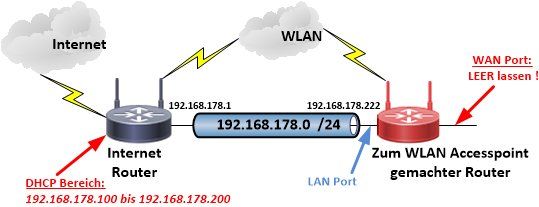
Das Problem ist die Firmware des angeschlossenen Routers, denn du hast wirklich alles richtig gemacht.
Du kannst es mal querchecken indem du testweise irgendein Endgerät an den WAN Port steckst. Das dient nur dazu dem Router vorzugaukeln er habe eine Verbindung am WAN Port. Was da dransteckt ist vollkommen egal, wichtig ist nur der physische Link.
Wenn dann das Setup funktioniert ist alles richtig und dann vereitelt die etwas merkwürdige Firmware dieses Routers ein solches Setup.
Dann ist es technisch dann immer eh besser man beschafft für kleines Geld einen richtigen AP wie z.B.:
https://www.varia-store.com/de/produkt/10133-mikrotik-cap-lite-mit-ar953 ...
oder
https://www.varia-store.com/de/produkt/31918-mikrotik-rbcap2nd-routerboa ...
Oder wenn es wieder ein Router sein bei dem aber das o.a. beschiebene Verhalten garantiert NICHT auftritt dann tut es auch dieser:
https://www.reichelt.de/wlan-router-2-4-ghz-300-mbit-s-tplink-tl-wr841n- ...
Es widerspricht sich zumindest im Text selbst. Wenn es eine korrekte Aussage dahinter gibt, kommt sie nicht rüber. Der Text soll ja nicht von Netzwerkadmins verstanden werden, die werden das schon wissen.
Das kann man als "Wissender" mitunter selbst nicht merken. Da ist es von Vorteil wenn man es nicht weiß. Daher wurden Elektrogeräte zumindest früher als es keine selbsterklärenden Displayfunktionen etc. gab Test"kunden" vorgesetzt, und die sollten sagen wo sie Probleme haben. Ich habe auch mal ein Pizzateigrezept "entemotionalisiert". Gerade bei Kochrezepten/Backrezepten steht oft viel Blabla oder Emokram drin. Dass z.B. überhaupt noch jemand schreibt wie man etwas von Hand knetet. Oder das stückweise einbringen von Eiern. Vieles in Rezepten ist Chemisch betrachtet nutzloser Voodoo. Kochen/Backen hat nichts mit "Liebe" zu tun, sondern ist Chemie.
Irgendwelche Hippster mit schwarzer Weste, Zwirbelbart, Zylinder (Ausssage "früher war alles besser") und schwarzen Nitrilhandschuhen die meinen ihre Burger etc. wären die Besten, weil sie sie mit "Liebe" machen. Bullshit...
Dann lieber gut gekocht von Assad, Kim und Co, als von so einem Selbstdarsteller mit "Liebe".
### hat auch besser gemalt als die meisten Menschen. Allerdings kann man ihm auch nicht die Liebe zur Malerei absprechen.
Wenn Ich den DHCP des WLAN-Router deaktiviere, gibt es nur noch einen DHCP im Netzwerk.
"Die neu vergebene IP Adresse darf NICHT im DHCP Pool Adressbereich des aktiven DHCP Servers liegen."
Also nicht im 192.168.178.x-Bereich?!?
Und die Geräte die sich per WLAN anmelden, die bekommen trotzdem eine IP im DHCP-Pool?
Denn diese Geräte müssen dennoch genau so Teil des Netzwerk sein, wie die LAN-Geräte. Mit voller Erreichbarkeit untereinander.
Nicht nach dem Motto "Das WLAN ist nur für Internet, mehr braucht es nicht zu liefern".
Zitat:
"Es geht ja also primär darum 2 fatale Dinge zu vermeiden:
1.) Ein Adress Chaos durch 2 parallel laufende DHCP Server"
Exakt dass ist ja nicht möglich, das DHCP ist ja deaktiviert.
Und der "AP" soll keine IPs statisch vergeben, sondern genau so wie der Switch (LGS116) nur dumm aufgrund der IP-Vergabe des DHCP der FB arbeiten.
Es geht ja also primär darum 2 fatale Dinge zu vermeiden:
1.) Ein Adress Chaos durch 2 parallel laufende DHCP Server
Warum sollte die FB die IP des WLAN-Router einem anderen Gerät geben, wenn in der Netzwerkgeräteliste der FB der WLAN-Router (AP) schon eine eigene IP hat.
Die IP die Ich unter "LAN" im Webinterface des Asus GT-AC5300 eingestellt habe, wird auch in der Netzwerkliste der Fritzbox angezeigt.
Das Risiko besteht also nicht. Warum sollte der "AP" also nicht z.B. 192.168.178.20 bekommen, also die erste IP aus dem Bereich in dem die FB IPs vergibt.
Dann z.B. das NAS 21, TV 22, Sat 23... Wobei das nur Kosmetik wäre, dann die FB zickt schon mal was die IP-Änderung angeht, weil die FB meint da wäre schon ein Gerät mit der IP (was nicht der Fall war).
Dieser "AP" ist doch genau so ein Netzwerkgerät wie der TV oder Desktop-PC etc.. Er hat eine IP wie diese Geräte.
OK, gut wäre wenn der so eingestellt werden könnte, dass der selbst keine IP mehr hat. Wie der Switch.
Evtl. sollte ich Screenshots aller Bereiche oder einen Videoclip machen.
Nicht dass trotzdem noch ein Fehler vorliegt.
Ist es absolut ausgeschlossen dass das Teil einen Modus hat, in dem der WAN-Port zu diesem Zweck genutzt wird?
Hat denn niemand hier einen GT-AC5300?
Ich werde auch mal Asus anschreiben, evtl. gerate Ich an einen Techniker der Ahnung davon hat. Nicht nur Service-Leute die genau wie Ich aus PDF vorlesen würden.
Der verlinkte AP hat nicht mal Angaben zur Geschwindigkeit. Das ist so was, was man Nutzern bietet, die einem egal sind. Am Flughafen etc..
Wenn Ich an solchen Orten mal messe, habe Ich evtl. 1, 2, 3... Mbit. Da ist das Unitymedia-Wifi-Spot-Internet von irgendwelchen Privatleuten die keine Antenne speziell platzieren ja oft noch schneller .
Ich würde hier die "Stealth-Spinne" trotzdem noch betreiben wollen, damit wir uns im Haus damit verbinden. Die verlinkten AP wären dann nur Not-WLAN draußen. Damit bestünde das Problem aber immer noch.
Ich hatte schon überlegt einen AP zu kaufen, aber z.B. Ubiquiti die in die Richtung gehen, sind nicht Outdoor und noch teurer. Evtl. 500, 600 Euro.
Das Teil war nicht billig, aber aufgrund der 11000er gebraucht günstiger zu bekommen. Und statt noch zusätzlich Geld in APs zu stecken, wollte Ich dessen Leistung möglichst überall nutzbar machen.
Auch wenn der dafür in einen klimatisierten Baukübel auf einen 9m hohen Mast käme.
Und der Letzte hat nur 2,4Ghz und nur 300Mbit. Der Internetzugang hat selbst Minimum 400Mbit (Vertragswert). Direkt an der FB mit 30cm Kabel eher 600-800Mbit (Fast.com), auch mal 1000Mbit. Auch mal über 1Gbit, seltsamer Messfehler. Aber bei 5, 10... Messungen sieht man schon gut, wo die Geschwindigkeit liegt. Ich müsste mal unter diesen Idealbedingungen 10, 20... GB am Stück laden und die Geschwindigkeit berechnen.
Ich hatte schon Probleme mit der Fritzbox, wenn Ich im Hobbykeller (zwei Kellerwände dazwischen) mit dem Ich glaube 2,4Ghz-Netz (weil das 5er nicht dahin kam) ein Zatto/Joyn-Stream laufen hatte, und die Quest verwendet habe.
Da brach die Verbindung auf dem Smartphone immer zusammen, das Video blieb stehen. Da war Triband, 2.4/5/5, schon nützlich.
Das kann man als "Wissender" mitunter selbst nicht merken. Da ist es von Vorteil wenn man es nicht weiß. Daher wurden Elektrogeräte zumindest früher als es keine selbsterklärenden Displayfunktionen etc. gab Test"kunden" vorgesetzt, und die sollten sagen wo sie Probleme haben. Ich habe auch mal ein Pizzateigrezept "entemotionalisiert". Gerade bei Kochrezepten/Backrezepten steht oft viel Blabla oder Emokram drin. Dass z.B. überhaupt noch jemand schreibt wie man etwas von Hand knetet. Oder das stückweise einbringen von Eiern. Vieles in Rezepten ist Chemisch betrachtet nutzloser Voodoo. Kochen/Backen hat nichts mit "Liebe" zu tun, sondern ist Chemie.
Irgendwelche Hippster mit schwarzer Weste, Zwirbelbart, Zylinder (Ausssage "früher war alles besser") und schwarzen Nitrilhandschuhen die meinen ihre Burger etc. wären die Besten, weil sie sie mit "Liebe" machen. Bullshit...
Dann lieber gut gekocht von Assad, Kim und Co, als von so einem Selbstdarsteller mit "Liebe".
### hat auch besser gemalt als die meisten Menschen. Allerdings kann man ihm auch nicht die Liebe zur Malerei absprechen.
Wenn Ich den DHCP des WLAN-Router deaktiviere, gibt es nur noch einen DHCP im Netzwerk.
"Die neu vergebene IP Adresse darf NICHT im DHCP Pool Adressbereich des aktiven DHCP Servers liegen."
Also nicht im 192.168.178.x-Bereich?!?
Und die Geräte die sich per WLAN anmelden, die bekommen trotzdem eine IP im DHCP-Pool?
Denn diese Geräte müssen dennoch genau so Teil des Netzwerk sein, wie die LAN-Geräte. Mit voller Erreichbarkeit untereinander.
Nicht nach dem Motto "Das WLAN ist nur für Internet, mehr braucht es nicht zu liefern".
Zitat:
"Es geht ja also primär darum 2 fatale Dinge zu vermeiden:
1.) Ein Adress Chaos durch 2 parallel laufende DHCP Server"
Exakt dass ist ja nicht möglich, das DHCP ist ja deaktiviert.
Und der "AP" soll keine IPs statisch vergeben, sondern genau so wie der Switch (LGS116) nur dumm aufgrund der IP-Vergabe des DHCP der FB arbeiten.
Es geht ja also primär darum 2 fatale Dinge zu vermeiden:
1.) Ein Adress Chaos durch 2 parallel laufende DHCP Server
Warum sollte die FB die IP des WLAN-Router einem anderen Gerät geben, wenn in der Netzwerkgeräteliste der FB der WLAN-Router (AP) schon eine eigene IP hat.
Die IP die Ich unter "LAN" im Webinterface des Asus GT-AC5300 eingestellt habe, wird auch in der Netzwerkliste der Fritzbox angezeigt.
Das Risiko besteht also nicht. Warum sollte der "AP" also nicht z.B. 192.168.178.20 bekommen, also die erste IP aus dem Bereich in dem die FB IPs vergibt.
Dann z.B. das NAS 21, TV 22, Sat 23... Wobei das nur Kosmetik wäre, dann die FB zickt schon mal was die IP-Änderung angeht, weil die FB meint da wäre schon ein Gerät mit der IP (was nicht der Fall war).
Dieser "AP" ist doch genau so ein Netzwerkgerät wie der TV oder Desktop-PC etc.. Er hat eine IP wie diese Geräte.
OK, gut wäre wenn der so eingestellt werden könnte, dass der selbst keine IP mehr hat. Wie der Switch.
Evtl. sollte ich Screenshots aller Bereiche oder einen Videoclip machen.
Nicht dass trotzdem noch ein Fehler vorliegt.
Ist es absolut ausgeschlossen dass das Teil einen Modus hat, in dem der WAN-Port zu diesem Zweck genutzt wird?
Hat denn niemand hier einen GT-AC5300?
Ich werde auch mal Asus anschreiben, evtl. gerate Ich an einen Techniker der Ahnung davon hat. Nicht nur Service-Leute die genau wie Ich aus PDF vorlesen würden.
Der verlinkte AP hat nicht mal Angaben zur Geschwindigkeit. Das ist so was, was man Nutzern bietet, die einem egal sind. Am Flughafen etc..
Wenn Ich an solchen Orten mal messe, habe Ich evtl. 1, 2, 3... Mbit. Da ist das Unitymedia-Wifi-Spot-Internet von irgendwelchen Privatleuten die keine Antenne speziell platzieren ja oft noch schneller
.Ich würde hier die "Stealth-Spinne" trotzdem noch betreiben wollen, damit wir uns im Haus damit verbinden. Die verlinkten AP wären dann nur Not-WLAN draußen. Damit bestünde das Problem aber immer noch.
Ich hatte schon überlegt einen AP zu kaufen, aber z.B. Ubiquiti die in die Richtung gehen, sind nicht Outdoor und noch teurer. Evtl. 500, 600 Euro.
Das Teil war nicht billig, aber aufgrund der 11000er gebraucht günstiger zu bekommen. Und statt noch zusätzlich Geld in APs zu stecken, wollte Ich dessen Leistung möglichst überall nutzbar machen.
Auch wenn der dafür in einen klimatisierten Baukübel auf einen 9m hohen Mast käme.
Und der Letzte hat nur 2,4Ghz und nur 300Mbit. Der Internetzugang hat selbst Minimum 400Mbit (Vertragswert). Direkt an der FB mit 30cm Kabel eher 600-800Mbit (Fast.com), auch mal 1000Mbit. Auch mal über 1Gbit, seltsamer Messfehler. Aber bei 5, 10... Messungen sieht man schon gut, wo die Geschwindigkeit liegt. Ich müsste mal unter diesen Idealbedingungen 10, 20... GB am Stück laden und die Geschwindigkeit berechnen.
Ich hatte schon Probleme mit der Fritzbox, wenn Ich im Hobbykeller (zwei Kellerwände dazwischen) mit dem Ich glaube 2,4Ghz-Netz (weil das 5er nicht dahin kam) ein Zatto/Joyn-Stream laufen hatte, und die Quest verwendet habe.
Da brach die Verbindung auf dem Smartphone immer zusammen, das Video blieb stehen. Da war Triband, 2.4/5/5, schon nützlich.
Es widerspricht sich zumindest im Text selbst.
Ist korrigiert im Tutorial so das es nun eindeutig ist. Die neu vergebene IP Adresse darf NICHT im DHCP Pool Adressbereich des aktiven DHCP Servers liegen.
Sieh die Beispiele im Tutorial an ! Da steht alles. Aber weil du es bist nochmal...- FritzBox Netzwerk: 192.168.178.0 (Netzwerkangaben immer mit allen Hostbits auf 0 !)
- DHCP Bereich FritzBox: 192.168.178.50 bis 192.168.178.200 = Dann darf die statische IP NICHT im Bereich .50 bis .200 liegen. Ist ja auch logisch, denn dann besteht die Gefahr das die FB diese IP aus dem Pool verteilt und dann hast du Chaos mit doppelten IP Adressen. Die Boxen reden ja nicht miteinander um das zu koordinieren !!
Die Logik ist dir vermutlich nun klar, oder ?
Warum sollte die FB die IP des WLAN-Router einem anderen Gerät geben
Gegenfrage: Wie sollte die FB denn deiner Meinung nach merken das ein anderes Gerä tin ihrem DHCP Pool eine solche Adresse benutzt ? Die reden ja nicht miteinander ! Dir ist aber vermutlich jetzt das Prinzip klar. Die FB vergibt alles aus dem Pool und bekommt nicht mit wenn eine IP aus dem Pool anderweitig extern statisch vergeben ist. Das kann die FB nur wissen wenn sie selber die IP vergibt, was ja nicht der Fall ist. Es geht rein nur darum doppelte IPs sicher zu verhindern.Evtl. sollte ich Screenshots aller Bereiche oder einen Videoclip machen.
Brauchst du nicht. Jeder der Admins in diesem Forum versteht diese Problematik mit DHCP und statischen Adressen. Ich werde auch mal Asus anschreiben, evtl. gerate Ich an einen Techniker der Ahnung davon hat.
Eine gute Idee. Es ist schon komisch was die Kiste da macht. Normal ist das wenigstens nicht, denn was hat das WAN Interface mit dem integrierten Accesspoint zu tun der das WAN ja gar nicht nutzt ?!Wenn Ich an solchen Orten mal messe, habe Ich evtl. 1, 2, 3...
Das ist normal, denn das sind in der Regel sehr mies geplante und designete WLAN Netze. Eben weil dem Betreiber die Nutzer egal sind, denn die bringen ihm kein Geld. Was zu WLAN Planung zu beachten sit findest du wie immer hier:Seit WLAN Umstellung von Cisco WAP 200 auf Zyxel NWA3560-N schlechtere Verbindung
aber z.B. Ubiquiti die in die Richtung gehen
Igitt die mit dem Zwangscontroller...ein NoGo.Für Draußen findest du hier das Richtige:
https://www.heise.de/select/ct/2019/15/1563266137704674
...und nur 300Mbit.
Wie immer auf dem Papier aber nicht netto denn da gilt:https://www.tomsnetworking.de/content/reports/j2005a/report_wlan_luege/i ...
Durch Nachbarkanal Störungen und falsch designet WLANs ist das bekanntlich meist netto drastisch weniger in der Praxis bzw. realen Umgebungen. Immer selber messen mit iPerf3 oder NetIO dann hat man die realen und wirklichen Zahlen für sein WLAN.
Der Internetzugang hat selbst Minimum 400Mbit (Vertragswert)
Wenns Kabel TV ist dann gilt das berühmte "bis zu", da man sich die letzte Meile mit tausenden von anderen Usern teilt und wenn die alle Online sind ists bekanntlich gern mal ne Null weniger. Da war Triband, 2.4/5/5, schon nützlich.
Du meinst sicher "Tri Radio" denn du hast ja nur 2 Funkbänder mit 2,4 und 5 Ghz !
Hallo aqui, nochmal vielen Dank für die super Tipps im März, jetzt habe ich wieder Probleme, weil mein Anschluss auf Kabel Internet (Vodafone) umgestellt wurde und die bisherige Konfiguration rumspinnt (die als APs genutzten Router verlieren immer wieder ihre Einstellungen und müssen neu eingestellt werden). 2. Frage, wie ich kann ich die DHCP Range des neuen Routers herausfinden.
Danke für die Hilfe!
Danke für die Hilfe!
1wie ich kann ich die DHCP Range des neuen Routers herausfinden.
Indem du einfach mal das Setup GUI des Routers mit deinem Browser öffnest und dir nur mal die Konfig dieses Routers ansiehst.Insbesondere natürlich die des DHCP Servers auf dem Router !
Guten Tag,
durch Zufall bin ich auf diese Seite gestoßen und möchte erstmal meinen Respekt bekunden: Wirklich toll aufgearbeitete Tutorials!
Nun zu meinem "Problem": Ich möchte die "Alternative 3: Ein Router aktiv und 2ter Router rein als zusätzlicher WLAN Accesspoint" realisieren und scheitere an der Integration des 2. Routers in das vorhanden LAN des 1. Routers (192.168.178.0/24). Meine Topologie sieht folgendermaßen aus:
Internet -> Glasfasermodem (Deutsche Glasfaser - CGN Carrier Grade NAT) -> FritzBox 7490 -> vorhandene, vieradrige Tel.-Leitung (100 Mbit/s) -> FritzBox 7270 - (Die 7270 lief vorher, ohne Kabelverbindung mit der 7490, als reiner WLAN-Repeater für das Netz der 7490)
Wenn ich der AVM-Anleitung für einen Access-Point auf der 7270 folge, wird ein separates IPv4-LAN (192.168.188.0/24) bereitgestellt. Eine Verbindung mit meinen Clients über DHCP ist also jetzt auch über dieses LAN möglich. Allerdings kann der Netzwerkdrucker im 7490er-LAN vom 7270er-LAN aus logischerweise nicht angesprochen werden.
Danach habe ich die IP-Adresse an LAN-Port 1 der 7270 auf 192.168.178.254/24 eingestellt und DHCP hier abgeschaltet. Eine Verbindung ins LAN der 7490 kommt, auch nach Reboot der Box und Löschung des ARP-Cache auf dem Laptop, nicht zustande. Wo könnte der Fehler liegen?
Mit freundlichen Grüßen
durch Zufall bin ich auf diese Seite gestoßen und möchte erstmal meinen Respekt bekunden: Wirklich toll aufgearbeitete Tutorials!
Nun zu meinem "Problem": Ich möchte die "Alternative 3: Ein Router aktiv und 2ter Router rein als zusätzlicher WLAN Accesspoint" realisieren und scheitere an der Integration des 2. Routers in das vorhanden LAN des 1. Routers (192.168.178.0/24). Meine Topologie sieht folgendermaßen aus:
Internet -> Glasfasermodem (Deutsche Glasfaser - CGN Carrier Grade NAT) -> FritzBox 7490 -> vorhandene, vieradrige Tel.-Leitung (100 Mbit/s) -> FritzBox 7270 - (Die 7270 lief vorher, ohne Kabelverbindung mit der 7490, als reiner WLAN-Repeater für das Netz der 7490)
Wenn ich der AVM-Anleitung für einen Access-Point auf der 7270 folge, wird ein separates IPv4-LAN (192.168.188.0/24) bereitgestellt. Eine Verbindung mit meinen Clients über DHCP ist also jetzt auch über dieses LAN möglich. Allerdings kann der Netzwerkdrucker im 7490er-LAN vom 7270er-LAN aus logischerweise nicht angesprochen werden.
Danach habe ich die IP-Adresse an LAN-Port 1 der 7270 auf 192.168.178.254/24 eingestellt und DHCP hier abgeschaltet. Eine Verbindung ins LAN der 7490 kommt, auch nach Reboot der Box und Löschung des ARP-Cache auf dem Laptop, nicht zustande. Wo könnte der Fehler liegen?
Mit freundlichen Grüßen
Du denkst zu kompliziert !
Vergiss alles was mit dem WAN Port zu tun hat. Das ist vollkommen irrelevant was du da einstellst, da der WAN Port egal ob direkt oder Modem Bypass mit LAN1 in diesem Setup ja gar nicht benutzt wird. Dort musst du auch rein gar nichts einstellen.
Wenn du einen Werks Reset auf der FB gemacht hast musst du lediglich 3 Dinge einstellen:
Mehr ist nicht zu tun.
Wie und in welchem Modus der WAN Port arbeitet ist dabei vollkommen irrelevant, denn wenn der Router so im reinen AP Mode arbeitet ist das WAN ja gar nicht in Benutzung. Folglich spielt dessen Konfig keinerlei Rolle.
Es wird lediglich die Bridge Funktion benutzt die das LAN Interface auf das WLAN Interface bridged, nicht mehr und nicht weniger.
Vergiss alles was mit dem WAN Port zu tun hat. Das ist vollkommen irrelevant was du da einstellst, da der WAN Port egal ob direkt oder Modem Bypass mit LAN1 in diesem Setup ja gar nicht benutzt wird. Dort musst du auch rein gar nichts einstellen.
Wenn du einen Werks Reset auf der FB gemacht hast musst du lediglich 3 Dinge einstellen:
- DHCP Server am LAN Interface deaktivieren
- Router am LAN Interface eine neue, feste statische IP vergeben die im Bereich deines bestehenden IP Netzes liegt und außerhalb deren DHCP Adressbereiches.
- WLAN SSID neu einstellen. Diese (und ihr Passwort) sollte gleich dem des bestehenden WLANs sein. Achtung: Kanalbelegung beachten mit 4 kanaligem Abstand ! Siehe HIER für die Details zur Einrichtung !!
Mehr ist nicht zu tun.
Wie und in welchem Modus der WAN Port arbeitet ist dabei vollkommen irrelevant, denn wenn der Router so im reinen AP Mode arbeitet ist das WAN ja gar nicht in Benutzung. Folglich spielt dessen Konfig keinerlei Rolle.
Es wird lediglich die Bridge Funktion benutzt die das LAN Interface auf das WLAN Interface bridged, nicht mehr und nicht weniger.
Guten Morgen, den WAN-Port habe ich doch gar nicht benutzt bzw. erwähnt...🤔. Über den Port LAN 1 hatte ich der 7270 eine IP (192.168.178.254/24) aus dem Adressbereich der 7490 zugewiesen, der außerhalb deren DHCP-Vergabebereichs liegt und DHCP auf der 7270 deaktiviert. Ein Ping ins 7490er war aber erfolglos. Einen Reset auf die Werkseinstellungen hatte ich allerdings nicht gemacht, sondern nur die 7270 vom Repeater- in den Access-Modus geschaltet. Vielleicht ist das der Fehler? Viele Grüße
den WAN-Port habe ich doch gar nicht benutzt bzw. erwähnt...
(Zitat): "Wenn ich der AVM-Anleitung für einen Access-Point auf der 7270 folge, wird ein separates IPv4-LAN (192.168.188.0/24) bereitgestellt..."Die IP Adressierung macht die FB nur wenn man den Internet auf "vorhandenere Router" am WAN Port umstellt. Dann hast du einen Modem Bypass gemacht. (internes Modem abgeschlatet und WAN/Internet Port direkt als DHCP Client auf den LAN 1 Port gelegt)
Der WAN/Internet Port liegt dann auf LAN1 und das interne IP Netz im LAN ist dann .188.0 /24.
Also zumindest da hast du dann schonmal Hand am WAN Port angelegt was deiner obigen Aussage widerspricht.
Das ist natürlich nicht falsch aber ist auch überflüssig.
Den LAN 1 Port kannst du dann NICHT mehr benutzen sondern nur noch LAN 2 bis 4 für den Anschluss. Logisch denn der LAN1 ist dann wieder WAN mit aktiver NAT Firewall die den Traffic blockiert.
Aber auch hier gilt dann:
- AM LAN Port DHCP Server AUS
- Neue IP am LAN Port konfigurieren die zum bestehenden LAN Netz passt und außerhalb deren DHCP Range liegt
- SSID entsprechen umstellen (siehe oben)
- Umstecken
- Fertisch !
Über den Port LAN 1 hatte ich der 7270 eine IP (192.168.178.254/24) aus dem Adressbereich der 7490 zugewiesen
Genau das ist FALSCH ! Weil dann wieder LAN 1 der WAN Port ist und schon wieder die NAT Firewall dann zwischen dem WAN/Internet Port (LAN1) und den lokalen LAN Ports 2 bis 4 arbeitet. Genau diese NAT Firewall willst du ja umgehen !LAN 1 ist dann Tabu für den Anschluss !
Da du ja nur die Bridging Funktion wie beim AP nutzt darfst du in dem Setup ausschliesslich nur die Ports 2 bis 4 benutzen um die zum AP gemachte FB anzuschliessen. Das ist dein Kardinalsfehler !!
Wie bereits mehrfach gesagt und oben beschrieben:
Die Umstellung oder Konfiguration des WAN/DSL/Internet Ports der FritzBox ist nicht nötig (und auch kontraproduktiv) da der im o.a. reinen AP Betrieb gar nicht benutzt wird !
Die FBs dürfen rein nur mit ihren lokalen LAN Ports zusammengesteckt werden.
Korrigiere das also, dann kommt das auch sofort richtig zum Fliegen !
Vielen Dank für deine Erklärung. Wenn ich das richtig verstehe, arbeitet die zweite Box dann quasi „nur“ als Client der 7490, die einen AP zu Verfügung stellt. Vielleicht wirklich zu kompliziert gedacht...🙂
die zweite Box dann quasi „nur“ als Client der 7490, die einen AP zu Verfügung stellt.
Ganz genau !
Moin
Erst mal ein fettes DANKE für diesen Beitrag!
Hier mal mein Stenario:
Speedport Smart 4 192.168.2.1
mit 2 Repeater und Clients über WLAN und LAN - Soll so bleiben.
Nun habe ich mir einen Beryl AX (GL-MT3000) zugelegt um einem WLAN und einem LAN Client einem VPN Zugang zu einem externen VPN Anbieter oder den Zugang zum TOR Netzwerk über die Internetverbindung des Speedports bereit zu stellen.
Speedport hat einen VPN Client, Beryl hat Server und Client (Open-WRT). Zwei separate WLAN Netze gewünscht. WLAN Client vom Beryl muss mit LAN Client vom Beryl intern kommunizieren können, aber ins Internet sollen beide über das VPN/TOR laufen.
Der Speedport unterstützt laut Telekom keime Kaskadiering.
Jetzt Du bitte! 😆
Wie Router wo anschließen und wie sieht die ipconfig aus?
Muss ich ggf. noch was zukaufen?
🤗 Danke schön.
Erst mal ein fettes DANKE für diesen Beitrag!
Hier mal mein Stenario:
Speedport Smart 4 192.168.2.1
mit 2 Repeater und Clients über WLAN und LAN - Soll so bleiben.
Nun habe ich mir einen Beryl AX (GL-MT3000) zugelegt um einem WLAN und einem LAN Client einem VPN Zugang zu einem externen VPN Anbieter oder den Zugang zum TOR Netzwerk über die Internetverbindung des Speedports bereit zu stellen.
Speedport hat einen VPN Client, Beryl hat Server und Client (Open-WRT). Zwei separate WLAN Netze gewünscht. WLAN Client vom Beryl muss mit LAN Client vom Beryl intern kommunizieren können, aber ins Internet sollen beide über das VPN/TOR laufen.
Der Speedport unterstützt laut Telekom keime Kaskadiering.
Jetzt Du bitte! 😆
Wie Router wo anschließen und wie sieht die ipconfig aus?
Muss ich ggf. noch was zukaufen?
🤗 Danke schön.
Der Speedport unterstützt laut Telekom keime Kaskadiering.
Das ist natürlich Quatsch was die Telekomiker da sagen bzw. nur zum Teil richtig.Die Speedport Gurken sind berühmt berüchtigt dafür das sie keine statischen Routen supporten. Man ist bei einem Kaskadierungs Setup mit Speedports in dem Falle also immer gezwungen NAT am kaskadierten Router zu machen. Durch das NAT werden alle Daten die aus den lokalen IP Netzen am kaskadierten Router kommen auf dessen WAN IP Adresse umgesetzt die ja eine aus dem lokalen LAN des Speedport ist.
Damit "sieht" der Speedport diese IP Absender Adressen dann nicht und "denkt" alles kommt brav aus dem lokalen LAN und forwardet diesen Traffic. Das ist also kein Thema....
Siehe zu den NAT (IP Adress Translation) Details auch dieses Tutorial was die Thematik im Detail erklärt.
Einige wenige neuere Speedports supporten aber statische Routen. Hier muss man also ggf. genau hinsehen.
Mit anderen Worten es reicht ganz einfach den WAN Port des Beryl in eins der LAN Ports des Speedport zu stecken wie hier im Tutorial beschrieben und gut iss.
Der Beryl sollte dann logischerweise im DHCP Client Mode am WAN Port konfiguriert sein, damit er sich automatisch eine IP Adresse vom Speedport zieht. Das ist aber in der Regel immer Default bei Breitbandroutern mit Ethernet WAN Ports.
Kannst du auch im Router Dashboard dann selber sehen das am WAN Port eine IP Adresse aus dem Speedport Netz angezeigt werden sollte. Ebenso Gateway und DNS Server die auf die IP des Speedports zeigen sollten. Also alles simpler Standard.
Ein Punkt aus deiner obigen Beschreibung ist aber wichtig:
Wenn du auf beiden Routern ein aktives VPN konfiguriert hast musst du aufpassen!!
Mit IPsec geht das generell nicht, denn wenn der erste Router IPsec VPNs macht forwardet er keinen IPsec VPN Traffic mehr an den kaskadierten Router! Sowas scheitert also.
Bei SSL basierten VPNs wie z.B. OpenVPN oder Wireguard musst du sicherstellen das beide Router unterschiedliche UDP Ports für ihre VPN Tunnel verwenden. Ansonsten scheitert der Betrieb 2er aktiver, kaskadierter VPN Router.
Alle Details dazu findest du in den Hinweisen zu Router Kaskaden.
Jetzt DU wieder!
1
Danke 🫶
Nee nee, nur der Beryl soll zu einem VPN oder TOR verbinden. Am Speedport hängt anderes Zeug was normal ins Internet soll.
Das gute Stück kam auch gerade an 🙌
Sprich normales Netzwerk Kabel was dabei ist in den WAN Port vom Beryl und mit einem der LAN Ports am Speedport verbinden.
Sofern der Adressbereich beim Beryl mit dem Speedport überein stimmt (192.168.2.x) und die UI nicht auch nicht gerade auf .1 rennt läufts instant, sonst Beryl über LaN Port an den Laptop hängen, ggf. IP der Netzwerkkarte in den IP Bereich vom Beryl setzen und den Adressbereich anpassen und DHCP ein, right?
Den verlinkten Artikel habe ich jetzt nich nicht gelesen, aber wollte schon mal was hinrotzen und danke sagen 🤣
DNS over TLS am Beryl von extern geht auch, ja? Will nicht den vom VPN nehmen. Beim Gateway aber die IP vom Speedport?
Port Forwarding oder NAT brauchen ich nicht, da im gleichen Subnett, ja?
Das muss ich nur machen, wenn Clients aus dem INet erreichbar sein müssen, richtig?
Und beim WLAN Setup dann deine Ausführungen bzgl. unterschiedliche Kanäle mit genug Abstand beachten, richtig? WPA2/3 aufm Speedport und WPA3 only aufm Beryl ist kein Problem, ja?
Den VPN Tunnel brauche ich auch nicht forwarden? Weil der kommt ja quasi vin aussen!?
Und sowohl die WLAN Clients als auch die LAN Clients am Beryl nehmen dann das VPN wenn im Beryl aktiviert oder muss ich im Beryl definieren, welche Adapter in den Tunnel abtauchen?
Sowohl WLAN als auch ein LAN Client am Beryl können das VPN gleichzeitig nutzen, ja?
WLAN ins VPN und LAN vom Beryl in TOR geht auch, ja?
😂 Sorry, aber muss das mental erst mal verarbeitet beklommen. Hab nich nie mit Open Dingenskirchen gearbeitet.
Artikel lese ich gleich. Erst maln Kaffee zum klar kommen 🤟🤪
Nee nee, nur der Beryl soll zu einem VPN oder TOR verbinden. Am Speedport hängt anderes Zeug was normal ins Internet soll.
Das gute Stück kam auch gerade an 🙌
Sprich normales Netzwerk Kabel was dabei ist in den WAN Port vom Beryl und mit einem der LAN Ports am Speedport verbinden.
Sofern der Adressbereich beim Beryl mit dem Speedport überein stimmt (192.168.2.x) und die UI nicht auch nicht gerade auf .1 rennt läufts instant, sonst Beryl über LaN Port an den Laptop hängen, ggf. IP der Netzwerkkarte in den IP Bereich vom Beryl setzen und den Adressbereich anpassen und DHCP ein, right?
Den verlinkten Artikel habe ich jetzt nich nicht gelesen, aber wollte schon mal was hinrotzen und danke sagen 🤣
DNS over TLS am Beryl von extern geht auch, ja? Will nicht den vom VPN nehmen. Beim Gateway aber die IP vom Speedport?
Port Forwarding oder NAT brauchen ich nicht, da im gleichen Subnett, ja?
Das muss ich nur machen, wenn Clients aus dem INet erreichbar sein müssen, richtig?
Und beim WLAN Setup dann deine Ausführungen bzgl. unterschiedliche Kanäle mit genug Abstand beachten, richtig? WPA2/3 aufm Speedport und WPA3 only aufm Beryl ist kein Problem, ja?
Den VPN Tunnel brauche ich auch nicht forwarden? Weil der kommt ja quasi vin aussen!?
Und sowohl die WLAN Clients als auch die LAN Clients am Beryl nehmen dann das VPN wenn im Beryl aktiviert oder muss ich im Beryl definieren, welche Adapter in den Tunnel abtauchen?
Sowohl WLAN als auch ein LAN Client am Beryl können das VPN gleichzeitig nutzen, ja?
WLAN ins VPN und LAN vom Beryl in TOR geht auch, ja?
😂 Sorry, aber muss das mental erst mal verarbeitet beklommen. Hab nich nie mit Open Dingenskirchen gearbeitet.
Artikel lese ich gleich. Erst maln Kaffee zum klar kommen 🤟🤪
nur der Beryl soll zu einem VPN oder TOR verbinden.
OK, dann ist das ein Kinderspiel. Beryl auf den Speedport LAN Port stecken....fertischBei VPN musst du dann je nach verwendetem VPN Protokoll ggf. noch ein Port Forwarding konfigurieren auf den Beryl.
Das ist aber nicht notwendig wenn du einen dieser gruseligen öffentlichen VPN Provider nutzen willst. Da arbeitet dein Router dann immer als VPN Client (Initiator).
Von solchen Anbietern kann man dir nur dringenst abraten wenn dir deine Datensicherheit etwas wert ist.
Hab nich nie mit Open Dingenskirchen gearbeitet.
Guckst du hier: Merkzettel: VPN Installation mit OpenVPNDie GL.inet können auch Wireguard, dazu guckst du hier
Merkzettel: VPN Installation mit Wireguard
Lesen und verstehen! 😉
Den VPN Tunnel brauche ich auch nicht forwarden?
Nur dann nicht wenn der Router selber irgendwohin eine VPN Verbindung aufmacht.Willst du allerdings mit einem mobilen Gerät Laptop, Smartphone etc. von außen auf den Router zugreifen dann musst du logischerweise dem davorliegen Router sagen das er diesen VPN Traffic auf den Beryl weiterleiten soll. Port Forwarding oder Port Weiterleitung. (Siehe Router Kaskaden Tutorial oben!)
aber wollte schon mal was hinrotzen und danke sagen
Das "Gerotzte" ist alles richtig und hast du korrekt verstanden mit der Kabelage! DNS over TLS am Beryl von extern geht auch, ja?
Sofern der Beryl das supportet dann ja. Hier hilft, wie immer, das Datenblatt mit den supportetn Features zu lesen. Genau wie die Gebrauchsanleitung vom Auto...Beryl in TOR geht auch, ja?
Dafür braucht es keinen extra Router. Das kann jeder TOR Browser von sich aus:https://www.heise.de/ratgeber/Tor-Browser-als-sicherer-Zweitbrowser-6540 ...
TOR als Dienst um die gesamte Traffic darüber zu routen nicht nur HTTP. Quasi ein TOR Client.
…oder warum wirbt GL.Inet mit der Funktionalität?
Was macht denn für dich einen guten VPN Provider aus? Hatte nicht an NordVPN oder so Affiliate Zeug gedacht 😂
Kabel kamen nun auch an, also gleich mal Attacke und gucken was passiert. Whoop Whoop 😂
Ach ja, geht um Wireguard und NextDNS 😉
Ich muss also nicht damit das Routing stimmt zwangsläufig den Speedport als DNS im Beryl eintragen. Darum ging‘s mir.
…oder warum wirbt GL.Inet mit der Funktionalität?
Was macht denn für dich einen guten VPN Provider aus? Hatte nicht an NordVPN oder so Affiliate Zeug gedacht 😂
Kabel kamen nun auch an, also gleich mal Attacke und gucken was passiert. Whoop Whoop 😂
Ach ja, geht um Wireguard und NextDNS 😉
Ich muss also nicht damit das Routing stimmt zwangsläufig den Speedport als DNS im Beryl eintragen. Darum ging‘s mir.
😳 Der Beryl AX ist mal‘n geiler Router. Was alles damit möglich ist 🤯
Intern läuft nun alles wie gewünscht nur beim aktivieren vom VON Server kommt due Meldung „-4VPN Conflict“ 🤔
Bin ein wenig erschlagen vin der Masse an Netzen und IP Bereichen 😂
Einmal zum Verständnis…
Wenn ich einen Wireguard Server auf dem kaskadierten Router (Beryl) starte muss ich zum einen DynDNS am Beryl aktivieren, ein Profil erstellen und auf dem Client installieren. Am Speedport den Wireguard Port vom WAN auf zum Beryl forwardsb und kaskadiertes VPN aktivieren, right?
Muss ich auch in der Firewall vom Beryl Ports forwarden?
Das LAN vom Spoesporr hnd das vom Beryl sind zwei von einen getrennte.
Momentan habe ich Wireguard und TOR auf dem Beryl laufen und das Routing so , dass alle Beryl Clients den Tunnel und ggf TOR nutzen.
Warum könnte der Wireguard nicht starten wollen und wie kann ich nun von extern über das VPN Profil den Tunnel/TOR nutzen?
DynDNS sendet über WAN die öffentliche IP von Soeedport ins Netz. Im Profil steht die DynDNS und die Wireguard Config. Ich sage dem Speedport, wenn Verbindung auf Port xy UDP weiterleiten in Netz vom Beryl. Auf dem Beryl gibts quasi ne Bridge vom reinkommenden Tunnel zum rausgehenden. So weit richtig? „Die Bridge“ ist quasi diese kaskadierte VPN Funktion?
Muss DynDNS auf dem Beryl , dem Speedport oder egal wo laufen?
Ich komme da gedanklich nicht hinterher 😂
Woher weiss das VPN Profil, dass es zum Beryl durchrouten soll und nicht auf dem Speedport den Server sucht? Macht das das Port Forwarding? Und laufen dann die Pakete über den LAN Port am Speedport zum WAN am Beryl, so wie der Beryl sich quasi das Internet vom Speedport zieht? Und am WAN schreit dann der Beryl dann hier ist der VPN Server? 😂
Ich raffe auch nicht, warum der Client ein 1z2.er Nerz für den Tunnel da stehen hat und beim Server steht was von 10. 🤔 Sind das die LANs vom VPN aus denen ich mir dime IP nehme? Muss ich dann ggf. dieses 10er Netz beim Server anpassen?
Ich komm nicht mehr mit 🤣 Hilf mich Habibi! 🫶
Intern läuft nun alles wie gewünscht nur beim aktivieren vom VON Server kommt due Meldung „-4VPN Conflict“ 🤔
Bin ein wenig erschlagen vin der Masse an Netzen und IP Bereichen 😂
Einmal zum Verständnis…
Wenn ich einen Wireguard Server auf dem kaskadierten Router (Beryl) starte muss ich zum einen DynDNS am Beryl aktivieren, ein Profil erstellen und auf dem Client installieren. Am Speedport den Wireguard Port vom WAN auf zum Beryl forwardsb und kaskadiertes VPN aktivieren, right?
Muss ich auch in der Firewall vom Beryl Ports forwarden?
Das LAN vom Spoesporr hnd das vom Beryl sind zwei von einen getrennte.
Momentan habe ich Wireguard und TOR auf dem Beryl laufen und das Routing so , dass alle Beryl Clients den Tunnel und ggf TOR nutzen.
Warum könnte der Wireguard nicht starten wollen und wie kann ich nun von extern über das VPN Profil den Tunnel/TOR nutzen?
DynDNS sendet über WAN die öffentliche IP von Soeedport ins Netz. Im Profil steht die DynDNS und die Wireguard Config. Ich sage dem Speedport, wenn Verbindung auf Port xy UDP weiterleiten in Netz vom Beryl. Auf dem Beryl gibts quasi ne Bridge vom reinkommenden Tunnel zum rausgehenden. So weit richtig? „Die Bridge“ ist quasi diese kaskadierte VPN Funktion?
Muss DynDNS auf dem Beryl , dem Speedport oder egal wo laufen?
Ich komme da gedanklich nicht hinterher 😂
Woher weiss das VPN Profil, dass es zum Beryl durchrouten soll und nicht auf dem Speedport den Server sucht? Macht das das Port Forwarding? Und laufen dann die Pakete über den LAN Port am Speedport zum WAN am Beryl, so wie der Beryl sich quasi das Internet vom Speedport zieht? Und am WAN schreit dann der Beryl dann hier ist der VPN Server? 😂
Ich raffe auch nicht, warum der Client ein 1z2.er Nerz für den Tunnel da stehen hat und beim Server steht was von 10. 🤔 Sind das die LANs vom VPN aus denen ich mir dime IP nehme? Muss ich dann ggf. dieses 10er Netz beim Server anpassen?
Ich komm nicht mehr mit 🤣 Hilf mich Habibi! 🫶
muss ich zum einen DynDNS am Beryl aktivieren
Das ist sinnfrei und nützt nichts.Logisch, denn der Beryl hat ja durch die Kaskadierung eine RFC1918 IP Adresse aus dem lokalen LAN Netz des Speedport und würde diese melden. RFC 1918 IP Adressen sind aber unroutebar im Internet (private IPs)
Der davor Kaskadierte Speedport macht ja auch wieder NAT (IP Adress Translation) und wandelt damit allen Traffic des Beryl um auf seine WAN/Internet Port IP Adresse.
Es kommt jetzt darauf an WIE die DynDNS Erkennung des DDNS Dienstes am Beryl arbeitet:
- Verwendet es die gemeldete IP aus dem DDNS Daten wird es nicht klappen da RFC1918
- Verwendet es die gemeldete IP aus der Absender IP wird es klappen, denn das ist die IP des Speedport
Du kannst das immer ganz einfach testen wenn du an einem Client mal nslookup <meine_ddns_adresse> eingibst. Der Output sollte dann immer mit der WAN IP Adresse des Speedport antworten.
Es wäre technisch sauberer den DDNS Dienst immer auf dem Speedport zu aktivieren sofern der sowas supportet. Der hält ja immer die öffentliche IP in erster Instanz.
Warum könnte der Wireguard nicht starten wollen
Zu 99% liegt das an einem falschen Wireguard Key!!Woher weiss das VPN Profil, dass es zum Beryl durchrouten soll
Bitte dazu einmal die Grundlagen des Wireguard Crypto Routing lesen!! Steht auch im hiesigen Wireguard Tutorial im Kapitel Split Tunnel versus Gateway Redirect!Mit anderen Worten: Der Beryl hat AllowedIPs = 0.0.0.0/0 definiert im WG Setup womit er dann ALLES in den Tunnel routet. Auch einfache Logik...
Ich raffe auch nicht, warum der Client ein 1z2.er Nerz für den Tunnel da stehen hat
Das wird immer vom Betreiber des Servers bestimmt!!Nochmals: Lies wirklich das hiesige Wireguard Tutorial in Ruhe! Dort ist auch die IP Adressvergabe auch für Anfänger verständlich und explizit erklärt!! 🧐
Man kann dir final nur nochmals dringenst von der Nutzung dieser öffentlichen VPN Provider abraten. Alle haben zwielichtige Firmenstandorte und Tunnel Endpoints die allesamt in totalitären Staaten liegen ohne jeglichen Datenschutz. Was mit deinen VPN Daten da passiert muss man dir sicher nicht noch im Detail erklären. Siehe auch hier.
Okay, danke erst mal. Ich wurschtel mich mal weiter durch
Series: Routing-Tutorials
Dynamische VLAN Zuweisung für WLAN (u. LAN) Clients mit Mikrotik (german)84Mikrotik VLAN Konfiguration ab RouterOS Version 6.41 (german)151Mit einem WLAN zwei LAN IP Netzwerke verbinden (german)15VLAN Installation und Routing mit pfSense, Mikrotik, DD-WRT oder Cisco RV Routern (german)74Routing von 2 und mehr IP Netzen mit Windows, Linux und Router (german)121Kopplung von 2 Routern am DSL Port (german)267


